16.2 スタイルのセクションのカスタマイズ
スタイルを使用すると、スタイルテンプレート内の情報を追加または変更できます。これにより、生成されるドキュメントも影響を受けます。スタイルエディタでカスタマイズ可能な情報は、[Style Editor (スタイルエディタ)]ビューに表示されます。詳細については、セクション 16.4, ドキュメントスタイルの高度な編集を参照してください。
スタイルテンプレートを編集するには:
-
[Project (プロジェクト)]ビューでプロジェクトを選択し、[Documentation (ドキュメント)]アイコンを右クリックします。
-
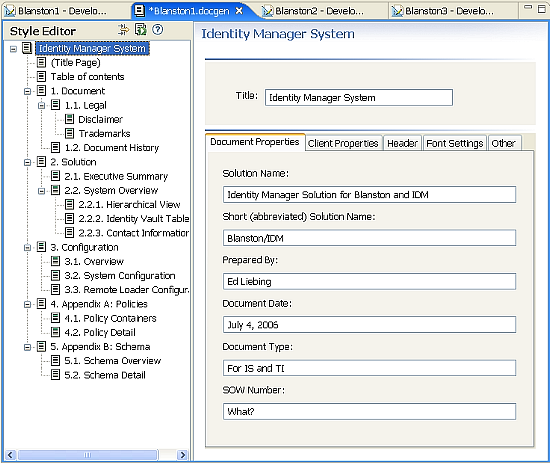
.docgenファイルをダブルクリックします。[Style Editor (スタイルエディタ)]ビューにファイルが表示されます。
-
スタイルエディタを使用して、スタイルのセクションを編集するか、目的に合わせてスタイルを変更します。
スタイルエディタは、左右2つの部分に分割されています。左側のセクションは、Identity Managerで始まり、各付録で終わります。[Style Editor (スタイルエディタ)]セクションにある項目をクリックすると、ビューの右側に、その見出しに関連する情報が表示されます。例えば、[Document (ドキュメント)]>[Legal (法律関連文書)]の見出しの下にある[Disclaimer (免責条項)]をクリックすると、免責条項の内容を編集できます。
16.2.1 スタイルのセクションの編集
-
[Style Editor (スタイルエディタ)]ビューで項目(例えば、エグゼクティブサマリー)を選択します。
-
データを入力するか、変更します。
-
必要に応じて他の項目を選択し、変更します。表示される情報は、選択した項目によって変化します。
ドキュメントを生成し、各領域を編集内容に合わせて変更します。注意すべき主な領域として、Identity Manager Systemの下にある項目(タイトルページと目次)、Document (ドキュメント)、Legal (法律関連規定)、Disclaimer (免責条項)、Trademarks (商標)、Executive Summary (エグゼクティブサマリ)などがあります。Style Editor (スタイルエディタ)を閉じるか、[Save (保存)]をクリックすると、すべての変更が保存されます。