4.2 Evolutionの使用:概要
これで初回起動設定が完了したので、Evolutionの使用を始める準備が整いました。 次はEvolutionメインウィンドウの中にあるものの簡単な説明です。
Figure 4-1 Evolutionウィンドウ
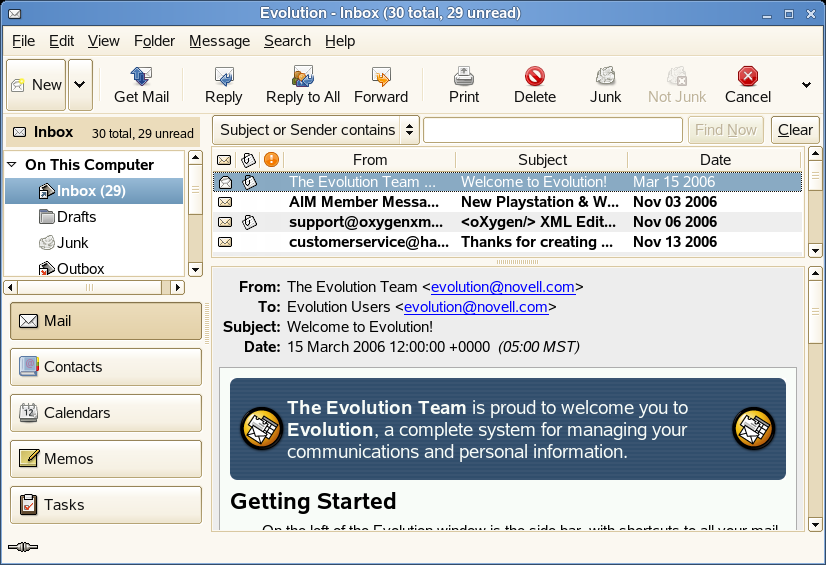
メニューバー
メニューバーからは、ほぼすべてのEvolution機能にアクセスできます。
フォルダリスト
フォルダリストは、各アカウントで使用可能なフォルダを一覧表示したものです。フォルダの内容を見るにはフォルダ名をクリックします。内容が電子メールリストの中に表示されます。
ツールバー
ツールバーからは、各コンポーネントの中で頻繁に使用する機能にすばやく簡単にアクセスできます。
検索ツール
検索ツールは電子メール、連絡先、カレンダ、およびタスクを検索し、ユーザが探しているものを簡単に見つけ出すことができます。
メッセージリスト
メッセージリストには、受信した電子メールの一覧が表示されます。 プレビューペインの中に電子メールを表示するには、電子メールリスト内の電子メールをクリックします。
ショートカットボタン
ショートカットバーにより、フォルダおよびEvolutionツールを切り替えることができます。 ショートカットバーの下には、ツールを切り替えられるボタンがあり、ショートカットバーの上には、現在のツールで使用可能なすべてのフォルダの一覧が表示されます。 Evolution Connector for Microsoft Exchangeをインストール済みである場合は、他のツールのボタンに加えてExchangeボタンがあります。
ステータスバー
ステータスバーは、メッセージを定期的に表示するか、タスクの進行状況を知らせます。 これはユーザが電子メールをチェックしているときや送信しているときに最も頻繁に表示されます。 進行状況のキューは前の図で示したとおりです。 ウィンドウの左下には、オンライン/オフラインインジケータもあります。
プレビューペイン
プレビューペインには、電子メールリストの中で選択された電子メールの内容が表示されます。
4.2.2 ショートカットバー
Evolutionの最も重要な仕事は、情報にアクセスできるようにし、情報をすぐに使用できるようにすることです。 その方法の1つはショートカットバーです。ショートカットバーは、メインウィンドウの左側にある列です。 [Mail]や[Contacts]などのボタンがショートカットです。 その上には、現在のEvolutionツールのフォルダリストがあります。
フォルダリストは、電子メール、カレンダ、連絡先リスト、およびタスクリストを、ファイルツリーのようなツリーの形に整理したものです。 ほとんどの場合、ツリーのベースには1~4つのフォルダがあり、これはツールおよびシステム設定によります。 各Evolutionツールには少なくとも1つ、ローカル情報用のOn This Computerというフォルダがあります。 たとえば、電子メールツールのフォルダリストには、ユーザがセットアップしたリモート電子メールストレージに加えて、ローカルフォルダおよび検索フォルダが表示されます。
大量のメールを受け取る場合、Inboxよりも多くのフォルダが必要になるでしょう。 ユーザはカレンダ、タスク、または連絡先のフォルダを複数作成できます。
新規フォルダを作成する:
-
の順にクリックします。
-
フィールドにフォルダの名前を入力します。
-
新しいフォルダの場所を選択します。
-
をクリックします。
フォルダ管理
フォルダまたはサブフォルダを右クリックして、次のオプションを含むメニューを表示します。
コピー: フォルダを別の場所にコピーします。 この項目を選択すると、Evolutionはフォルダのコピー先とする場所を選択して表示します。
移動: フォルダを別の場所に移動します。
メッセージに既読マークを付加: フォルダ内のすべてのメッセージに既読マークを付けます。
New Folder: 同じ場所に別のフォルダを作成します。
削除: フォルダおよびその中身をすべて削除します。
リネーム: フォルダの名前を変更できます。
無効: アカウントを無効にします。
プロパティ: フォルダ内のメッセージ総数および未読メッセージ数をチェックし、リモートフォルダの場合は、オフライン操作のためにフォルダをローカルシステムにコピーするかどうか選択できます。
フォルダおよびメッセージは、ドラッグおよびドロップすることで配置し直すこともできます。
新しい電子メールが電子メールフォルダに到着したときは必ず、そのフォルダ内の新規メッセージ数と共に、フォルダラベルが太字で表示されます。
4.2.3 電子メール
Evolution電子メールは、次のようにいくつかの点で他の電子メールプログラムと似ています。
-
HTMLまたはプレーンテキストとして電子メールの送受信ができ、複数の添付ファイルを送受信するのが簡単です。
-
IMAP、POP3、および他の電子メールプログラムによって作成されたローカルmbox/mhスプールやファイルなど、複数の電子メールソースをサポートします。
-
フォルダ、検索、およびフィルタなどを使用し、さまざまな方法で電子メールをソートし整理することができます。
-
暗号化によりユーザのプライバシーを守ります。
しかし、Evolutionには他の電子メールプログラムとの重要な違いがいくつかあります。 第一に、非常に大量の電子メールを処理できるよう構築されています。 ジャンク電子メール、メッセージフィルタリングおよび検索機能は、スピードと効率性を考えて作られています。 一部、他の電子メールクライアントにはない高度な整理機能である検索フォルダもあります。 大量の電子メールを受け取った場合、または後で参照する必要があるために受信したすべてのメッセージを残しておく場合に便利な機能です。 次はEvolution電子メールウィンドウの内容に関する簡単な説明です。
メッセージリスト
メッセージリストには、ユーザが所有するすべての電子メールが表示されます。 この中にはすべての既読メッセージと未読メッセージ、および削除のフラグを立てた電子メールがあります。
プレビューペイン
電子メールが表示される場所です。
プレビューペインが小さすぎる場合は、ペインのサイズを変更したり、ウィンドウ全体に拡大したり、メッセージリスト内のメッセージをダブルクリックして新しいウィンドウの中で開いたりすることができます。 ペインのサイズを変更するには、2つのペインの間の仕切りをドラッグします。
フォルダと同様に、メッセージリスト内のメッセージを右クリックし、メッセージの移動または削除、メッセージに基づいたフィルタまたは検索フォルダの作成、ジャンクメールのマーク付加など、可能なアクションのメニューを表示することができます。
電子メールに関係して実行するアクションのほとんどは、メニューバーの[アクション]メニューの中にあります。 返信や転送など、最も頻繁に使用するものは、ツールバーのボタンとしても表示されます。そのほとんどはキーボードショートカットとして右クリックメニューの中にもあます。
4.2.4 カレンダ
カレンダの使用を開始するには、ショートカットバーの[Calendar]をクリックします。 デフォルトでは、カレンダには、罫線が引かれた背景の上に本日のスケジュールが表示されます。 右上の月間カレンダを使用して、日を切り替えることができます。 その下にはタスクリストがあり、タスクのリストをカレンダ予定と分けておくことができます。
予定リスト
予定リストには、ユーザがスケジュールした予定がすべて表示されます。
月ペイン
月ペインは、カレンダ月を小さく表示したものです。月をさらに表示するには、列の境界を左にドラッグします。 月ペインの中で期間(日)を選択し、独自に決めた期間(日)を予定リストに表示することもできます。
タスクリスト
タスクは、一般的には時間と関連付けられていないため、予定とは異なります。 ショートカットバーの[Tasks]をクリックすると、タスクリストを大きく表示できます。
4.2.5 連絡先ツール
Evolution連絡先ツールは、あらゆるアドレス帳または電話帳の機能を扱うことができます。 ただし、EvolutionがPalm OS*デバイスと同期し、ネットワーク上のLDAPディレクトリを使用できるため、実際の紙のアドレス帳や電話帳を変更するよりもEvolutionを更新する方が簡単です。
また、Evolution連絡先ツールでは、残りのアプリーションと統合できます。 たとえば、Evolutionメールの中で電子メールアドレスを右クリックして、すぐに連絡先エントリを作成することができます。
連絡先ツールを使用するには、ショートカットバーのをクリックします。デフォルトでは、すべての連絡先が、ミニカードの中にアルファベット順で表示されます。 メニューから他の表示を選択することができ、グレーの列仕切りをドラッグすることで列の幅を調整できます。
連絡先表示の中で最も大きな部分には、各連絡先の一覧が表示されます。電子メールフォルダを検索する場合と同様に、ツールバーの右側にある検索ツールを使用して、連絡先を検索することもできます。