23.3 ネットワーク接続の設定
YaST内でNetworkManagerを有効にしたら、GNOMEコントロールセンターまたはKDE 4の個人設定からのダイアログでネットワーク接続を設定します。GNOMEを使用する場合は、メインメニューからGNOMEコントロールセンタを起動し、次に、の順に選択すると、ダイアログが開きます。KDEを使用する場合は、メインメニューから、を起動します。このためには、まず、 をクリックし、次に、の順に選択してダイアログを開きます。.
図 23-1 GNOMEネットワーク環境設定ダイアログ
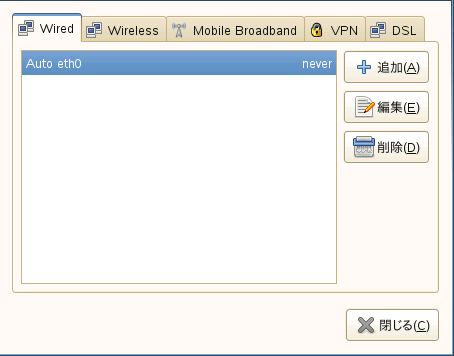
この環境設定ダイアログは、システムトレイ内のアプレット/ウィジェットからも起動できます。このためには、(KDE)をクリックするか、またはGNOMEアプレットを右クリックしてを選択します。
GNOMEおよびKDE 4の環境設定ダイアログには、すべてのタイプのネットワーク接続(有線、無線、モバイル、ブロードバンド、DSL、VPNなど)のタブが表示されます。NetworkManagerは、802.1Xで保護されたネットワークへの接続もサポートします。
新しい接続を追加するには、使用したい接続タイプのタブをクリックしてから、をクリックします。および接続の詳細を入力します。接続タイプごとに複数の物理デバイスを利用できる(たとえば、コンピュータに2つのイーサネットカードまたは2つのワイヤレスカードが搭載されている)場合、デバイスに接続するには、デバイスの(つまり、ハードウェアアドレス)を指定します。またはをクリックして設定を確定します。これで、NetworkManagerまたはウィジェットの左クリックで取得できる新規設定のネットワーク接続が、利用可能なネットワークのリストに表示されます。
メモ: 非表示のネットワーク
非表示の
ネットワーク(サービスをブロードキャストしないネットワーク)に接続するには、そのネットワークのESSID(Extended Service Set Identifier)を知る必要があります。これは、隠れたネットワークは自動的に検出できないためです。この場合、ESSIDと、必要に応じて、暗号化のパラメータを入力します。
各接続の編集時には、NetworkManagerでその接続を自動的に使用するか(を有効にする)、またはシステム全体で使用するか(を有効にする)を定義できます。そのようなシステム接続は、すべてのユーザが共有でき、NetworkManagerの起動直後で、どのユーザもログインしていないとき、利用可能になります。システム接続を作成および編集するには、rootパーミッションが必要です。