23.5 GNOME NetworkManagerアプレットの使用
In GNOMEでは、NetworkManagerはGNOME NetworkManagerアプレットを使用して制御できます。ネットワークがNetworkManagerコントロール用に設定されている場合、通常、アプレットはデスクトップ環境とともに自動的に起動し、システムトレイにアイコンとして表示されます。
システムトレイにGNOME NetworkManagerアプレットが表示されない場合は、おそらくアプレットが起動していません。アプレットを手動で起動するには、Alt+F2を押し、nm-appletを入力します。
23.5.1 有線ネットワークへの接続
コンピュータがネットワークケーブルで既存のネットワークに接続している場合、NetworkManagerアプレットを使用してネットワーク接続を選択します。
-
アプレットアイコンで左クリックすると、使用可能なネットワークがメニューに表示されます。メニューでは、現在使用されている接続が選択されています。
-
別のネットワークに切り替えるには、リストから選択します。
-
有線と無線のすべてのネットワーク接続を切り替えるには、アプレットアイコンを右クリックしてを選択解除します。
23.5.2 ワイヤレスネットワークへの接続
使用可能な可視のワイヤレスネットワークは、の下のGNOME NetworkManagerアプレットメニューにリストされます。各ネットワークの信号強度もメニューに表示されます。暗号化された無線ネットワークには、シールドアイコンが付きます。
ワイヤレスネットワークへの接続
-
ワイヤレスネットワークに接続するには、アプレットアイコンを左クリックして、使用できるワイヤレスネットワークのリストからエントリを選択します。
-
ネットワークが暗号化されている場合は、ダイアログが開きます。ネットワークが使用するのタイプを選択し、適切なを入力します。
-
ESSID (サービスセット識別子)をブロードキャストしないため自動的に検出されないネットワークに接続するには、NetworkManagerアイコンを左クリックし、を選択します。
-
表示されるダイアログで、ESSIDを入力し、必要に応じて暗号化パラメータを設定します。
-
ワイヤレスネットワーキングを無効にするには、アプレットアイコンで右クリックし、のチェックを外します。これは飛行機内など、ワイヤレスネットワーキングが使用できない環境にいる場合に非常に便利です。
23.5.3 ワイヤレスカードのアクセスポイントとしての設定
お使いのワイヤレスカードでアクセスポイントモードがサポートされている場合、NetworkManagerを使用して設定できます。
-
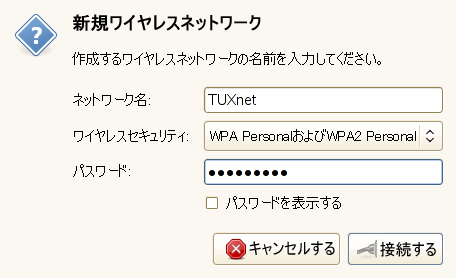
をクリックします。
-
ダイアログで、ネットワーク名を追加し、暗号化を設定します。
重要: 保護されていないワイヤレスネットワークによるセキュリティリスク
を[なし]に設定した場合、誰でもネットワークに接続し、コネクティビティを再利用し、ネットワーク接続を傍受できるようになります。アクセスをアクセスポイントに制限して接続を安全なものにするには、暗号化を使用します。さまざまなWEP/WPAベースの暗号化を選択できます。いずれのテクノロジが最適であるか不明な場合は、認証を参照してください。