1.1 Qtインタフェースを使用したパッチの手動インストール
ウィンドウは、4つのセクションから成り立っています。利用できるパッチは、左側のリストに表示されています。パッチを選択すると、パッチリストの下部にその情報が表示されます。右側の列には、選択したパッチに含まれているパッケージが表示されます(パッチが複数のパッケージから構成されることもあります)。その下には、選択したパッケージの詳細が表示されます。オプションとして、ディスク使用率を左列の下に表示できます(この表示はデフォルトではフェードアウトしています。ドット付きのスライダを使用して見えるようにしてください)。
図 1-1 YaSTオンラインアップデート
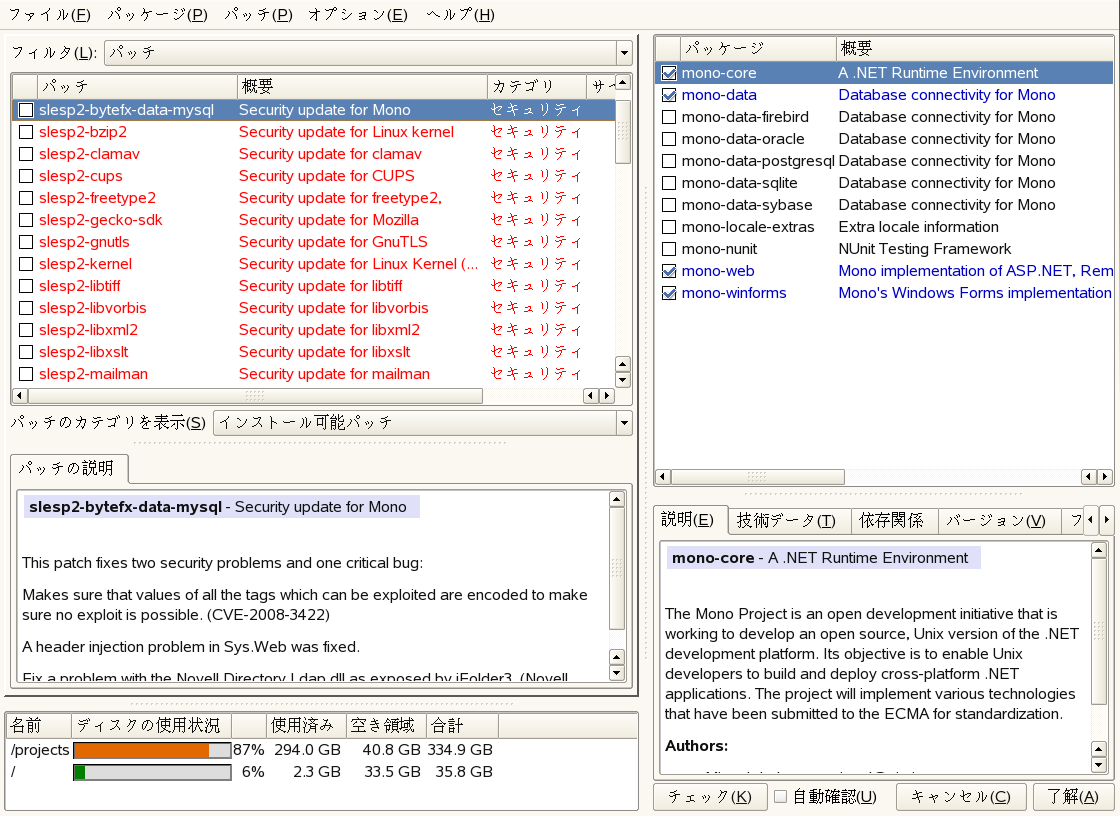
パッチディスプレイには、SUSE Linux Enterprise Server.で使用できるパッチが表示されます。パッチはセキュリティ重要度順にソートされています。security、recommended、およびoptionalパッチには異なる3つのビューがあります。を使用して、ビューを切り替えます。
- (デフォルトビュー)
-
システムにインストールされたパッケージに適用される、まだインストールされていないパッチ。
-
システムにインストールされていないパッケージに適用されるパッチか、または(すでに別のソースで更新されたので)要件がすでに満たされているパッチ。
-
SUSE Linux Enterprise Serverに使用できるすべてのパッチ。
リストの各項目は、記号とパッチ名から成り立っています。リストに表示される記号については、Shift+F1キーを押してください。セキュリティおよび推奨パッチで要求されるアクションは、自動的に設定されます。アクションは、、、です。オプションパッチのアクションは事前設定されません。パッチを右クリックして、リストからアクションを選択します。
アップデートリポジトリ以外のリポジトリから最新のパッケージをインストールする場合、そのパッケージのパッチ要件はそのインストールで満たされる場合があります。この場合、パッチ概要の前にチェックマークが表示されます。パッチは、インストール用にマークするまでリストに表示されます。これによってパッチは実際にはインストールされませんが(パッチはすでに最新であるため)、インストール済みとしてパッチをマークします。
大部分のパッチには、複数のパッケージのアップデートが含まれています。あるパッケージに対するアクションを変更する場合は、パッケージウィンドウからパッケージを右クリックしてアクションを選択してください。適用するパッチとパッケージをすべて選択したら、を選択します。