16.5 ジェスチャ認識の使用
SUSE Linux Enterprise Serverには、ジェスチャ認識用にCellWriterおよびxstrokeの両方が含まれます。どちらのアプリケーションでも、ペンまたはその他のポインティングデバイスによるジェスチャを、X Window Systemのアプリケーションへの入力として使用できます。
16.5.1 CellWriterの使用
CellWriterを使用すると、セルのグリッドに文字を書き込むことができ、書き込んだ内容は文字ベースで即座に認識されます。書き込みが終了したら、入力を現在フォーカスされているアプリケーションに送信できます。ジェスチャ認識にCellWriterを使用できるようにするには、最初にアプリケーションがユーザの手書き文字を認識できるよう学習させる必要があります。文字を1つずつ特定のキーのマップで覚えさせます(覚えさせていない文字はアクティブ化されないため使用できません)。
CellWriterのトレーニング
-
メインメニューから、またはコマンドラインからcellwriterを入力してCellWriterを起動します。最初の起動時には、CellWriterは自動的にトレーニングモードで起動します。トレーニングモードでは、現在選択されているキーマップの文字セットが示されます。
-
各文字のセルに文字に使用するジェスチャを入力します。最初の入力時に背景の色が白に変わり、文字は薄いグレーで表示されます。文字の色が黒に変わるまでジェスチャを複数回繰り返します。トレーニングされていない文字は薄いグレーまたは茶色の背景上に表示されます(デスクトップのカラースキームによります)。
-
CellWriterが必要な文字をすべて覚えるまでこの手順を繰り返します。
-
CellWriterに別の言語を覚えさせるには、ボタンをクリックしてタブから言語を選択します。をクリックして設定ダイアログを閉じます。ボタンをクリックし、ウインドウの右下にあるドロップダウンボックスからキーマップを選択します。新しいキーのマップについてトレーニングを繰り返します。
-
キーマップのトレーニングが終了したら、ボタンをクリックして通常モードに切り替えます。
通常のモードでは、CellWriterウィンドウにジェスチャを入力するための空のセルがいくつか表示されます。ボタンをクリックするまで文字は別のアプリケーションには送信されません。文字を入力として使用する前に修正したり削除できます。認識の確実度が低い文字はハイライト表示されます。入力を修正するには、セルを右クリックすると表示されるコンテキストメニューを使用します。文字を削除するには、ペンの消しゴムを使用するか、マウスで中央をクリックしてセルをクリアします。CellWriterで入力が終了したら、アプリケーションのウィンドウをクリックして入力の送信先となるアプリケーションを定義します。をクリックしてアプリケーションに入力を送信します。
図 16-2 CellWriterのジェスチャ認識
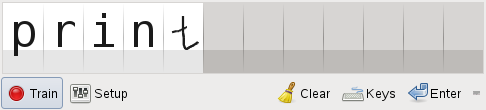
CellWriterのボタンをクリックすると、仮想キーボードが表示され、手書き認識の変わりに使用できます。
CellWriterを非表示にするには、CellWriterウィンドウを閉じます。これでこのアプリケーションはシステムトレー内にアイコンで表示されます。入力ウィンドウを再表示するには、システムトレイのアイコンをクリックします。
16.5.2 Xstrokeの使用
xstrokeでは、ペンまたはその他のポインティングデバイスでのジェスチャを、X Window Systemのアプリケーションへの入力として使用できます。xstrokeアルファベットは、Graffiti*アプレットに類似のユニストロークアルファベットです。有効にすると、xstrokeは入力を現在フォーカスされているウィンドウに送信します。
-
メインメニューから、またはシェルからxstrokeを使用して、xstrokeを起動します。これで、ペンシルアイコンがシステムトレイに追加されます。
-
ペンでテキスト入力を作成したいアプリケーション(ターミナルウィンドウ、テキストエディタ、OpenOffice.org Writerなど)を起動します。
-
ジェスチャー認識モードを有効にするため、ペンシルアイコンを1回クリックします。
-
ペンまたは別のポインティングデバイスで、グラフィックタブレット上で何らかのジェスチャを行います。xstrokeはジェスチャをキャプチャし、テキストに転送してフォーカスのあるアプリケーションウィンドウに表示します。
-
フォーカスを別のウィンドウに移すには、目的のウィンドウをペンでクリックしてしばらくそのままにします(または、デスクトップのコントロールセンターで定義したキーボードショートカットを使用します)。
-
ジェスチャ認識モードを無効にするには、ペンシルアイコンをもう一度クリックします。