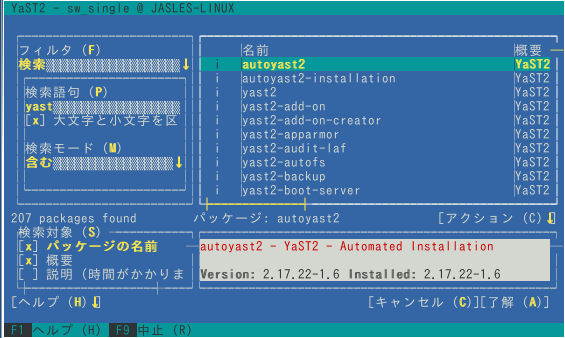
3.1 モジュールでのナビゲーション
以降のYaSTモジュール内のコントロール要素の説明では、ファンクションキーとAltキーの組み合わせがすべて機能し、別のグローバル機能を割り当てられていないことを前提としています。可能性のある例外事項については、セクション 3.2, キーの組み合わせの制約を参照してください。
- ボタンおよび選択リスト間のナビゲーター
-
選択リストを含むボタンおよびフレーム間でナビゲートするには、Tabキーを使用します。逆の順序でナビゲートするには、Alt+TabまたはShift+Tabの組み合わせを使用します。
- 選択リストでのナビゲーター
-
選択リストを含むアクティブフレーム内の個々の要素間でナビゲーターするには、矢印キー(↑と↓)を使用します。フレーム内の個別エントリがその幅を超える場合は、Shift+→またはShift+←を使用して、右または左にスクロールします。代わりにCtrl+EまたはCtrl+Aを使用することもできます。この組み合わせは、コントロールセンターの場合のように、→または←を使用したのでは、アクティブフレームまたは現在の選択リストが変更されてしまう場合に使用できます。
- ボタン、ラジオボタン、およびチェックボックス
-
[]が付いているボタン(チェックボックス)または()が付いているボタン(ラジオボタン)を選択するには、<Space>キーまたは<Enter>キーを押します。代わりに、Alt+yellow_letterでラジオボタンおよびチェックボックスを直接選択することもできます。この場合、<Enter>キーによる確認は不要です。<Tab>キーでアイテムにナビゲートする場合は、<Enter>キーを押して、選択したアクションを実行するか、対応するメニューアイテムをアクティブにします。
- ファンクションキー
-
Fキーの(F1からF12を使用すると、さまざまなボタンの機能を素早く利用できます。使用可能なFキーのショートカットは、YaST画面の一番下の行に表示されます。どのファンクションキーが実際にどのボタンにマップされているかは、アクティブになっているYaSTモジュールによります。提供されるボタン([詳細]、[情報]、[追加]、[削除]など)は、モジュールごとに異なるからです。F10は、、、、およびの代わりに使用します。F1を押して、YaSTヘルプにアクセスします。
- ncursesモードのナビゲーションツリーの使用
-
一部のYaSTモジュールでは、ウィンドウの左部分にあるナビゲーションツリーを使用して、設定ダイアログを選択します。ncursesモードでは、ナビゲーションツリーでの選択後、選択したダイアログを表示するにはEnterを押す必要があります。これは、ナビゲーションツリーのブラウズ時に時間のかかる再表示を節約するため、意図的に工夫された動作です。
図 3-2 ソフトウェアインストールモジュール