イメージングブートディスクの準備
イメージングブートディスクは簡単に作成できます。必要なフロッピーディスクは5枚ですが、英語以外の言語対応のキーボードを使用しているワークステーションのイメージを作成する必要がある場合は6枚必要になります。
イメージングブートディスクを作成するには
-
5枚の高密度フロッピーディスクをフォーマットします。またはフォーマット済みの空のフロッピーディスクを使用します。
このイメージングブートディスクで、英語以外のキーボードを使用するワークステーションをブートできるようにする場合は、6枚目のフロッピーディスクが必要です。
-
イメージングサーバにインストールされているDesktop ManagementのSYS:\public\zenworks\imagingフォルダを参照して、zimgboot.exeを実行します。
ヒント: zimgboot.exeは、ConsoleOneから起動することもできます。その場合は、[ツール]>[ZENworksユーティリティ]>[イメージング]>[ブートディスクの作成または変更]の順にクリックします。
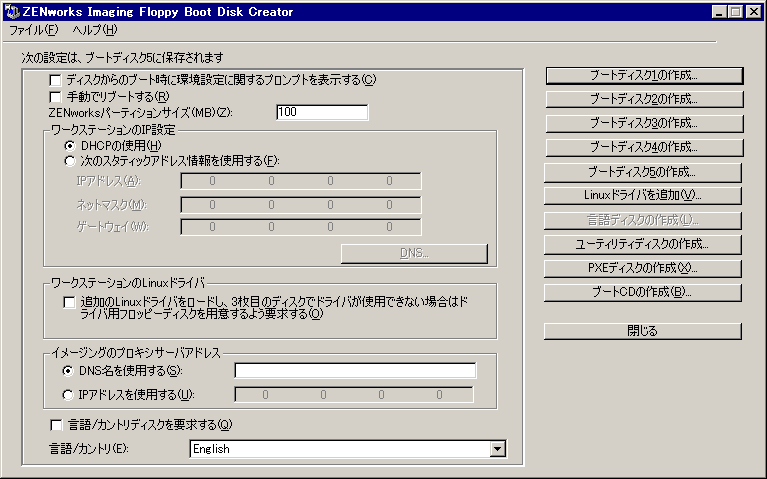
-
[ZENworks Imaging Floppy Boot Disk Creator]ダイアログボックスの[イメージングのプロキシサーバアドレス]で、イメージングサーバの固定IPアドレスまたは完全DNS名を指定します。
-
英語以外のキーボードをサポートする場合など、設定を変更する特別な理由がある場合を除き、ダイアログボックスの他のフィールドとオプションはデフォルト設定のままにしておきます。[ヘルプ]をクリックすると、各設定の詳細を確認できます。
-
[ブートディスク1の作成]をクリックし、1枚目のフロッピーディスクを挿入して[OK]をクリックします。
-
1枚目のフロッピーディスクが作成されたら、[ブートディスク2の作成]をクリックし、2枚目のフロッピーディスクを挿入して[OK]をクリックします。
-
2枚目のフロッピーディスクが作成されたら、[ブートディスク3の作成]をクリックし、3枚目のフロッピーディスクを挿入して[OK]をクリックします。
-
3枚目のフロッピーディスクが作成されたら、[ブートディスク4の作成]をクリックし、4枚目のフロッピーディスクを挿入して[OK]をクリックします。
-
4枚目のフロッピーディスクが作成されたら、[ブートディスク5の作成]をクリックし、5枚目のフロッピーディスクを挿入して[OK]をクリックします。
-
(条件付き)英語以外のキーボードをサポートするイメージングブートディスクにする場合は、次の操作を行います。5枚目のフロッピーディスクが作成されたら、[言語ディスクの作成]をクリックし、6枚目のフロッピーディスクを挿入して[OK]をクリックします。
詳細については、非英語対応のキーボードを備えたワークステーションでのブートを参照してください。
-
最後(5枚目または6枚目)のフロッピーディスクが作成されたら、[閉じる]をクリックします。
作成したディスクは、これらのディスクを使用して行う特定のイメージング操作に合わせて、カスタマイズすることができます。たとえば、Windows 2000のイメージが保存されているサーバに接続するためのディスクを1セット、Windows XPのイメージが保存されているサーバに接続するためのディスクを1セット、デスクトップ管理ワークステーションイメージング(Linux)パーティションをインストールするためのディスクを1セットなどのカスタマイズが可能です。ディスクのカスタマイズは、イメージングブートパラメータ(Settings.txt)の説明に従い、5枚目のディスクのsettings.txtファイルを編集して行います。
イメージングブートディスクを使用してワークステーションをブートするときには、2枚目、3枚目、4枚目および5枚目のディスクと言語ディスク(作成した場合のみ)の挿入を要求するメッセージが表示されます。
注: Imaging Boot Disk Creator (zimgboot.exe)を使用して、Linuxユーティリティを含めたディスクを作成することもできます。詳細については、Boot Disk Creatorのヘルプを参照してください。