高度な配布:AOT/AXTおよびMSIアプリケーションパッケージの管理
Novell(R) ZENworks(R) 6.5には、AOT/AXTおよびMSIアプリケーションパッケージを管理できるInstallShield AdminStudio ZENworks Editionが含まれています。AdminStudio ZENworks Editionには次のツールが含まれています。
Tuner: MSIパッケージをカスタマイズします。たとえば、インストールされた機能を制限するカスタム変換を作成し、カスタムファイルをインストールに追加して、プロパティ値を設定できます。また、同じベース設定から複数のカスタマイズを作成することもできます。
Distributionウィザード: MSIパッケージを配布元に展開します。配布元からはMSIアプリケーションをインストールできます。また、Novell eDirectoryTMにMSIアプリケーションのアプリケーションオブジェクトを作成することもできます。
AdminStudio ZENworks Editionのインストール
AdminStudio ZENworks Editionは、Novell ZENworks 6.5 Software Packaging CDに含まれています。
AdminStudio ZENworks Editionをインストールするには
-
AdminStudio ZENworks EditionをインストールするWindowsワークステーションがシステム要件を満たすことを確認します。詳細については、『AdminStudio ZENworks Edition Installation Guide』を参照してください。
-
Windowsワークステーションで、Novell ZENworks 6.5 Software Packaging CDをCD-ROMドライブに挿入し、ZENworks 6.5インストールプログラムを表示します。
winsetup.exeプログラムが自動的に実行します。自動的に実行しない場合は、CDのルートからプログラムを起動します。
-
インストールプログラムのメインページで、[Software Packaging(ソフトウェアパッケージ)]をクリックして[Software Packaging(ソフトウェアパッケージ)]ページを表示します。
-
[AdminStudio ZENworks Edition]をクリックしてAdminStudioインストールプログラムを起動します。
-
画面の指示に従って、インストールを完了します。
AdminStudio ZENworks Editionの使用
-
AdminStudio ZENworks EditionをインストールしたWindowsワークステーションで、[スタート]メニュー>[プログラム]>[InstallShield]>[AdminStudio 5.5 ZENworks Edition]の順にクリックし、次の画面を表示します。
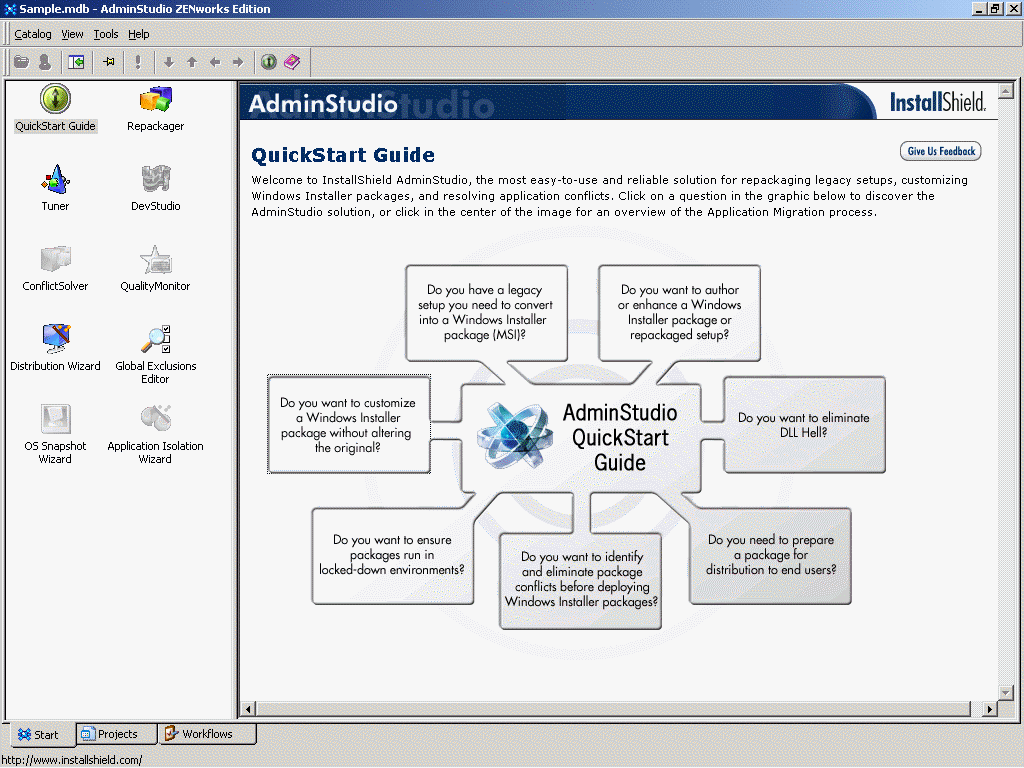
左側のペインには、AdminStudioによって提供されたさまざまなツールが表示されます。Repackager、Tuner、Global Exclusion Editor、およびDistributionウィザードはZENworks Editionで利用できます。灰色表示されたツールは、標準のAdminStudio Editionで利用できます。標準バージョンをご購入される場合は、AdminStudioサイト にアクセスしてください。
-
(省略可能)AdminStudio ZENworks Editionツールの使用方法については、右側のペインでQuickStart Guideを参照してください。
-
左側のペインでツールをダブルクリックして起動します。
-
表示される指示に従って、ツールを使用します。