eDirectoryスキーマの拡張
ZENworks 6.5 Desktop Managementインストールプログラムによって、新しいZENworks 6.5の属性に合わせてeDirectoryスキーマが拡張されます。このスキーマ拡張は追加形式であり、ZfD 4.xの拡張は削除されません。スキーマ拡張は元に戻すことができない処理です。
ZENworks 6.5 Desktop Managementのインストールは、サポートされているバージョンのWindowsおよびNovell ClientTMがインストールされているワークステーションで実行する必要があります。インストールに使用するWorkstationの条件を参照してください。
-
インストールを実行するワークステーションから、スキーマを拡張するeDirectoryツリーに対して管理者権限を持つユーザとしてeDirectoryで認証を受けます。
-
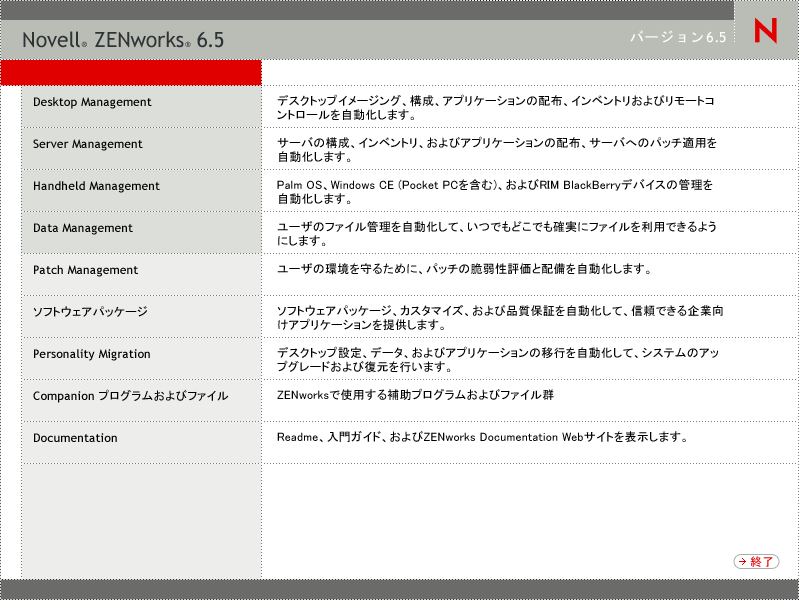
Novell ZENworks 6.5 Desktop Management CDをワークステーションのCDドライブに挿入して、ZENworks 6.5インストールプログラムを自動実行します。
インストールプログラムが自動的に実行されない場合は、CDのルートからwinsetup.exeを起動します。
-
[デスクトップ管理]を選択し、[英語]を選択して[ZENworks Desktop Management]ページを表示します。
![ZENworks 6.5インストールプログラム>[デスクトップ管理]ページ](../graphics/dm_inst_all_options.gif)
-
[Schema Extensions and Product Licensing(スキーマの拡張と製品のライセンス契約)]を選択して、スキーマ拡張プログラムを起動します。
-
[ソフトウェア使用許諾契約]ダイアログボックスで、[受諾]を選択し、[次へ]をクリックします。
-
[オブジェクト作成用eDirectoryツリー]ダイアログボックスで、スキーマを拡張するツリーを選択し、[次へ]をクリックします。
-
[ZENworksライセンス]ダイアログボックスで、ZENworksソフトウェアに添付されているライセンスコードを入力し、[次へ]をクリックします。
ライセンスコードがない場合でも、ZENworksソフトウェアをインストールできます。ソフトウェアのすべての機能がインストールされ、90日間の評価期間中、使用できます。この評価期間中、または評価期間後に、もう一度インストールプログラムを実行し、[Schema Extensions and Product Licensing(スキーマの拡張と製品のライセンス契約)]オプションを使用してライセンスコードを入力できます。
-
[インストール概要]ダイアログボックスで、[完了]をクリックしてスキーマを拡張します。
-
(省略可能)[ZENworks Schema Extension completion(ZENworksスキーマ拡張の完了)]ダイアログボックスで、[ログファイルの表示]をクリックして適用された拡張を確認します。
-
[ZENworks Schema Extension completion(ZENworksスキーマ拡張の完了)]ダイアログボックスで、[OK]をクリックします。
-
eDirectoryの状態確認を実行します。eDirectoryの確認を参照してください。