eDirectoryスキーマの拡張
ZENworks 6.5 Desktop Managementインストールプログラムを実行すると、eDirectoryスキーマが拡張され、新しいタイプのディレクトリオブジェクトを作成できるようになります。スキーマ拡張は元に戻すことができない処理です。
ZENworks 6.5 Desktop Managementのインストールは、サポートするWindowsおよびNovell Clientのバージョンが設定されたワークステーションに対して実行する必要があります(インストールに使用するWorkstationの条件を参照)。
-
インストールを実行するワークステーションから、スキーマを拡張するeDirectoryツリーに対して管理者権限を持つユーザとしてeDirectoryで認証を受けます。
-
Novell ZENworks 6.5 Desktop Management CDをワークステーションのCDドライブに挿入して、ZENworks 6.5インストールプログラムを自動実行します。
インストールプログラムが自動的に実行されない場合は、CDのルートからwinsetup.exeを起動します。
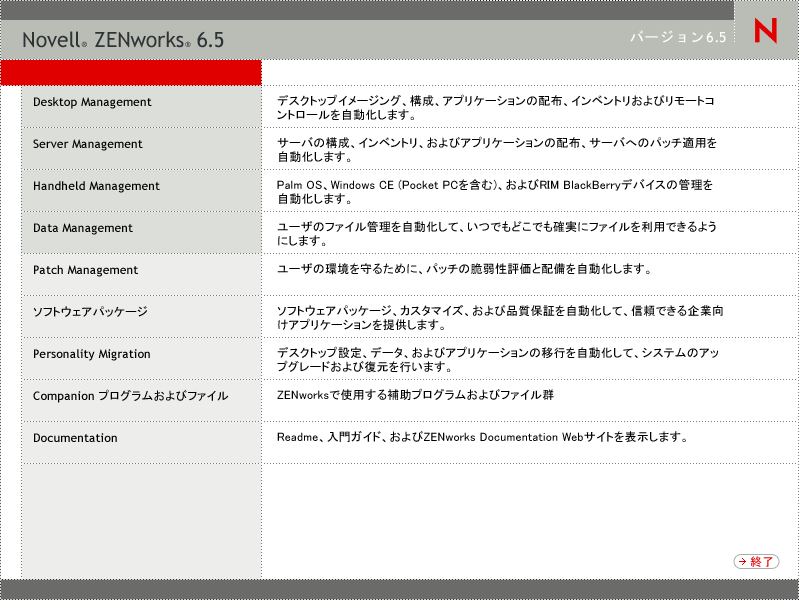
-
[デスクトップ管理]を選択し、[英語]を選択して[ZENworks Desktop Management]ページを表示します。
![ZENworks 6.5インストールプログラム>[デスクトップ管理]ページ](../graphics/dm_inst_all_options.gif)
-
[Schema Extensions and Product Licensing(スキーマの拡張と製品のライセンス契約)]を選択して、スキーマ拡張プログラムを起動します。
-
[ソフトウェア使用許諾契約]ダイアログボックスで、[受諾]を選択し、[次へ]をクリックします。
-
[オブジェクト作成用eDirectoryツリー]ダイアログボックスで、スキーマを拡張するツリーを選択し、[次へ]をクリックします。
-
[ZENworksライセンス]ダイアログボックスに、ご自分のZENworksソフトウェアに割り当てられたライセンスコードを入力し、[次へ]をクリックします。
ライセンスコードがない場合でも、ZENworksソフトウェアをインストールできます。ソフトウェアのすべての機能がインストールされ、90日間の評価期間中、使用できます。この評価期間中、または評価期間後に、もう一度インストールプログラムを実行し、[Schema Extensions and Product Licensing(スキーマの拡張と製品のライセンス契約)]オプションを使用してライセンスコードを入力できます。
-
[インストール概要]ダイアログボックスで、[完了]をクリックしてスキーマを拡張します。
-
(省略可能)[ZENworks Schema Extension completion(ZENworksスキーマ拡張の完了)]ダイアログボックスで、[ログファイルの表示]をクリックして適用された拡張を確認します。
-
[ZENworks Schema Extension completion(ZENworksスキーマ拡張の完了)]ダイアログボックスで、[OK]をクリックします。
-
eDirectoryの状態確認を実行します。eDirectoryの確認を参照してください。