Gebruiker van de publicatiehost voor agenda's van GroupWise®
8
17 oktober 2008
Met de op het web gebaseerde publicatiehost voor agenda's van Novell GroupWise® kunnen zowel gebruikers van GroupWise als ander gebruikers agenda's van GroupWise-gebruikers weergeven in een webbrowser. Gebruikers kunnen agenda's weergeven of deze naar een agendatoepassing downloaden. De webpagina voor gebruikers van de publicatiehost voor agenda's kan in elke webbrowser worden geopend.
De webpagina voor gebruikers van de publicatiehost voor agenda's weergeven:
http://web_server/gwcal/calendar
Vervang door de locatie van de website (hostnaam of IP-adres) of door de publicatiehost voor agenda's zoals uw systeembeheerder die heeft gedefinieerd.
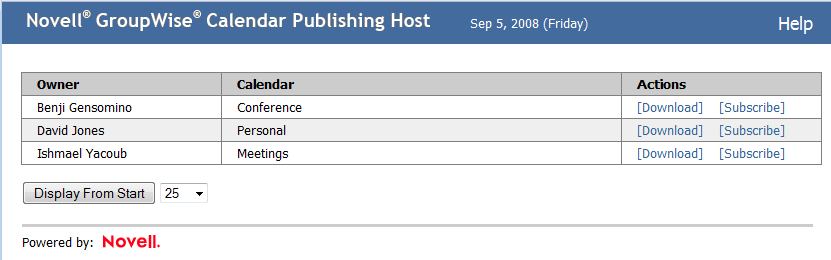
Afgebeelde 1 Webpublicatiehost voor agenda's Bladerlijst
Er wordt een lijst met gebruikersnamen en agenda's weergegeven. Als er meer dan 25 agenda's zijn, klikt u op om de overige agenda's te bekijken.
Wanneer u de gewenste agenda hebt gevonden, voert u, indien gewenst, de volgende taken uit:
U kunt agenda's downloaden om in een ander programma voor agenda's te importeren. De gedownloade agenda controleert niet automatisch op nieuwe updates. U moet dus de oorspronkelijke agenda controleren en deze indien nodig opnieuw downloaden.
Klik op naast de agenda die u wilt downloaden.
Klik op en vervolgens op .
Sla het bestand op een locatie naar keuze op.
Het bestand wordt opgeslagen met de extensie .ics.
Importeer het opgeslagen bestand in uw agendatoepassing.
De gedownloade agenda is gemaakt voor de tijdzone GMT (Greenwich Mean Time). Uw toepassing moet deze converteren naar de plaatselijke tijd. Als deze dat niet doet, wordt een agenda in GMT weergegeven. Zie Ondersteunde agenda- en beschikbaarheidstoepassingen voor een lijst met toepassingen die deze conversie voor u kunnen uitvoeren.
Als u zich aanmeldt voor een agenda, kunt u niet alleen de agenda in uw agendatoepassing importeren, maar ook doorlopend op de hoogte blijven van updates. De agenda waar u zich voor heeft aangemeld, wordt automatisch bijgewerkt op basis van de tijdinstellingen die u hebt opgegeven.
Klik op naast de agenda waar u zich voor wilt aanmelden.
Selecteer het programma dat u wilt gebruiken om u aan te melden.
Geef de agenda een naam waarmee deze in uw systeem zal worden weergegeven.
Geef op hoe vaak de agenda moet worden bijgewerkt.
Klik op .
Het bestand voor het aanmelden wordt gemaakt voor de tijdzone GMT (Greenwich Mean Time) Uw toepassing moet deze converteren naar de juiste tijdzone. Zie Ondersteunde agenda- en beschikbaarheidstoepassingen voor een lijst met toepassingen die deze conversie voor u kunnen uitvoeren.
Agenda's kunnen ook direct worden weergeven als u deze niet in uw agendatoepassing kunt of wilt weergeven. Klik op de naam van de agenda om deze te openen. Agenda's hebben het kenmerk Alleen-lezen en kunnen niet worden gewijzigd vanaf deze pagina.
Op het scherm dat verschijnt, kunt u geplande afspraken bekijken en de agenda afdrukken. U kunt dit scherm ook aanpassen zodat de dag, week of maand wordt weergegeven.
Beschikbaarheidsinfo in GroupWise kan worden gepubliceerd en door andere gebruikers worden geopend. De beschikbaarheidsinfo kan door andere gebruikers van GroupWise worden geopend of door andere gebruikers die het bestandstype .ifb kunnen openen.
Klik in de Windows*-client op Extra > Opties.
Klik op .
Selecteer het vak voor .
Klik op .
In de WebAccess-client klikt u op
Selecteer het vak voor
Klik op .
Klik in de Windows-client op .
Klik op .
Klik op .
Klik op .
Klik op .
Een e-mail wordt verzonden met uw locatie van beschikbaarheidsinfo.
Adresseer het e-mailbericht op en klik op .
Open het e-mailbericht met de locatie van beschikbaarheidsinfo.
Kopieer de locatie.
Open de vereiste map Contactpersonen en open de vereiste contactpersoon. Als u op dit moment geen contactpersoon hebt voor deze persoon, moet u een nieuwe contactpersoon maken. Zie voor het maken van een nieuwe contactpersoon 'Een contactpersoon toevoegen' in 'Contactpersonen en adresboeken' in de Gebruikershandleiding voor GroupWise 8 Windows-client.
Klik in de contactpersoon op de tab .
Plak de locatie in het veld .
Klik op .
Niet-gebruikers van GroupWise moeten een internetagendatoepassing hebben waarmee .ifb-bestanden kunnen worden geopend. Het .ifb-bestand wordt gemaakt op basis van de tijdzone GMT (Greenwich Mean Time). Uw toepassing moet de tijdzone converteren naar de juiste tijdzone. Anders wordt de informatie weergegeven in GMT. Zie Ondersteunde agenda- en beschikbaarheidstoepassingen voor een lijst met toepassingen die deze conversie voor u kunnen uitvoeren.
Open het e-mailbericht met de beschikbaarheidsinfo publicatielocatie.
Kopieer de locatie.
Open een webbrowser.
Plak de URL in het adresveld van de webbrowser.
U wordt gevraagd om een .ifb-bestand te openen of op te slaan.
Klik op en vervolgens op .
Het .ifb-bestand wordt opgeslagen op een locatie die door u is opgegeven.
Volg de instructies van uw internetagendatoepassing om het .ifb-bestand te importeren in uw internetagendatoepassing.
GroupWise maakt .ics- en .ifb-bestanden op basis van de tijdzone Greenwich Mean Time. Uw toepassing moet dan de agenda en de beschikbaarheidsinformatie aanpassen aan uw plaatselijke tijdzone zodat uw afspraken en beschikbaarheidsinformatie nauwkeurig zijn voor uw plaatselijke tijdzone. De volgende toepassingen kunnen deze conversie voor u uitvoeren:
Tabel 1 Agenda- en beschikbaarheidstoepassingen die tijdzones kunnen aanpassen
Copyright © 2008 Novell, Inc. Alle rechten voorbehouden. Niets uit deze uitgave mag worden verveelvoudigd, gefotokopieerd, opgeslagen in een geautomatiseerd gegevensbestand of verzonden zonder de uitdrukkelijke schriftelijke goedkeuring van de uitgever. Raadpleeg de lijst met handelsmerken en servicemerken van Novell voor meer informatie over handelsmerken van Novell. Alle handelsmerken van derden zijn het eigendom van hun respectieve eigenaren. Een handelsmerksymbool (®, TM, enzovoort) geeft een handelsmerk van Novell aan. Een asterisk (*) geeft een handelsmerk van derden aan.