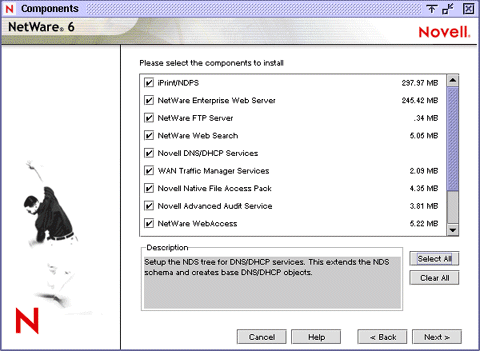
Po zakończeniu części instalacji dotyczącej serwera NetWare można wybrać inne produkty sieciowe do zainstalowania. Produkty te dostarczają systemowi NetWare 6 zaawansowanych funkcji, takich jak zarządzanie siecią i dostęp do sieci Internet.
UWAGA: Niektóre produkty można zainstalować tylko przy użyciu programu NetWare Deployment Manager po zakończeniu instalacji serwera.
Pomimo dostępnej opcji instalacji niestandardowej, zainstalowanie produktów wybranych domyślnie zapewni dostęp do zalecanych funkcji NetWare.
Więcej informacji na temat produktów NetWare można znaleźć w rozdziale NetWare 6 - Zapraszamy!.
Zależnie od wybranych produktów, które miały zostać zainstalowane, może zaistnieć potrzeba wykonania czynności opisanych z dalszych sekcjach. Mimo że produkty te zostały zainstalowane, wiele z nich wymaga wykonania dodatkowych czynności konfiguracyjnych po zainstalowaniu serwera.
Więcej informacji na temat wymagań związanych z konfigurowaniem określonych produktów można znaleźć w dokumentacji każdego z tych produktów, stanowiącej część dokumentacji systemu NetWare 6 dostępnej w witrynie z dokumentacją systemu NetWare 6.
Należy upewnić się, że nie występują konflikty przypisania portów i adresów. W systemie NetWare 6 niektóre numery portów przypisane do określonej usługi mogą zostać przypisane do innej usługi. Pozostałe przypisania numerów portów nie mogą być modyfikowane.
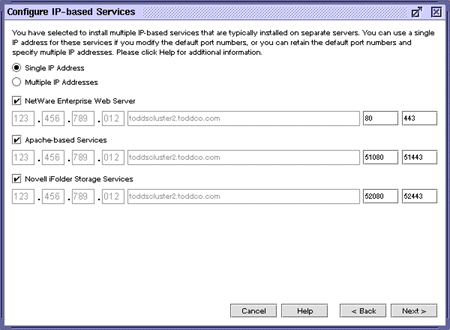
Informacje na temat domyślnych przypisań portów i numerów portów, których przypisania mogą zostać zmienione lub nie, można znaleźć w rozdziale "Przypisania numerów portów" podręcznika Getting Results with Novell Web Services.
Serwer certyfikatów Novell Certificate Server umożliwia bezpieczną transmisję danych i jest wymagany w wypadku produktów wykorzystujących sieć Web, takich jak NetWare Web Manager oraz NetWare Enterprise Web Server. Serwer ten umożliwia także generowanie, wydawanie i zarządzanie certyfikatami cyfrowymi przez utworzenie obiektu kontenera zabezpieczeń i obiektu ośrodka certyfikacji firmy.
Jeśli w sieci nie istnieje jeszcze obiekt ośrodka certyfikacji firmy, na pierwszym serwerze NetWare 6 zostanie automatycznie utworzony i fizycznie zapisany obiekt kontenera zabezpieczeń oraz obiekt ośrodka certyfikacji firmy dla całego drzewa eDirectory. Oba obiekty są tworzone w katalogu głównym drzewa eDirectory i muszą tam pozostać.
W drzewie eDirectory może istnieć tylko jeden obiekt ośrodka certyfikacji firmy. Obiektu CA utworzonego na jednym serwerze nie wolno przenosić na inny. Usunięcie bądź powtórne utworzenie obiektu urzędu certyfikatu organizacji spowoduje uszkodzenie certyfikatów skojarzonych z urzędem certyfikatu organizacji.
Należy upewnić się, że serwer, na którym ma zostać trwale zapisany obiekt ośrodka certyfikacji firmy, będzie niezawodny, dostępny i zawsze obecny w sieci.
Aby utworzyć obiekt ochrony kontenera i ośrodka certyfikacji firmy, należy się zalogować jako użytkownik mający prawa do katalogu głównego drzewa eDirectory.
Jeśli w sieci istnieje już obiekt ośrodka certyfikacji firmy, program instalacyjny znajdzie ten obiekt i utworzy odwołanie do serwera, na którym się on znajduje. Program instalacyjny uzyska dostęp do kontenera ochrony i utworzy obiekt certyfikatu serwera.
Aby uzyskać dostęp do obiektu kontenera ochrony i utworzyć obiekt certyfikatu serwera, należy się zalogować jako użytkownik z prawem odczytu do istniejącego obiektu kontenera ochrony.
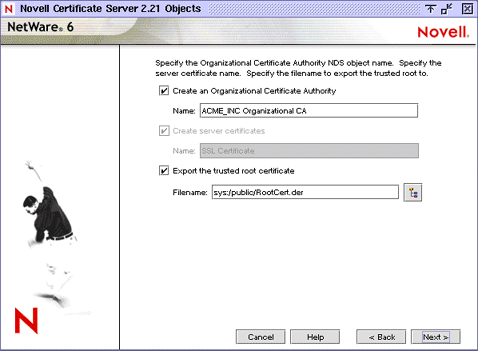
Jeśli obiekt urzędu certyfikatu organizacji CA nie jest dostępny w sieci, produkty wykorzystujące Internet, takie jak NetWare Web Manager i NetWare Enterprise Web Server nie będą funkcjonowały.
Numery portów TCP i SSL mogą zostać skonfigurowane dla usług LDAP. Numery portów można skonfigurować także po zakończeniu instalacji serwera przy użyciu programu ConsoleOne.
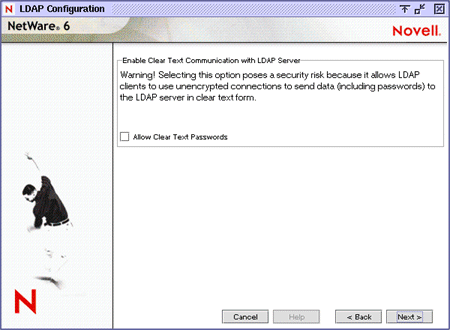
Zastosowanie domyślnego ustawienia opcji Allow Cleartext Passwords (Dozwolone hasła nieszyfrowane) - opcja niezaznaczona - nie pozwala na użycie haseł nieszyfrowanych, co uniemożliwia tworzenia powiązań użytkowników eDirectory w połączeniach nie wykorzystujących technologii SSL. Jednak wszystkie wysłane hasła zostaną odebrane przez serwer zanim utworzenie powiązania zakończy się niepowodzeniem. Powoduje to, że przechwycenie nazwy i hasła użytkownika eDirectory jest możliwe nawet w czasie nieudanej próby utworzenia powiązania.
Domyślnie szyfrowane są tylko hasła przesyłane przez połączenia wykorzystujące technologię SSL. Zaznaczenie opcji Allow Cleartext Passwords (Dozwolone hasła nieszyfrowane) pozwala na przesyłanie przez nieszyfrowane połączenia żądań zawierających hasła. Nieszyfrowane hasła mogą zostać przechwycone przez urządzenia do monitorowania sieci, dlatego w zależności od środowiska, stosowanie nieszyfrowanych haseł może stanowić zagrożenie bezpieczeństwa.
Pakiet dostępu do plików macierzystych Novell pozwala na uzyskanie dostępu oraz przechowywanie plików na serwerze NetWare przy użyciu stacji roboczych z systemami Macintosh, Windows oraz UNIX bez konieczności instalowania dodatkowego oprogramowania takiego, jak oprogramowanie Novell Client. Oprogramowanie jest instalowane tylko na serwerze NetWare i zapewnia ono dostęp do sieci natychmiast po jego zainstalowaniu. Aby uzyskać dostęp do serwerów w sieci lokalnej, wystarczy podłączyć kabel sieciowy i uruchomić komputer. Nie trzeba konfigurować klientów, używać oprogramowania klienckiego, ani rozwiązywać żadnych związanych z tym problemów.
Oprogramowanie pakietu dostępu do plików macierzystych Novell pozwala na używanie na serwerze NetWare tego samego protokołu (określanego jako "macierzysty"), który jest używany na klienckiej stacji roboczej. Protokół ten służy do kopiowania, usuwania, przenoszenia, zapisywania i otwierania plików. Na stacjach roboczych Windows zadania te wykonywane są przy użyciu macierzystego protokołu CIFS (Common Internet File System), natomiast na stacjach roboczych Macintosh wykorzystywany jest macierzysty protokół AFP (Apple* Filing Protocol). Na komputerach z systemem UNIX używany jest protokół NFS.
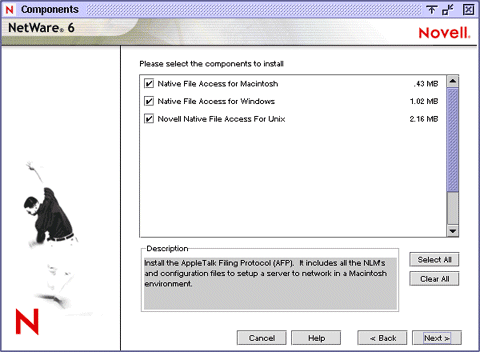
Zastosowanie w systemie NetWare protokołów macierzystych pozwala użytkownikom na uzyskiwanie dostępu do plików, mapowanie dysków sieciowych i tworzenie skrótów do serwerów NetWare przy użyciu metod macierzystych dostępnych w używanych przez użytkowników systemach operacyjnych. Użytkownicy systemu Windows mogą wykorzystać znane im Otoczenie sieciowe. Użytkownicy komputerów Macintosh w celu uzyskania dostępu do plików sieciowych lub utworzenia aliasów mogą używać programu Chooser lub menu Go. Ponieważ na serwerze NetWare obsługiwane są protokoły macierzyste, użytkownicy mogą kopiować, usuwać, przenosić, zapisywać i otwierać pliki sieciowe tak, jakby pracowali z plikami lokalnymi.
Sposób wyświetlania serwera NetWare na stacjach roboczych z systemem Windows można określić, konfigurując nazwę serwera, opis serwera oraz ustawienia Unicode.
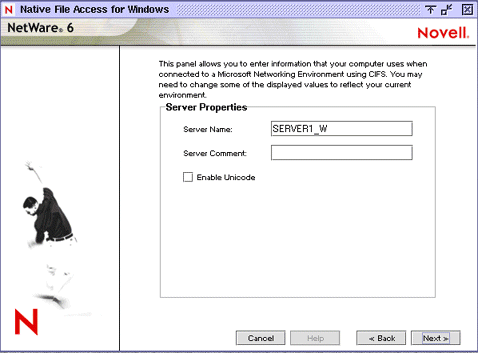
Nazwa określona w polu Server Name wyświetlana jest jako nazwa serwera, jeśli do przeglądania sieci używana jest stacja robocza Windows bez oprogramowania Novell Client. Można zmienić tę nazwę, lecz musi ona różnić się od nazwy serwera NetWare i jej długość nie może przekraczać 15 znaków. Domyślna nazwa serwera NNFAP to nazwa serwera NetWare z dodanym znakiem podkreślenia (_) i literą W. Na przykład w wypadku serwera NetWare o nazwie SERWER1 domyślna nazwa serwera NNFAP będzie brzmiała SERWER1_W.
Tekst w polu Server Comment jest wyświetlany podczas przeglądania szczegółowych informacji dotyczących serwera NNFAP przy użyciu stacji roboczej Windows.
Gdy ta opcja jest zaznaczona, używane są znaki formatu Unicode (stosowane w językach dwubajtowych). Aby możliwa była obsługa standardu Unicode, należy utworzyć dodatkowy plik o nazwie UNINOMAP.TXT i zapisać go w katalogu SYS:\ETC.
Gdy jest włączona obsługa standardu UNICODE, plik UNINOMAP.TXT jest używany w celu rozwiązywania problemów związanych z brakiem odwzorowania znaków Unicode na znaki ASCII. Aby określić przypadki braku odwzorowania znaków, należy w pliku UNINOMAP.TXT wpisać najpierw wartość Unicode, która ma zostać wyszukana, a następnie wartość kodu ASCII odpowiadającą znakowi zastępczemu. Na przykład:
0178 98
20AC CC
Podane wartości należy zapisać w pliku UNINOMAP.TXT. Jeśli zostanie napotkany znak, dla którego brakuje odwzorowania, w systemie zostanie użyty kod ASCII znaku zastępczego, który został określony w tym pliku.
Wykonaj jedno z następujących narzędzi:
W wypadku użytkowników systemu Windows, przy dostępie do plików macierzystych Novell można zastosować jeden z następujących dwóch rodzajów metod uwierzytelniania: Lokalnie i Domena. Uwierzytelnianie lokalne wymaga logowania do serwera NetWare przy użyciu zwykłego hasła. W wypadku uwierzytelniania w domenie nie jest wymagane zastosowanie hasła.
Na serwerze wykorzystującym oprogramowanie protokołu dostępu do plików macierzystych Novell uwierzytelnianie użytkowników wykonywane jest, gdy komputery klienckie należą do grupy roboczej. W wypadku uwierzytelniania lokalnego, nazwa i hasło użytkownika na serwerze NetWare muszą być zgodne z nazwą użytkownika i hasłem zastosowanym przy logowaniu do stacji roboczej Windows.
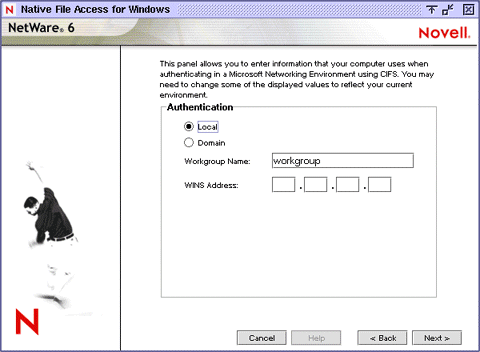
Workgroup Name (Nazwa grupy roboczej): Nazwa domeny lub grupy roboczej, do której będzie należeć serwer. W takim wypadku nazwa grupy roboczej i nazwa domeny są zamienne.
WINS Address (Adres serwera WINS): Adres serwera WINS, który ma być używany w celu znalezienia podstawowego kontrolera domeny (PDC, Primary Domain Controller), jeśli podstawowy kontroler domeny oraz serwer wykorzystujący oprogramowanie protokołów dostępu do plików macierzystych Novell znajdują się w różnych podsieciach.
Usługa WINS (Windows Internet Naming Service), która jest częścią serwerów Microsoft Windows NT oraz Microsoft Windows 2000, służy do zarządzania kojarzeniem nazw i lokalizacji stacji roboczych z adresami IP. Usługa WINS służy do automatycznego tworzenia wpisów odwzorowań nazw komputerów na odpowiadające im adresy IP w specjalnej tabeli oraz do zarządzania tymi wpisami. Gdy komputer zostanie przeniesiony do innej lokalizacji geograficznej, część adresu IP określająca podsieć ulegnie prawdopodobnie zmianie. Użycie usługi WINS zapewnia automatyczną aktualizację nowych informacji określających podsieć w tabeli WINS.
W wypadku uwierzytelniania w domenie nie jest wymagane używanie hasła. Ponieważ hasło jest zapisane w kontrolerze domeny systemu Windows, w celu zmiany hasła w systemie Windows nie można użyć funkcji Zmień hasło. Zamiast tej funkcji, należy użyć programów narzędziowych do zarządzania domeną systemu Windows. Aby było możliwe prawidłowe działanie, nazwa i hasło użytkownika w kontrolerze domeny muszą być zgodne z nazwą i hasłem, które zostały użyte przy logowaniu do stacji roboczej Windows.
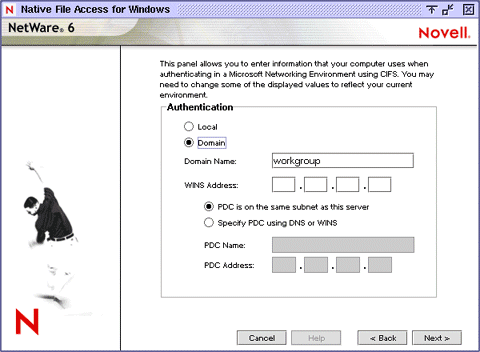
Wskazuje, że podstawowy kontroler domeny znajduje się w tej samej podsieci.
Wybierz tę opcję, aby do określenia podstawowego kontrolera domeny użyć usługi DNS lub WINS.
Nazwa serwera podstawowego kontrolera domeny oraz statyczny adres IP są wymagane, jeśli podstawowy kontroler domeny znajduje się w innej podsieci. Opcji tej należy używać tylko wówczas, gdy istnieje powód, aby zastąpić usługi WINS lub DNS.
Adres podstawowego kontrolera domeny musi być statyczny. W przeciwnym wypadku, jeśli nastąpi restart podstawowego kontrolera domeny i jego adres ulegnie zmianie, serwer, na którym działa oprogramowanie protokołu dostępu do plików macierzystych Novell, nie będzie mógł nawiązać połączenia z podstawowym kontrolerem domeny.
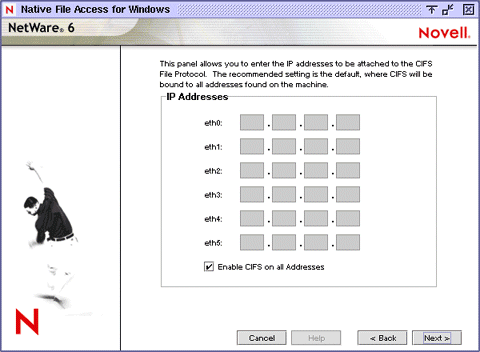
Mimo, że zaleca się włączenie protokołu CIFS dla wszystkich adresów IP, można określić adresy IP, w wypadku których będą obsługiwane żądania protokołu CIFS.
Dowolny wolumen lub katalog na serwerze może zostać określony jako punkt współużytkowania i udostępniony za pośrednictwem folderu Otoczenie sieciowe lub Moje miejsca sieciowe. Jeśli nie zostaną określone żadne punkty współużytkowania, wyświetlane będą wszystkie zamontowane wolumeny.
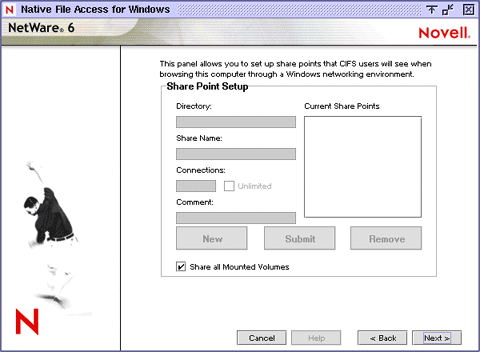
Ścieżka do wolumenu lub katalogu na serwerze, który stanie się katalogiem głównym punktu współużytkowania. Należy wpisać nazwę wolumenu i pełną ścieżkę zakończoną ukośnikiem odwrotnym (\). Na przykład:
WOL1:RYSUNKI\
Nazwa określająca punkt współużytkowania wyświetlana na komputerach z systemem Windows. Jeśli na przykład jako nazwa udziału przypisana do katalogu WOL1\RYSUNKI zostanie wpisana nazwa Mnóstwo rysunków, w czasie przeglądania wolumenów przy użyciu stacji roboczej Windows wyświetlana będzie nazwa "Mnóstwo rysunków", a nie nazwa "WOL1\RYSUNKI".
Dozwolona liczba połączeń z dostępem do określonego punktu współużytkowania.
Opis punktu współużytkowania wyświetlany w folderze Otoczenie sieciowe lub Moje miejsca sieciowe.
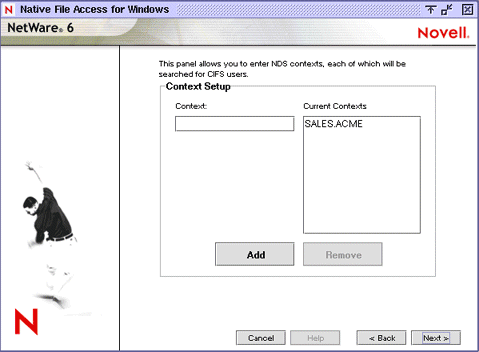
Należy określić konteksty NDS dla użytkowników systemu Windows wymagających dostępu do sieci. Konteksty te są zapisywane w pliku wyszukiwania kontekstów. W chwili, gdy użytkownik systemu Windows wprowadza nazwę użytkownika, oprogramowanie protokołu dostępu do plików macierzystych Novell wyszukuje odpowiedni obiekt użytkownika wśród wszystkich kontekstów na liście. Na przykład w wypadku użytkowników z w pełni kwalifikowanymi nazwami NDS, takimi jak Robert.sprzedaż.acme, Sylwia.rysunki.marketing.acme, Piotr.rysunki.marketing albo Jan.marketing.acme, można określić następujące konteksty:
Jeśli w różnych kontekstach istnieją użytkownicy o takich samych nazwach, dokonywana jest próba uwierzytelnienia każdego z tych obiektów użytkownika aż do chwili, gdy jeden z nich zostanie uwierzytelniony i zostanie mu nadane odpowiednie hasło.
Po zainstalowaniu serwera można dodawać lub usuwać konteksty, modyfikując zawartość pliku wyszukiwania kontekstów (CIFSCTXS.CFG) znajdującego się na serwerze z oprogramowaniem protokołu dostępu do plików macierzystych Novell w katalogu SYS:\ETC.
Po zakończeniu instalacji protokołów dostępu do plików macierzystych Novell należy utworzyć hasła dla użytkowników, aby umożliwić im uzyskanie dostępu do plików na serwerze. Więcej informacji można znaleźć w Novell Native File Access Protocols Installation and Administration Guide.
Oprogramowanie NetWare WebAccess pozwala administratorom na konfigurowanie stron sieci Web zapewniających użytkownikom dostęp do wielu zasobów sieciowych przy użyciu przeglądarki sieci Web. W celu uzyskania dostępu do swoich zasobów użytkownicy nie muszą używać klienta Novell ani klienta protokołu VPN. Dostęp do zasobów jest możliwy za pośrednictwem sieci Web przy użyciu dowolnego komputera ze zgodną przeglądarką.
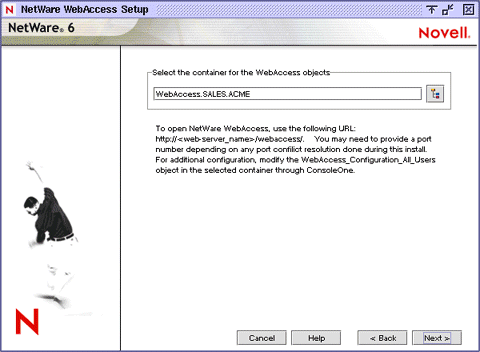
Zawartość niestandardowa jest udostępniana za pośrednictwem przyrządów zapewniających dostęp do określonej zawartości w sieci. Przyrządy komunikują się z odpowiednim systemem serwerowym w celu gromadzenia wymaganych danych dla określonego użytkownika. Użytkownicy mogą uzyskać dostęp do tych danych za pomocą jednego hasła. Więcej informacji można znaleźć w książce NetWare WebAccess Overview and Installation.
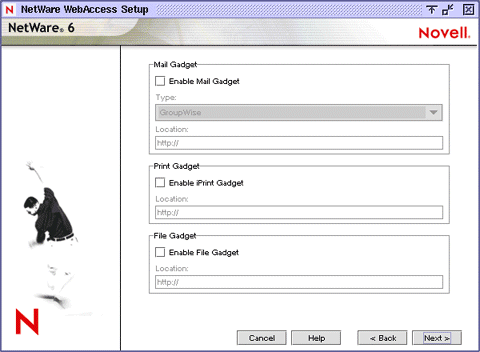
Zaznaczając lub usuwając zaznaczenie pól odpowiadających różnym typom przyrządów, należy wybrać przyrządy, które mają zostać włączone i skonfigurowane natychmiast, oraz przyrządy, które mają zostać włączone lecz skonfigurowane później. Wszystkie przyrządy są instalowane automatycznie w czasie instalowania programu NetWare WebAccess. Na tym ekranie można wybrać przyrządy, które mają zostać włączone i skonfigurowane teraz lub później.
Domyślnie przyrządy są włączane i konfigurowane później, ponieważ w czasie instalowania nowego serwera aplikacje, do których uzyskują dostęp przyrządy, mogą nie być jeszcze zainstalowane. Jeśli zostanie wybrana opcja włączenia i natychmiastowego skonfigurowania przyrządów, dla każdej aplikacji należy określić jej lokalizację (adres URL). Ten adres URL będzie używany w celu nawiązania połączenia przyrządów z określonymi aplikacjami.
Jeśli zostanie wybrana opcja włączenia i natychmiastowego skonfigurowania przyrządu do obsługi poczty, należy określić typ wykorzystywanych usług poczty elektronicznej. Można wybrać opcję GroupWise, Exchange, Notes, NIMS lub pocztę elektroniczną opartą na sieci Web.
Należy określić adres URL serwera WWW, na którym działa określona usługa.
Jeśli zostanie wybrana opcja natychmiastowego zainstalowania przyrządu do drukowania, należy określić adres URL strony sieci Web usługi iPrint. Adres URL może zostać określony w formie http://mójserwer.com/iPrint/hongkong.htm.
Jeśli zostanie wybrana opcja natychmiastowego zainstalowania przyrządu NetStorage, należy określić lokalizację serwera NetStorage. Adres URL można określić w formie http://mójserwer.com.Przyrząd NetStorage wymaga składnika NetStorage systemu NetWare 6, dlatego w czasie instalowania systemu NetWare 6 należy wybrać opcję zainstalowania składnika NetStorage.
Program Novell iManager działa w przeglądarce internetowej i służy do administrowania, zarządzania i konfigurowania obiektów Novell eDirectory. Program Novell iManager umożliwia przypisanie użytkownikom określonych zadań lub odpowiedzialności i udostępnienie tym użytkownikom tylko tych narzędzi (oraz nadanie związanych z nimi praw), które są wymagane do wykonania tych zadań. W systemie NetWare 6 program Novell iManager można wykorzystać do administrowania usługą iPrint, protokołem DNS/DHCP oraz usługami licencyjnymi Novella.
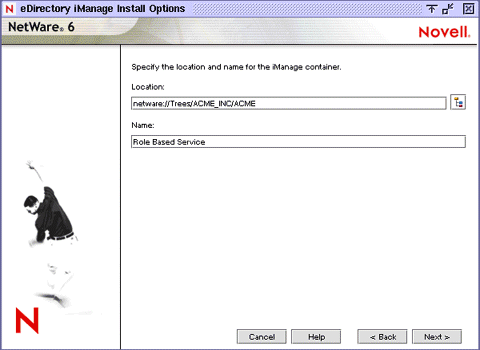
W czasie instalacji funkcje i zadania są instalowane i domyślnie przypisywane do zalogowanego użytkownika (zazwyczaj użytkownika Admin). Te obiekty funkcji i zadań są przechowywane w nowym kontenerze eDirectory (rbsCollection). Można określić lokalizację i nazwę tego nowego kontenera lub zastosować ustawienia domyślne.
Należy wpisać ścieżkę do kontenera eDirectory, w którym ma zostać utworzony kontener rbsCollection, lub zastosować lokalizację domyślną.
Należy wpisać nazwę kontenera rbsCollection lub użyć nazwy domyślnej.
Program Novell iFolder stanowi rozwiązanie powszechnych problemów dotyczących przechowywania plików i zarządzania nimi, związanych z przechowywaniem i pobieraniem danych. Oprogramowanie iFolder zapewnia dostęp do najbardziej aktualnych danych w dowolnej chwili i miejscu przy użyciu dowolnego komputera, który jest używany zazwyczaj przez określonego użytkownika. Używając komputera innego niż zazwyczaj, użytkownik może nadal uzyskać dostęp do swoich plików i zarządzać nimi, jeśli tylko ma do dyspozycji przeglądarkę obsługującą język Java i połączenie internetowe. Więcej informacji można znaleźć w książce Novell iFolder Administration Guide.
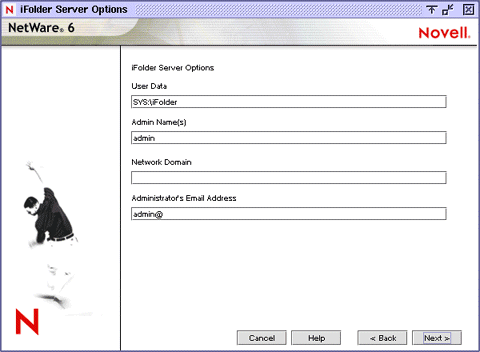
Należy wpisać ścieżkę do katalogu na serwerze, w którym mają być przechowywane dane użytkownika usługi iFolder.
Należy wpisać nazwy wszystkich administratorów, którzy wymagają prawa do modyfikowania informacji o koncie użytkownika usługi iFolder przy użyciu konsoli zarządzania serwerem. Wpisując wiele nazw użytkowników, należy rozdzielać nazwy średnikiem (;). Na przykład, aby prawa do administrowania przy użyciu konsoli zarządzania serwerem mieli użytkownicy JKowalski i Admin, należy wpisać admin;jkowalski.
Wprowadź adres IP lub nazwę DNS używanego serwera iFolder.
Program Novell NetStorage zapewnia łatwy, oparty na sieci Internet dostęp do mechanizmów przechowywania plików i stanowi most pomiędzy chronioną siecią systemu Novell w przedsiębiorstwie a siecią Internet. Usługa ta zapewnia użytkownikom bezpieczny dostęp do plików z dowolnej lokalizacji internetowej, bez konieczności pobierania i instalowania jakiegokolwiek oprogramowania na stacji roboczej użytkownika. Dostęp do plików i folderów w sieci systemu Novell można uzyskać przy użyciu przeglądarki lub za pośrednictwem folderów sieci Web firmy Microsoft.
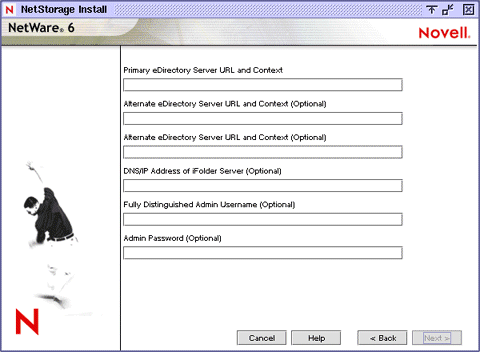
Należy określić adres IP lub nazwę DNS serwera w drzewie eDirectory, w którym znajduje się replika główna lub replika eDirectory do odczytu i zapisu. Dla zapewnienia prawidłowego działania usługi NetStorage wymagany jest adres URL głównego serwera eDirectory. Nie musi to być adres IP lub nazwa DNS serwera, na którym ma zostać zainstalowana usługa NetStorage.
Gdy użytkownik dokonuje próby zalogowania się, program NetStorage wyszukuje odpowiedni obiekt użytkownika w bazie danych eDirectory na określonym serwerze. Jeśli obiekt użytkownika zostanie znaleziony, program NetStorage dokona próby uwierzytelnienia tego użytkownika w usłudze eDirectory.
Jeśli znany jest kontekst eDirectory dla użytkowników, którzy będą korzystać z usługi NetStorage, w adresie URL można dodać ten kontekst, wpisując dwukropek (:) między adresem IP lub nazwą DNS a nazwą kontekstu eDirectory. Podanie kontekstu jest opcjonalne. Jeśli kontekst nie zostanie określony, program NetStorage wyszuka obiekty użytkowników, przeglądając całe drzewo eDirectory na głównym serwerze eDirectory. Jeśli na przykład używany jest adres IP serwera 127.0.0.1 oraz kontekst eDirectory dla użytkowników o nazwie Personel, należy w tym polu wpisać 127.0.0.1:personel.
To opcjonalne pole tekstowe służy do określenia alternatywnych adresów IP lub nazw DNS innych serwerów w drzewie katalogowym, w których znajdują się przynajmniej repliki eDirectory do odczytu i zapisu. Można określić dwa adresy URL zapasowych serwerów eDirectory i ustawienia dwóch kontekstów.
Te ustawienia alternatywne mogą zostać wykorzystane w wypadku, gdy nie można pomyślnie uwierzytelnić użytkownika w usłudze eDirectory przy użyciu adresu URL głównego serwera eDirectory i określonego kontekstu. Określenie alternatywnych ustawień adresu URL i kontekstu jest opcjonalne, lecz może pozwolić na udostępnienie użytkownikom dodatkowego poziomu dostępu do usług NetStorage.
Należy określić adres IP lub nazwę DNS i numer portu przypisany do usługi Novell iFolder. Określenie nazwy DNS usługi iFolder lub adresu IP i numeru portu jest opcjonalne, lecz jeśli dane te zostaną określone, można będzie zezwolić użytkownikom usługi NetStorage na manipulowanie plikami i katalogami na serwerze iFolder.
PODPOWIEDŹ: Kliknij przycisk Back (Wstecz), aby wyświetlić ekran, na którym przypisano adresy IP i numery portów.
 |
|