6.3 Relatórios do RBS
O recurso Relatórios do RBS permite gerar relatórios sobre objetos RBS existentes no diretório e suas configurações. Os relatórios estão no formato de gráficos e é possível exportá-los para outros formatos e imprimi-los. O recurso Relatórios do RBS gera estes relatórios:
6.3.1 Criando relatórios
Para criar um Relatório RBS:
-
Na tela Configurar, selecione .
Cada tipo de relatório é implementado como uma tarefa.
-
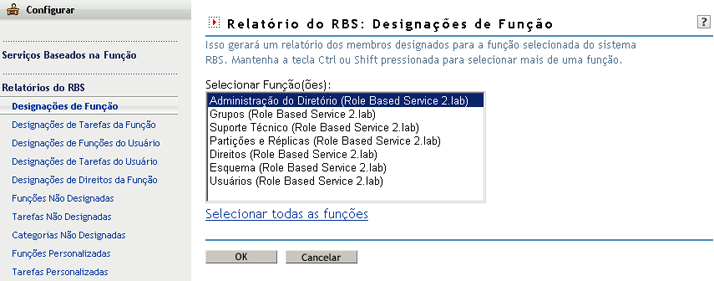
Selecione o relatório desejado, forneça as informações desejadas e clique em .
Cada relatório requer algumas informações iniciais, como as funções para as quais será gerada uma lista de membros designados.
Figura 6-3 Tela de configuração do iManager mostrando a tarefa Designações da Função
6.3.2 Usando relatórios
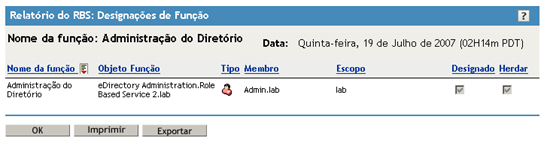
As tarefas de Relatórios do RBS geram relatórios que você pode classificar, imprimir e exportar. A próxima figura mostra um exemplo de relatório do iManager.
Figura 6-4 Membros atribuídos a uma função
Classificando relatórios
Por padrão, os itens listados no relatório são classificados em ordem alfabética crescente na primeira coluna. Para indicar a coluna na qual os itens estão classificados, o iManager exibe um ícone pequeno ao lado do nome da coluna; esse ícone indica a ordem de classificação. Para alterar a coluna em que os itens estão classificados, clique no nome da coluna desejada. Para alterar a ordem de classificação, clique no nome da coluna em que os itens estão classificados no momento.
Imprimindo relatórios
Para imprimir facilmente os relatórios do RBS, clique no botão . É exibida uma caixa de diálogo de impressão do browser, permitindo selecionar a impressora e outras opções de impressão. Esse recurso imprime apenas o frame do browser que contém o relatório. O relatório é impresso conforme é exibido no frame; por isso, verifique se os itens estão classificados na ordem desejada antes de clicar em .
Exportando relatórios
Os dados dos relatórios podem ser exportados para arquivos XML, CSV e de texto simples e utilizados em outros aplicativos como planilhas e bancos de dados. Os arquivos de exportação contêm apenas dados e metadados suficientes para a descrição das colunas do relatório. Outras informações, como título e data do relatório, não são exportadas. Os itens do relatório são exportados na ordem de classificação exibida no momento.
-
Clique no botão .
-
Na janela Exportação de Relatórios do RBS, selecione o formato dos dados exportados e clique em .
-
Quando o browser solicitar que você abra ou salve o arquivo gerado pelo iManager, selecione a opção desejada e continue conforme indicado pelo browser.
A seguir, são apresentados exemplos de arquivos XML, CVS e de texto simples exportados do mesmo relatório de RBS:
XML:
<?xml version=”1.0”?>
<rbs-report>
  <rbs-record>
    <role-name>eDirectory Administration</role-name>
    <role-object>eDirectory Administration.Role Based Service 2.novell</role-object>
    <member-type>User</member-type>
    <member-object>admin.novell</member-object>
    <scope>.MY_TREE.</scope>
    <rights-assigned>true</rights-assigned>
    <rights-inherit>true</rights-inherit>
  </rbs-record>
  <rbs-record>
    <role-name>eDirectory Administration</role-name>
    <role-object>eDirectory Administration.Role Based Service 2.novell</role-object>
    <member-type>User</member-type>
    <member-object>jdoe.novell</member-object>
    <scope>novell</scope>
    <rights-assigned>true</rights-assigned>
    <rights-inherit>true</rights-inherit>
  </rbs-record>
</rbs-report>
CSV:
“Role Name”,”Role Object”,"Type”,"Member”,"Scope”,"Assigned”,"Inherit”,
"eDirectory Administration”,"eDirectory Administration.Role Based Service 2.novell",“User”,"admin.novell”,".MY_TREE.”,"true”,"true”,
"eDirectory Administration”,"eDirectory Administration.Role Based Service 2.novell",“User”,"jdoe.novell”,"novell”,"true”,"true”,
Texto puro:
Role Name: eDirectory Administration
Role Object: eDirectory Administration.Role Based Service 2.novell
Type: User
Member: admin.novell
Scope: .MY_TREE.
Assigned: true
Inherit: true
-------------------------------------------------
Role Name: eDirectory Administration
Role Object: eDirectory Administration.Role Based Service 2.novell
Type: User
Member: jdoe.novell
Scope: novell
Assigned: true
Inherit: true
-------------------------------------------------