3.0 Personalizando a área de trabalho
Você pode facilmente adicionar, apagar e criar ícones de atalho na área de trabalho. Você também pode mudar as propriedades do ícone e o segundo plano da área de trabalho de acordo com as suas necessidades.
3.1 Adicionando ícones de programa à área de trabalho
-
Clique em .
-
Procure o programa desejado.
-
Clique e arraste o ícone até a área de trabalho e posicione-o conforme desejado.
Para apagar um ícone da área de trabalho, clique no ícone de programa e pressione a tecla Delete no teclado.
3.2 Alterando o segundo plano da área de trabalho
-
Clique o botão direito do mouse no segundo plano.
-
Selecione .
-
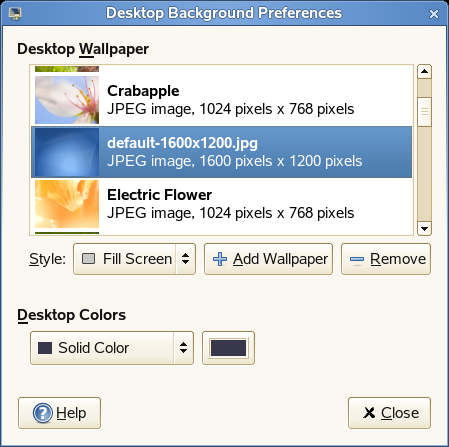
Para selecionar um papel de parede entre as imagens pré-programadas, procure a imagem desejada. Depois que você selecioná-lo, o segundo plano mudará automaticamente.
-
Para adicionar uma imagem, selecione , procure a imagem desejada e clique em .
-
Para exibir um segundo plano colorido, selecione na parte superior da lista; em seguida, em , selecione o padrão de preenchimento e as cores desejadas.
-
Clique em .
3.3 Configurando efeitos da área de trabalho
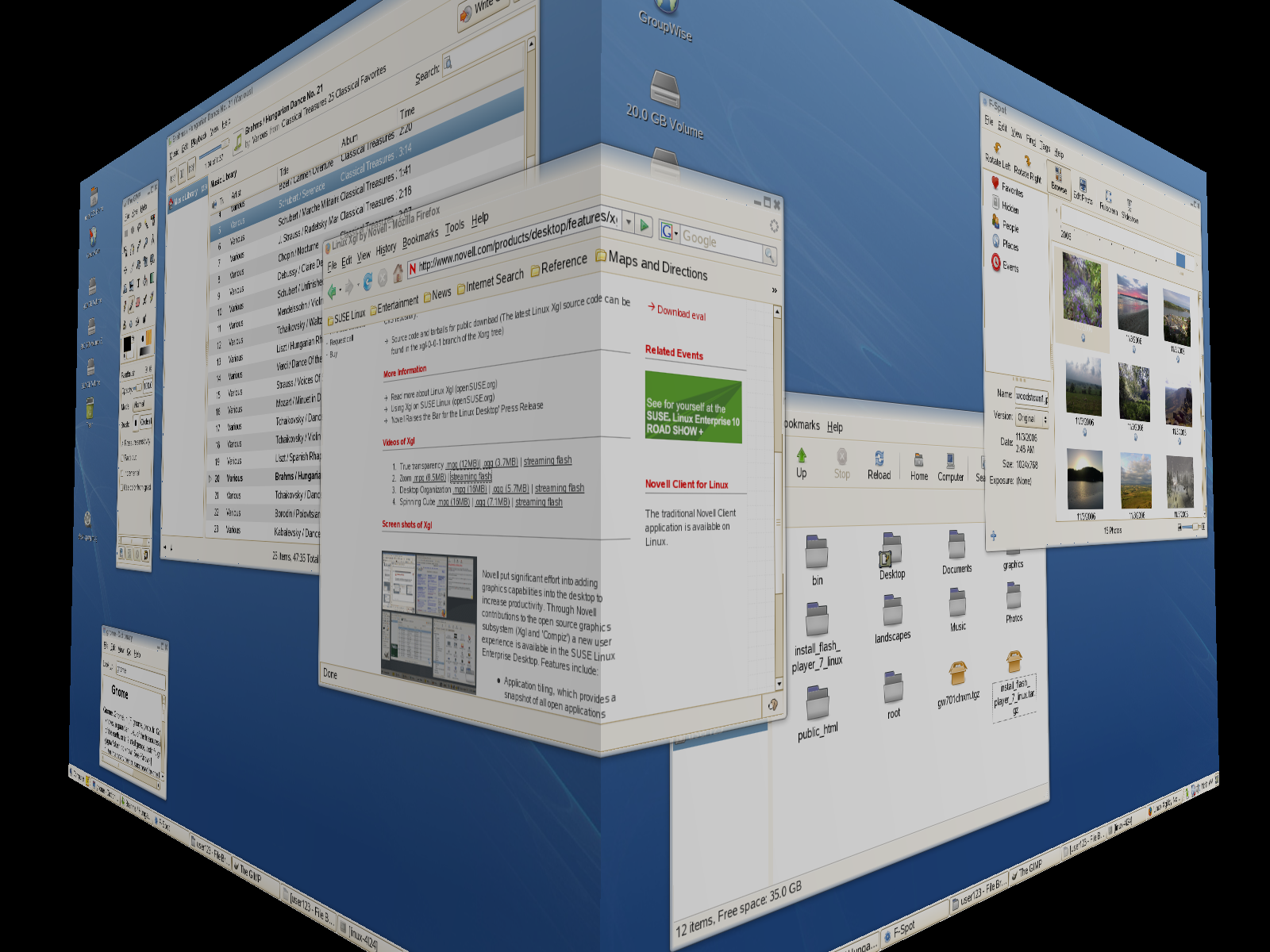
O Xgl é uma arquitetura de servidor X que permite transformar a sua área de trabalho em um cubo 3D giratório, colocar as janelas lado a lado para que elas não se sobreponham e alternar as tarefas enquanto vê miniaturas animadas. Você pode habilitar janelas translúcidas ou transparentes, aumentar e diminuir o zoom da tela da área de trabalho e usar outros efeitos de janela, como sombras, esmaecimento e transformações. Você também pode configurar janelas para se encaixarem em outras janelas e bordas de tela quando forem movidas.
Para habilitar o Xgl, você precisa de um adaptador gráfico compatível com 3D e do driver gráfico que o Linux usa para operar o adaptador. Esse driver deve ser capaz de processar solicitações OpenGL (ou 3D) do kernel Linux. A resolução da tela deve estar na faixa de 1024x768 a 1920x2000, e a intensidade da cor deve estar definida como 24 bits. A aceleração 3D também deve estar habilitada. Use o SaX2 para mudar as propriedades da placa gráfica e do monitor, se necessário.
-
Clique em .
-
Clique em no grupo .
A ferramenta analisa o sistema e tenta determinar se você pode ou não executar Xgl. Se ele encontrar algo errado, avisará sobre as ações a serem executadas. Por exemplo, você pode receber um aviso para mudar a profundidade de cor ou a resolução da tela ou ativar a aceleração 3D. Siga os prompts na tela para configurar o sistema para Xgl.
-
Após o sistema ser configurado para Xgl, clique em .
-
Digite a senha do root e clique em .
-
Efetue logout da sessão e efetue login novamente.
Os efeitos da área de trabalho padrão estão habilitados no momento. Por exemplo, as janelas ficam translúcidas quando são movidas, são esmaecidas ao serem fechadas e quando são arrastadas para o canto direito da tela giram o cubo da área de trabalho. Para mudar qualquer um desses efeitos, use as opções na caixa de diálogo .
3.4 Usando o Centro de Controle do GNOME
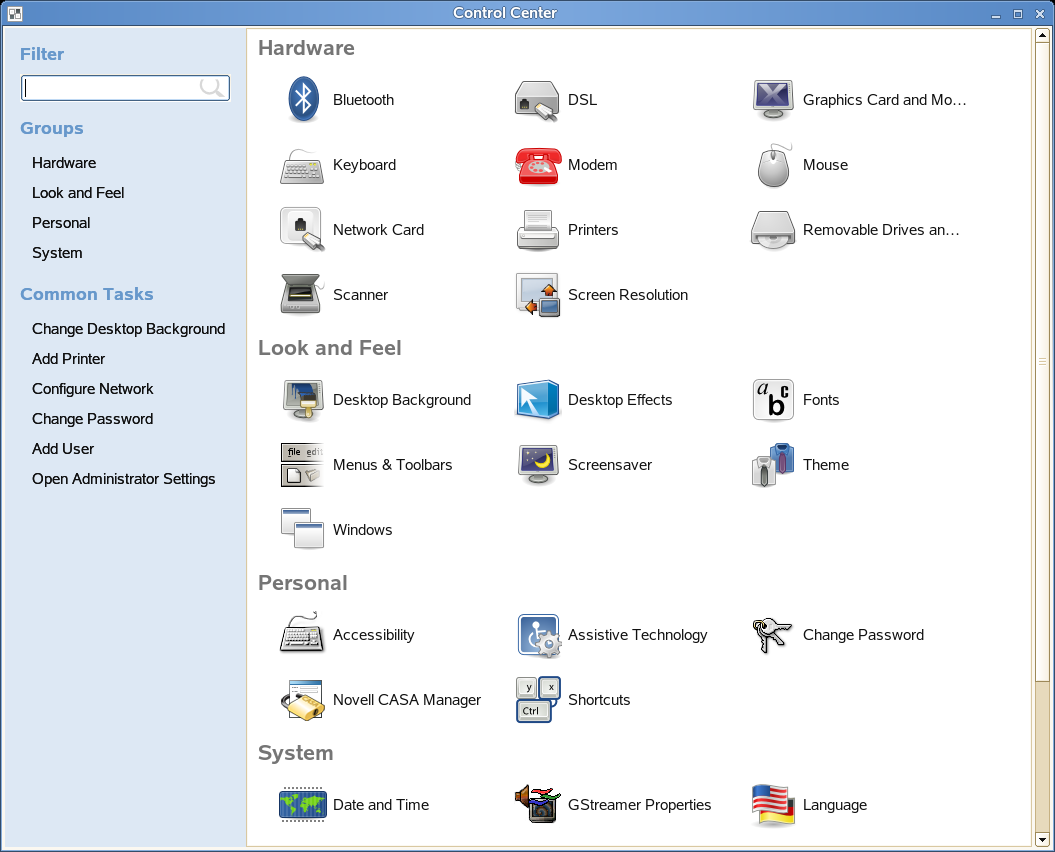
Além de permitir que você mude elementos da área de trabalho individual, o GNOME permite que você personalize amplamente a sua área de trabalho. O Centro de Controle GNOME oferece mais configurações para ajustar a aparência geral e o comportamento da área de trabalho. Ele permite mudar fontes, configurações de teclado e mouse, configurações regionais e de idioma, parâmetros para uso da Internet e da rede etc.
Para iniciar o Centro de Controle, clique em e em à direita do menu principal.