4.0 Gerenciando arquivos e pastas
Use o Gerenciador de Arquivos Nautilus para criar e exibir pastas e documentos, executar scripts e criar CDs de seus dados. Abra o Nautilus clicando duas vezes no ícone de diretório pessoal na área de trabalho. O conteúdo do seu diretório pessoal é exibido.
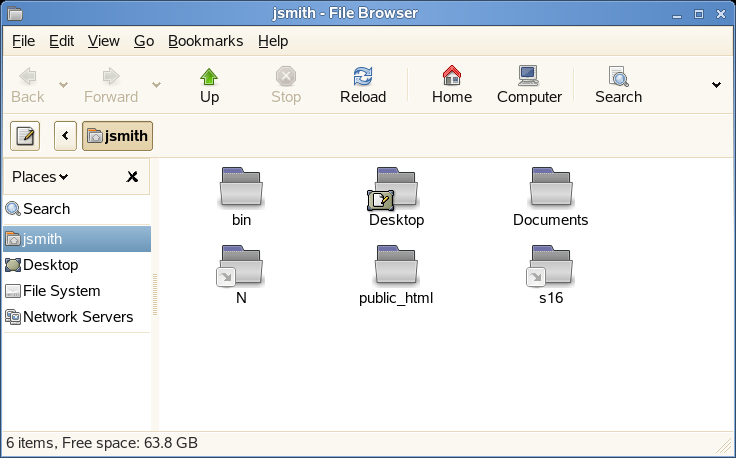
Os elementos da janela do Nautilus incluem o seguinte:
Menu: Permite executar a maioria das tarefas.
Barra de ferramentas: Permite navegar rapidamente entre os arquivos e as pastas, além de fornecer acesso a esses itens.
Barra de localização: Permite localizar arquivos, pastas e sites URI.
Painel lateral: Permite navegar ou exibir informações sobre o arquivo ou a pasta selecionada. Use a lista suspensa para personalizar o que é mostrado no painel. A lista inclui maneiras de ver informações sobre arquivos, executar ações em arquivos, adicionar emblemas aos arquivos, ver um histórico de sites visitados recentemente e exibir os arquivos no sistema de árvore.
Painel Exibir: Exibe pastas e arquivos. Use as opções do menu para aumentar ou diminuir o tamanho do conteúdo no painel de visualização e para exibir itens como listas ou ícones.
Barra de Status: Exibe o número de itens em uma pasta e informa o espaço livre disponível. Quando um arquivo é selecionado, a barra de status exibe o tamanho e o nome do arquivo.
4.1 Arquivando pastas
Se você tiver arquivos que não foram usados recentemente e quiser mantê-los no computador, poderá compactar esses arquivos no formato TAR (tape archive).
-
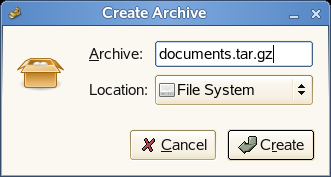
No painel de visualização do Nautilus, clique o botão direito do mouse na pasta que deseja arquivar e, em seguida, clique em .
-
Aceite o nome de arquivo padrão ou forneça outro nome. Use tar.gz para o formato de arquivo mais comum.
-
Especifique uma localização para o arquivo e clique em .
Para extrair um arquivo, clique o botão direito do mouse no arquivo e selecione .
4.2 Criando um CD/DVD
Se seu sistema tiver uma unidade de leitura/gravação de CD ou DVD, você poderá usar o gerenciador de arquivos Nautilus para gravar CDs e DVDs.
-
Clique em ou insira um disco vazio e clique em ou .
-
Copie os arquivos que você deseja incluir no CD ou DVD na janela do Nautilus.

-
Clique em .
-
Modifique informações na caixa de diálogo ou aceite os padrões. Em seguida, clique em .
Os arquivos são gravados no disco. Isso pode levar alguns minutos, dependendo do volume de dados que está sendo gravado e da velocidade do gravador.
Você também pode usar o player de músicas Helix* Banshee™ para gravar CDs de áudio e MP3.
4.3 Usando marcadores
Use o recurso de marcadores do Nautilus para marcar suas pastas favoritas.
-
Selecione a pasta ou o item para o qual deseja criar um marcador.
-
Clique em . O marcador é adicionado à lista e o nome da pasta é usado como nome. Quando você define um marcador para um arquivo, na verdade, ele é criado para a pasta.
-
Para selecionar um item da lista de marcadores, clique em e, em seguida, clique no marcador desejado na lista.
Você também pode organizar a lista de marcadores clicando em e fazer as seleções na caixa de diálogo.
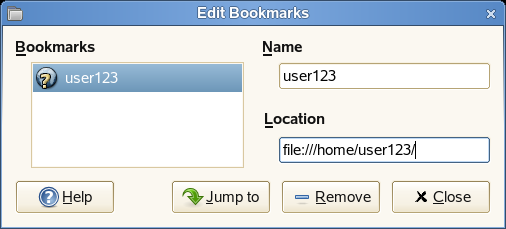
Para mudar a ordem dos marcadores, clique em um marcador e arraste-o até a localização desejada.