4.0 Usando áreas de trabalho virtuais
O ambiente de área de trabalho permite organizar programas e tarefas em várias áreas de trabalho virtuais. Se você executar inúmeros programas simultaneamente com freqüência, isso minimizará o número de janelas a serem organizadas na tela. Por exemplo, você pode usar uma área de trabalho para e-mail e calendário e outra para aplicativos gráficos ou de processamento de texto.
Movendo um aplicativo para uma área de trabalho virtual
Você pode exibir um aplicativo em execução em uma ou em todas as áreas de trabalho virtuais ou movê-lo para outras áreas de trabalho.
-
Abra o aplicativo.
-
Clique o botão direito do mouse na barra de título do aplicativo.
-
Clique em .
-
Selecione a área de trabalho na qual deseja inserir o aplicativo.
-
Para alternar entre as áreas de trabalho, clique na área de trabalho desejada, no pré-visualizador de área de trabalho no painel.
Adicionando outras áreas de trabalho virtuais
Alguns usuários podem precisar de mais áreas de trabalho do que as fornecidas por padrão. Para adicionar outras áreas de trabalho:
-
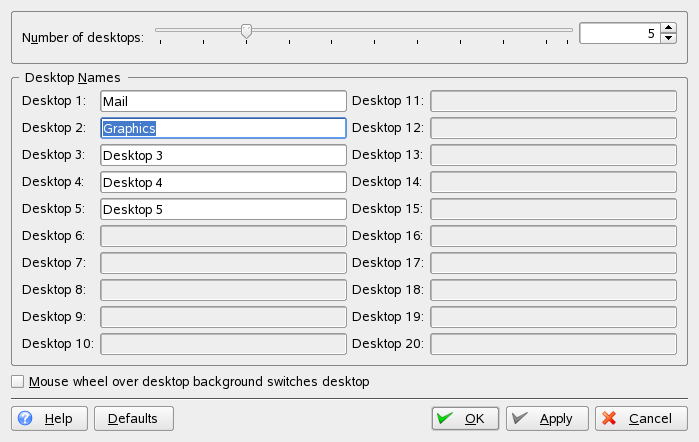
Clique o botão direito do mouse no pré-visualizador de área de trabalho no painel e selecione (Configurar Áreas de Trabalho). Uma caixa de diálogo de configuração é exibida e permite aumentar ou reduzir o número de áreas de trabalho virtuais. Você também pode mudar os nomes padrão da área de trabalho.
-
Clique em para aplicar as mudanças e fechar a caixa de diálogo de configuração.
-
Se desejar que os nomes das áreas de trabalho sejam exibidos no pré-visualizador de área de trabalho em vez do número, clique o botão direito do mouse no pré-visualizador e selecione .