Criando e apagando pastas de aplicativos
-
No ConsoleOne®, clique o botão direito do mouse no container em que você deseja criar o objeto Pasta de Aplicativos, clique em Novo e selecione Objeto para exibir a caixa de diálogo Novo Objeto.
-
Selecione Pasta de Aplicativos e clique em OK para exibir a caixa de diálogo Novo Aplicativo: Pastas.
-
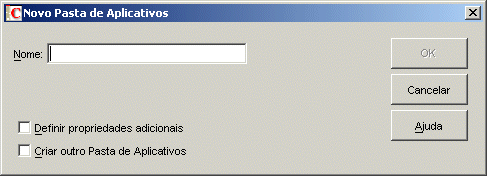
No campo Nome, especifique um nome para o objeto. O nome somente aparece no eDirectory e não precisa ser igual ao nome que você deseja exibir na janela do Disparador de Aplicativos e no menu Iniciar das estações de trabalho dos usuários.
-
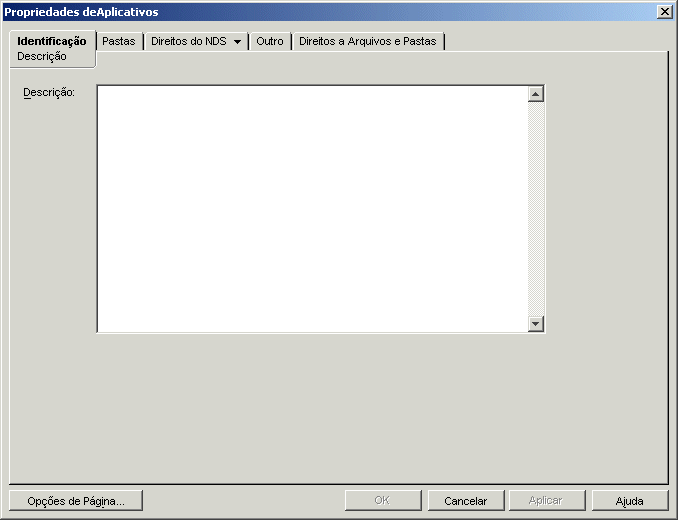
Marque a caixa de opções Definir Propriedades Adicionais e clique em OK para exibir a página Descrição do objeto Pasta de Aplicativos.
-
Se desejar, digite uma descrição na caixa Descrição.
-
Clique na guia Pastas para exibir a página Pastas.
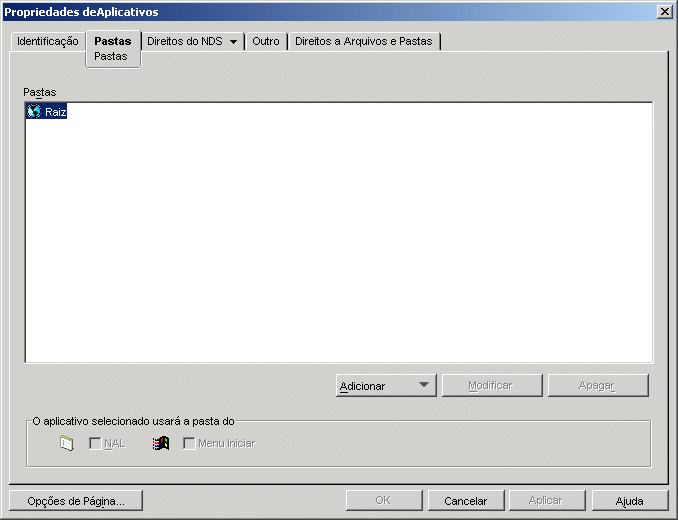
A árvore de Pastas contém uma entrada denominada Raiz. Raiz representa o menu Iniciar do Windows e a janela do Disparador de Aplicativos.
-
Utilize as opções Adicionar, Modificar e Apagar para criar a estrutura de pastas desejada.
Adicionar: para adicionar uma pasta, selecione a pasta (ou a Raiz) no local em que você deseja criar uma nova pasta, clique em Adicionar, selecione Pasta, digite o nome dessa nova pasta e pressione Enter.
Os caracteres a seguir são inválidos quando utilizados em nomes de pastas e de arquivos do Windows:
\ / : * ? " < > |
Se você utilizar um ou mais desses caracteres no nome da pasta, eles serão substituídos por um sublinhado (_).
Modificar: para mudar o nome de uma pasta, selecione-a na árvore de Pastas, clique em Modificar, digite o novo nome da pasta e pressione Enter.
Apagar: para remover uma pasta, selecione-a na árvore de Pastas e clique em Apagar. A mudança será aplicada na próxima vez em que o Disparador de Aplicativos for reiniciado.
-
Clique em OK quando terminar de criar a estrutura de pastas.
-
Para adicionar aplicativos às suas pastas, continue em Adicionando aplicativos a pastas de aplicativos.