Fazendo upgrade dos objetos
Os objetos Aplicativo criados para aplicativos hospedados em servidores terminais DeFrame não podem ser usados pelo Disparador de Aplicativo ZENworks 6.5 Novell, pelo plug-in do Disparador de Aplicativo da Novell ou pelo gadget de disparo de aplicativos do ZENworks 6.5. Você deve atualizar os objetos Aplicativo recriando-os no eDirectory como objetos Aplicativo de Servidor Terminal. Para isso:
-
No ConsoleOne, clique o botão direito do mouse no container onde você deseja criar o objeto Aplicativo, clique em Novo, em seguida, clique em Objeto.
-
Na caixa de diálogo Novo Objeto, selecione Aplicativo, em seguida, clique em OK para exibir a caixa de diálogo Novo Objeto Aplicativo.
-
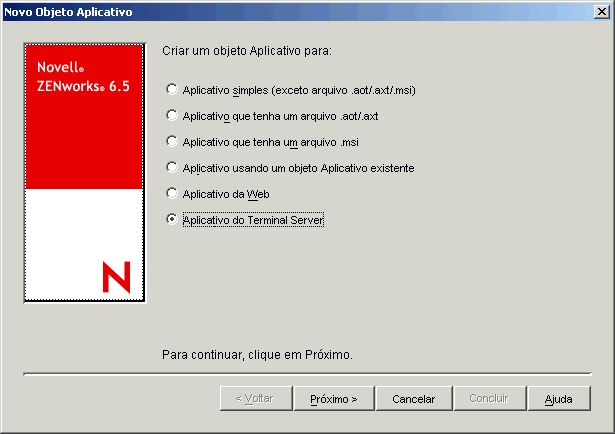
Selecione a opção Aplicativo de Servidor Terminal, em seguida, clique em Próximo para exibir a caixa de diálogo Nome do Objeto.
-
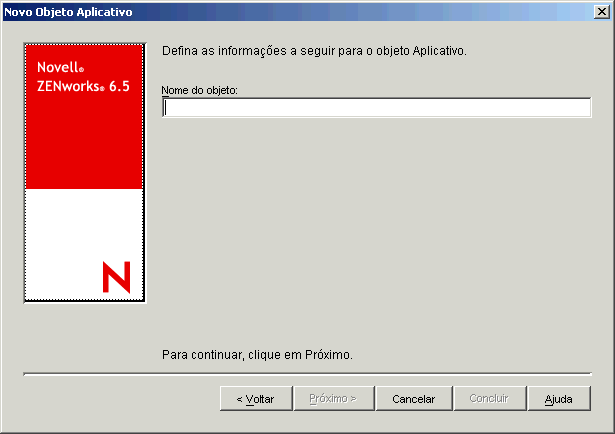
Especifique um nome para o objeto Aplicativo.
O nome do objeto'Aplicativo deve obedecer às seguintes regras:
- O nome deve ser único no container.
- É permitido usar caracteres especiais. Entretanto, os sinais de mais (+), igual (=) e ponto (.) devem ser precedidos por uma barra invertida (\) caso sejam utilizados.
- Os caracteres a seguir são válidos nos nomes do objeto Aplicativo, mas inválidos se usados nos nomes de pastas e de arquivos do Windows:
\ / : * ? " < > |
Se você usar esses caracteres no nome do objeto Aplicativo, eles podem ser substituídos por um sublinhado (_) quando exibidos em locais controlados pelo Windows e não no Disparador de Aplicativo Novell (por exemplo, no desktop do Windows).
- As letras maiúsculas e minúsculas, assim como os sublinhados e os espaços, serão exibidos como você os digitou, mas não serão diferenciados. Por exemplo, ZENworks_Desktop_Management e ZENWORKS DESKTOP MANAGEMENT são considerados idênticos.
O nome é visível no eDirectory. Por padrão, o nome do objeto Aplicativo 'também será usado como o título do ícone 'desse objeto quando for exibido pelo Disparador de Aplicativos na estação de trabalho' de um usuário. Se necessário, você pode mudar o título do ícone após a criação do objeto Aplicativo (objeto Aplicativo > guia Identificação > página Ícone).
-
Clique em Próximo para exibir a caixa de diálogo Sessão ICA/RDP.
-
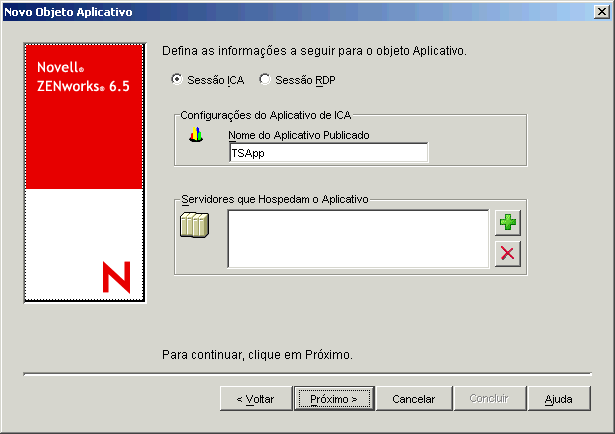
Preencha as informações para configurar a sessão cliente ICA ou RDP na qual o aplicativo será executado.
Se você selecionar Sessão ICA, preencha os campos a seguir:
Sessão ICA: Selecione esta opção se o aplicativo for ser executado em uma sessão cliente ICA (Independent Computing Architecture – Arquitetura de Computação Independente). O Citrix MetaFrame exige sessões cliente ICA.
Nome publicado do aAplicativo: Por padrão, este campo é preenchido com o nome do objeto Aplicativo que você digitou na página anterior. Se o nome são for exatamente equivalente ao nome do aplicativo conforme definido no banco de dados Citrix IMA , altere-o para o nome publicado do aplicativo da Citrix.
Servidores que hospedam esse aplicativo: Adicione os servidores Citrix que hospedam o aplicativo. Para adicionar um servidor, clique no botão Adicionar, digite o endereço IP'ou o nome do host DNS do servidor, em seguida, clique em OK.
Os servidores que você definir aqui são usados somente quando o aplicativo é disparado a partir do Disparador de Aplicativo Novell ou do plug-in do Diparador de Aplicativo Novell. O dispositivo do Disparador do ZENworks usa os servidores definidos nessas configurações. Para obter informações sobre as configurações do Gadget de Disparo de Aplicativos do ZENworks, consulte "Gadget de Disparo de Aplicativos do ZENworks: Definindo Configurações" no "Gerenciamento de Aplicativos" no Guia de Administração do ZENworks 6.5 Desktop Management.
Sessão RDP: Selecione esta opção se quiser que o aplicativo seja executado em uma sessão cliente RDP (Remote Desktop Protocol – Protocolo de Desktop Remoto). O Servidor Terminal Microsoft Windows exige sessões cliente RDP. Citrix MetaFrame também suporta sessões cliente RDP.
Se você selecionar Sessão RDP, preencha os seguintes campos:
Porta e endereço do servidor terminal: Especifique o endereço IP e nome do host do servidor terminal. Se o servidor terminal não estiver usando a porta padrão 3389, edite o campo Porta para especificar o número correto da porta.
Domínio do Servidor: Se o servidor terminal fizer parte de um domínio do Windows NT ou de um domínio do Diretório Ativo, especifique o nome do domínio.
Caminho do aplicativo: Especifique o caminho para os arquivos executáveis do aplicativo. Se o ConsoleOne estiver sendo executado no servidor terminal, você pode procurar e selecionar o arquivo.
Diretório de trabalho: Especifique o caminho para o diretório onde o aplicativo pode criar arquivos de trabalho.
-
Clique em Próximo, em seguida, defina as regras que controlam a distribuição do aplicativo para uma estação de trabalho. Para isso:
-
Clique em Adicionar, em seguida, selecione o tipo de regra que você quer definir.
-
Preencha as informações para a regra (clique em Ajuda para mais informações sobre a regra), em seguida, clique em OK para adicionar o requisito à lista.
NOTA: Foi exigida uma regra de versão do sistema operacional (Versão OS) em versões anteriores do ZENworks. A regra não é mais exigida.
-
-
Clique em Próximo, em seguida, associe o objeto Aplicativo aos usuários ou às estações de trabalho para os quais você quer distribuir o aplicativo. Para isso:
-
Clique em Adicionar e, em seguida, pesquise e selecione os objetos Estação de Trabalho ou Usuário. Você também pode selecionar objetos Grupo, objetos Grupo de Estações de Trabalho e objetos container (Unidade Organizacional, Organização ou País). Se você selecionar um objeto container, você tem a opção de associar todos os objetos da Estação de Trabalho e/ou do container ao aplicativo.
IMPORTANTE: Cada estação de trabalho a ser associada aos aplicativos deve primeiro ser importada para o eDirectory como um objeto Estações de Trabalho.
-
Depois que você adicionar o usuário ou a estação de trabalho à lista, selecione os quadros de seleção para que o usuário ou a estação de trabalho defina as características (Força Execução, NAL, Menu Iniciar, Desktop, Bandeja do Sistema, Disparo Rápido e Força Cache) que você quer aplicadas ao aplicativo . Clique em Ajuda para uma descrição de cada uma das três características.
-
-
Clique em Próximo, revise as configurações do objeto Aplicativo, em seguida, clique em Concluir para criar o objeto Aplicativo.