6.0 Использование Konqueror
Konqueror — это программа, объединяющая веб-навигатор, файловый менеджер и средства просмотра документов и изображений. Как файловый менеджер она позволяет отображать, управлять и создавать файлы и в целом представлять файловую систему в том виде, который Вы предпочитаете.
Запустите Konqueror в качестве файлового менеджера, щелкнув на панели значок домика. Konqueror отобразит содержимое личного каталога.
6.1 Главное окно Konqueror
Главное окно Konqueror состоит из следующих элементов:

Строка меню. Строка меню содержит пункты меню для таких действий, как копирование, перемещение или удаление файлов, изменение бланков, запуск дополнительных инструментов, определение параметров и вызов справки.
Панель инструментов. Панель инструментов предоставляет быстрый доступ к часто используемым функциям, которые можно вызвать и при помощи меню. Если навести курсор на значок, появится его краткое описание.
Панель расположения. Hа панели расположения отображается путь к каталогу или файлу в файловой системе. Путь к каталогу можно ввести непосредственно или выбрать его, щелкнув один из каталогов в поле отображения. Чтобы удалить содержимое панели расположения, щелкните расположенный слева символ «белый X на черном фоне«. По завершении ввода адреса нажмите Enter.
Панель навигации. Панель навигации слева можно скрыть или показать, нажав F9. Панель навигации отображает данные в виде дерева. Определить, что именно будет отображаться, можно, щелкнув один из символов на вкладке с левой стороны панели навигации. Если навести курсор мыши на значок, появится его краткое описание.
Поле отображения. Поле отображения показывает содержимое выбранного каталога или файла. В меню можно выбрать различные режимы просмотра содержимого, например , или . Если щелкнуть файл, Konqueror отобразит предварительный просмотр его содержимого или загрузит файл в приложение для дальнейшей обработки. Если навести курсор мыши на файл, Konqueror отобразит совет по использованию с подробными сведениями о файле, такими как владелец, разрешения или дата последнего изменения.
6.2 Управление файлами и папками при помощи Konqueror
Для выполнения таких операций, как копирование, перемещение или удаление, на папки и файлы, участвующие в операции, необходимо иметь соответствующие разрешения. Чтобы скопировать или переместить файл или папку, выполните следующие действия:
-
Для выбора в Konqueror одного или нескольких файлов или папок нажмите Ctrl и щелкните нужные файлы.
-
Щелкните правой кнопкой мыши и в контекстном меню выберите или .
-
Перейдите в целевую папку, в которую нужно поместить объект. Щелкните правой кнопкой мыши целевую папку и выберите . Объект будет скопирован или перемещен сюда.
Объекты можно копировать или перемещать и при помощи перетаскивания. При освобождении объекта появится вопрос, следует ли его скопировать или переместить.
Чтобы удалить файл или папку, щелкните объект правой кнопкой мыши и в контекстном меню выберите . Объект будет перемещен к корзину, откуда его при необходимости можно восстановить или удалить окончательно.
6.3 Навигация в Интернете при помощи Konqueror
Чтобы использовать Konqueror в качестве веб-браузера, введите на панели расположения URL-адрес. Как и Firefox*, Konqueror также располагает возможностью навигации с помощью вкладок. Это означает, что возможна фоновая загрузка одной страницы во время чтения другой. Чтобы открыть в Konqueror пустую вкладку, нажмите Ctrl+Shift+N и введите новый URL-адрес. Как вариант, в текущей веб-странице щелкните нужную ссылку правой кнопкой мыши и выберите . Щелкните вкладку правой кнопкой мыши, чтобы получить доступ к другим ее параметрам, таким как перезагрузка, дублирование или закрытие вкладки.
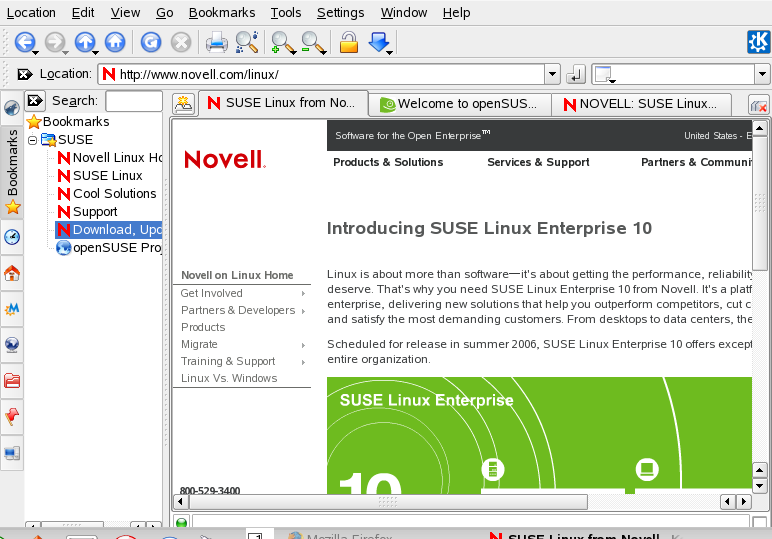
Для предпочитаемых Вами веб-сайтов (а также для файлов и папок) можно использовать закладки. Добавлять закладки и управлять ими можно при помощи меню .