15.0 Управление коллекцией цифровых изображений
F-Spot - это средство управления коллекциями цифровых изображений, спроектированное для рабочего стола GNOME. Оно позволяет назначать изображениям различные теги в целях систематизации и предоставляет различные параметры редактирования изображения. Например, можно удалять эффект красных глаз, обрезать изображение и настраивать его яркость и цвета. F-Spot поддерживает шестнадцать типов файлов общего назначения, в том числе JPEG, GIF, TIFF и RAW.
Вы можете импортировать фотографии с жесткого диска, цифрового фотоаппарата или iPod*. F-Spot также можно использовать для создания компакт-дисков с фотографиями, генерации галереи для веб-сайта или для экспорта фотографий в Flickr, 23, Picasa Web или SmugMug.
Чтобы открыть F-Spot, щелкните . При первом запуске F-Spot Вы можете указать местоположение экспортируемых в коллекцию изображений. Если на жестком диске уже есть коллекция изображений, введите путь к соответствующей папке и определите, будут ли обрабатываться вложенные папки. F-Spot произведет импорт выбранных изображений в собственную базу данных.
Рисунок 15-1 Основное окно F-Spot
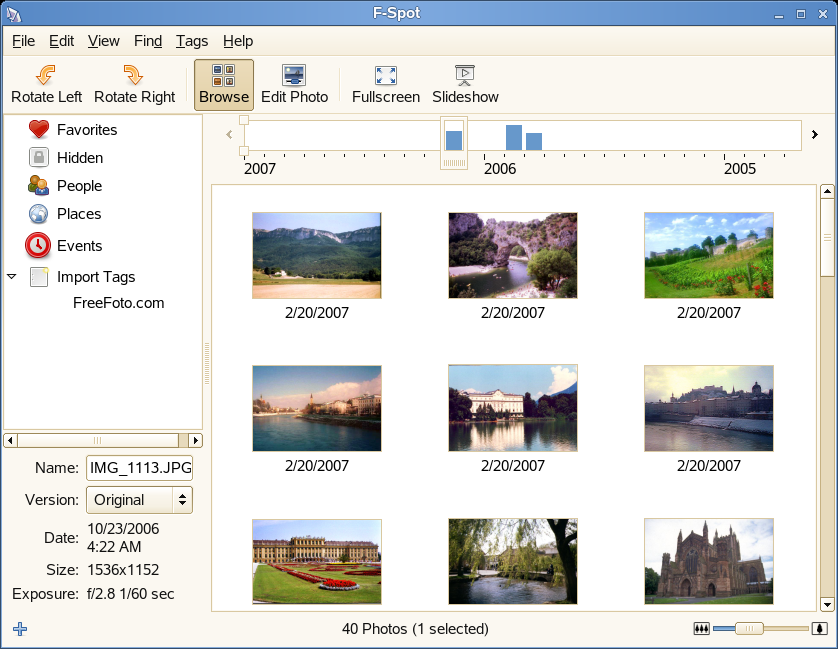
Эскизы изображений отображаются в правой части окна, а подробные сведения о выбранном изображении - на боковой панели слева. По умолчанию фотографии отображаются в обратном хронологическом порядке, т. е. самые новые всегда помещаются в начале. Фотографии можно отсортировать в прямом хронологическом или обратном алфавитном порядке, для этого щелкните .
Панель меню в верхней части окна позволяет получить доступ к главным меню. На расположенной ниже панели инструментов находятся следующие функции:
Таблица 15-1 Панель инструментов F-Spot
|
Значок |
Описание |
|---|---|
|
Повернуть (налево или направо) |
Эта функция поворачивает фотографию. |
|
Обзор... |
Режим обзора позволяет выполнять обзор и поиск по всей коллекции или по изображениям, имеющим определенную метку. Для поиска изображений по дате создания также можно использовать линию времени. |
|
Редактировать фотографию |
Этот режим позволяет выполнять простейшие действия по редактированию выбранного изображения. Дополнительные сведения см. в разделе Раздел 15.7, Основные приемы редактирования изображения. |
|
Полный экран |
Переключение в полноэкранный режим. |
|
Слайд-шоу |
Запуск слайд-шоу. |