Инсталляция Single Sign-on на рабочие станции
Инсталляция NSSO на рабочей станции администратора позволяет администрировать NSSO с этого компьютера. Инсталляция NSSO на рабочих станциях пользователей упрощает их работу в сети.
Компоненты для рабочей станции администратора
Для администрирования Single Sign-on с выделенной рабочей станции администратора необходимо инсталлировать на нее следующие компоненты:
- Клиент NICI
- Novell Single Sign-on
- Клиент сервиса Novell Modular Authentication Service (NMASTM)
- Клиент v-GO*
- ConsoleOneTM
NSSO не поддерживает работу ConsoleOne с консоли сервера. Конфигурирование и администрирование NSSO выполняются с рабочей станции.
Однако можно скопировать файлы подключаемых модулей из каталога CLIENT\SNAPIN компакт-диска Novell Single Sign-on в сетевой каталог (SYS:\PUBLIC\MGMT\CONSOLEONE\1.2), а затем запускать NSSO с различных рабочих станций. При этом на рабочих станциях должны выполняться программы Single Sign-on.
- Подключаемый модуль NSSO для ConsoleOne
Требования к рабочей станции администратора
- Компьютер с операционной системой Windows* 95, Windows 98, Windows ME, Windows NT* 4.0 или Windows 2000, используемый только в качестве клиентской рабочей станции.
- Клиент Novell ClientTM 3.21 или более поздней версии для Windows 95, Windows 98 и Windows ME либо клиент Novell Client 4.71 или более поздней версии для Windows NT и Windows 2000.
- Права Супервизор для дерева NDS.
Инсталляция административных компонентов
-
С клиентской рабочей станции зарегистрируйтесь в дереве NDS и на сервере, на котором установлена служба SecretStore.
ВАЖНО: Для правильной инсталляции программного обеспечения NICI в системе Windows NT или Windows 2000 необходимо зарегистрироваться под именем пользователя, обладающего правами администратора.
-
Вставьте в дисковод компакт-диск Novell Single Sign-on.
Автоматически запускается программа CLIENT\NSSOINSTALL.EXE /CD. Добавление ключей /A позволяет выбрать и инсталлировать все административные компоненты.
Чтобы отобразить все компоненты кроме ConsoleOne и ConsoleOne, опустите один из ключей /CD или /A.
-
Выберите язык установки.
Будет выведен экран инсталляции администратора Novell Single Sign-on.
-
Выберите необходимые клиентские и административные компоненты и нажмите кнопку 'Инсталлировать'.
В поле 'Системные требования клиента' отображается список уже установленных компонентов. Это поле показано на следующем рисунке.
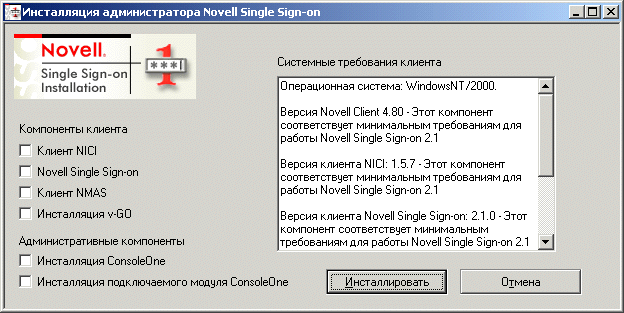
Если какой-либо компонент уже инсталлирован на компьютере, флажок около имени этого компонента будет снят.
Программа NSSOINSTALL.EXE инсталлирует ConsoleOne версии 1.2c. Если на компьютере инсталлирована версия ConsoleOne 1.2d или более поздняя (в составе NDS eDirectory 8.5), снимите флажок инсталляции ConsoleOne. Снятие флажка предотвращает замену файлов версии 1.2d. NSSO одинаково хорошо работает с обеими версиями ConsoleOne.
-
Следуя инструкциям на экране, примите лицензионное соглашение и скопируйте файлы.
Как показано на следующем рисунке, после установки компонента рядом с его именем появляется пометка.
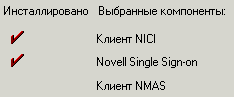
В процессе инсталляции компонента Novell Single Sign-on на экран выводится окно выбора компонентов.
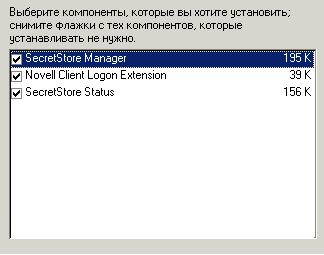
На рабочую станцию администратора желательно инсталлировать все компоненты, хотя полная функциональность программы SecretStore Status включена в продукт SecretStore Manager.
Novell предоставляет коннекторы для продуктов Lotus* Notes*, Entrust* и PeopleSoft*. Если программа установки обнаруживает эти продукты на компьютере, соответствующие коннекторы отображаются в списке, что позволяет инсталлировать или пропустить их.
-
Перезагрузите рабочую станцию.
Компоненты для рабочих станций пользователей
Для того чтобы пользователи могли использовать Single Sign-on, на их рабочие станции необходимо инсталлировать следующее программное обеспечение.
- Клиент NICI
- Novell Single Sign-on
- Клиент NMAS
- Клиент v-GO
Требования к клиентской рабочей станции
- Каждому пользователю должен быть назначен объект Пользователь в дереве NDS, в котором инсталлирован сервис SecretStore.
- Компьютер с операционной системой Windows 95, Windows 98, Windows ME, Windows NT 4.0 или Windows 2000.
- Клиент Novell Client 3.21 или более поздней версии для Windows 95, Windows 98 или Windows ME; клиент Novell Client 4.71 или более поздней версии для Windows NT и Windows 2000.
Инсталляция пользовательских компонентов
-
С клиентской рабочей станции зарегистрируйтесь в дереве NDS как соответствующий пользователь.
ВАЖНО: Для правильной инсталляции программного обеспечения NICI в системе Windows NT или Windows 2000 необходимо зарегистрироваться в Windows под именем пользователя, обладающего правами администратора.
-
Вставьте в дисковод компакт-диск Novell Single Sign-on.
Автоматически запускается программа CLIENT\NSSOINSTALL.EXE /CD. Чтобы отобразить и инсталлировать все компоненты кроме ConsoleOne и подключаемого модуля ConsoleOne, запустите NSSOINSTALL.EXE без ключа /CD.
-
Следуйте инструкциям на экране.
В процессе инсталляции компонента Novell Single Sign-on на экран выводится окно выбора компонентов.
При выборе компонентов руководствуйтесь следующими правилами.
- В качестве общего правила, на пользовательские рабочие станции желательно инсталлировать все компоненты.
SecretStore Manager позволяет каждому пользователю управлять своими секретами. Администратор также может использовать SecretStore Manager для управления секретами пользователей.
Кроме того, одновременное наличие на рабочей станции пользователя продуктов SecretStore Manager и SecretStore Status может оказаться полезным как для самого пользователя, так и для службы поддержки.
- SecretStore Status предоставляет пользователям (или службе поддержки) самый простой и эффективный способ проверки соединения с сервисом SecretStore.
- Чтобы ограничить доступ к SecretStore, инсталлируйте только SecretStore Status.
SecretStore Status позволяет пользователям задавать главный пароль и разблокировать свое хранилище SecretStore.
- Чтобы лишить пользователей возможности просмотра паролей, не инсталлируйте NMAS на рабочие станции пользователей.
Для распространения Single Sign-on по рабочим станциям пользователей также можно применить пакет ZENworksTM.
Перед первым применением v-GO
После инсталляции v-GO для Novell Single Sign-on на рабочую станцию (но перед первым запуском v-GO) обязательно выполните аутентификацию пользователя в правильном дереве и объекте NDS eDirectory.
В это время в объекте Пользователь NDS создается связь между зарегистрированным пользователем Windows, локальным хранилищем v-GO и SecretStore. Целевой объект NDS Пользователь может быть переназначен позднее, однако лучше всего обеспечить регистрацию пользователя в правильном дереве NDS и с правильной учетной записью во время инсталляции.
Полное использование функциональных возможностей v-Go
Программа Novell Single Sign-on готова к работе немедленно после инсталляции и практически не требует административной настройки. Стандартные параметры инсталляции серверных и клиентских компонентов обеспечивают поддержку коннектора Novell Single Sign-on и основных клиентских функций.
Вместе с Novell Single Sign-on выполняется инсталляция v-GO для Novell Single Sign-on. Однако v-GO работает в режиме с ограниченными возможностями, пока этот продукт не будет отдельно включен.
Если Вы приобрели (отдельно или в комплекте с другим продуктом) лицензию на полные функциональные возможности v-GO, этот продукт следует включить. Для этого выполните с помощью ConsoleOne следующие действия.

