15.5 Söka efter foton
Som omnämns i Område 15.4, Hantera märkningar kan märkningar användas för att hitta vissa bilder. Ett annat sätt är att använda under verktygsfältet. Genom att dra den lilla ramen längs tidslinjen, kan du begränsa vilka bilder som visas i miniatyröversikten till bilder som har tagits under den markerade tidsramen. F-Spot startar med en fördefinierad tidslinje, men du kan redigera tidsramen genom att flytta skjutreglagen åt höger eller vänster.
Du kan också starta en sökning genom att klicka på . När sökfältet visas kan du dra märkningar från märkningsvyn till sökfältet.
Figur 15-4 Visa sökfältet i F-Spot
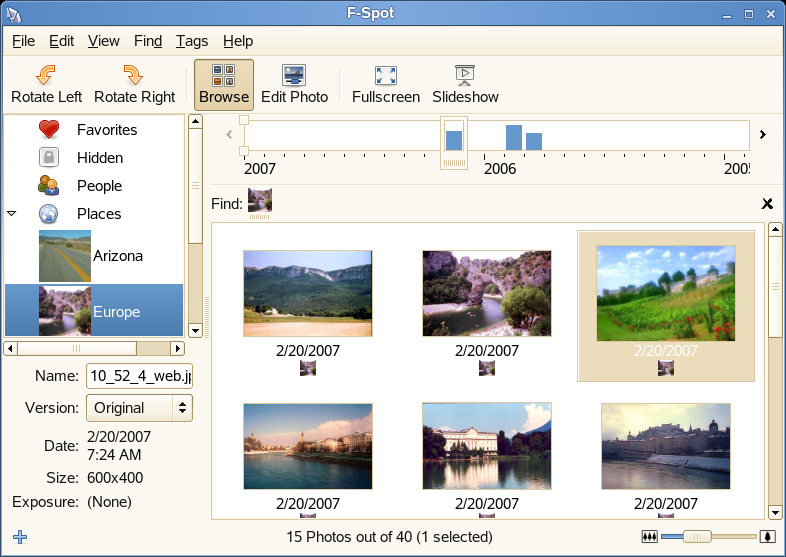
Om du vill söka efter foton som är märkta med mer än en märkning, markerar du den första märkningen i märkningsvyn (eller drar märkningen till Sökfältet) och drar sedan den andra märkningen och släpper den över den andra. Du kan även högerklicka på den andra märkningen i märkningsvyn, eller klicka på och sedan markera den första märkningen (eller märkningsgruppen).
Du kan söka efter foton som inte har någon speciell märkning genom att dubbelklicka på en märkning i Sökfältet. Foton som inte har den märkningen (eller någon som helst märkning) visas. Du kan även högerklicka på en märkning i sökfältet och ange .
Om du vill utesluta en märkning från sökningen drar du den från sökfältet eller högerklickar på den och väljer .
Som standard visas inte foton med märkningen Dold. Du måste uttryckligen inkludera märkningen Dold i din sökning om du vill visa sådana foton.
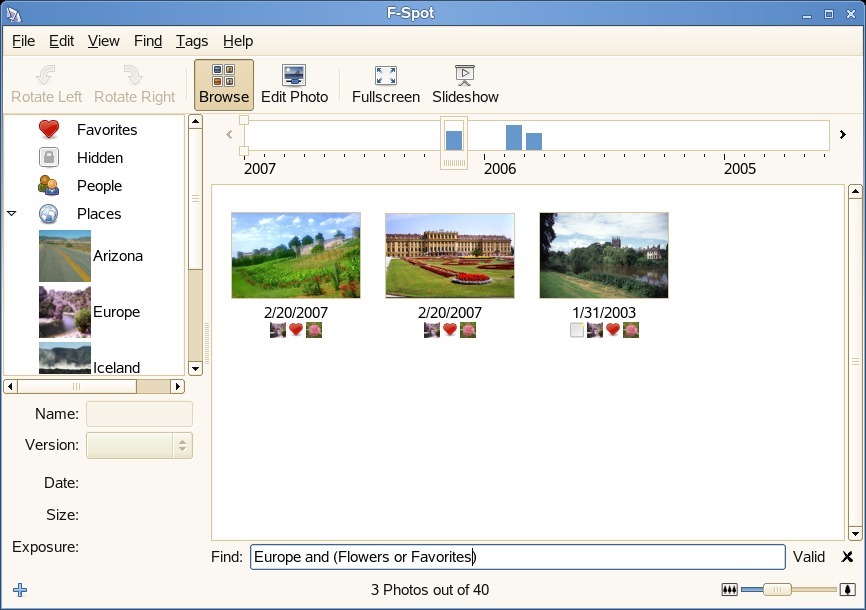
Du kan även söka genom att skriva på tangentbordet. Starta sökningen genom att trycka på snedstreck (/). Den kan inte användas samtidigt som sökfältet. Du kan skriva frågor som ”MärkningA och (MärkningB eller (MärkningC och MärkningD))”. Så snart din inmatning tolkas som en giltig fråga uppdateras din sökning i F-Spot. Operatorn inte stöds inte ännu.
Figur 15-5 Sök genom att skriva