1.11 E-post och schemaläggning
E-postmeddelanden och händelser kan du i SUSE Linux Enterprise Desktop arbeta med i Novell Evolution™, ett samarbetsprogram som gör det enkelt att lagra, ordna och hämta din privata information, samt GroupWise® Client, ett e-postsystem för företagsbruk med stöd för flera plattformar, som erbjuder säker meddelandehantering, kalenderfunktionalitet, schemaläggning och snabbmeddelanden.
1.11.1 Evolution
Evolution är ett lättanvänt program som sömlöst kombinerar e-post, en kalender, en adressbok och en aktivitetslista. Evolution har ett omfattande stöd för kommunikations- och dataöverföringsstandarder och fungerar med befintliga företagsnätverk och program, inklusive Microsoft* Exchange.
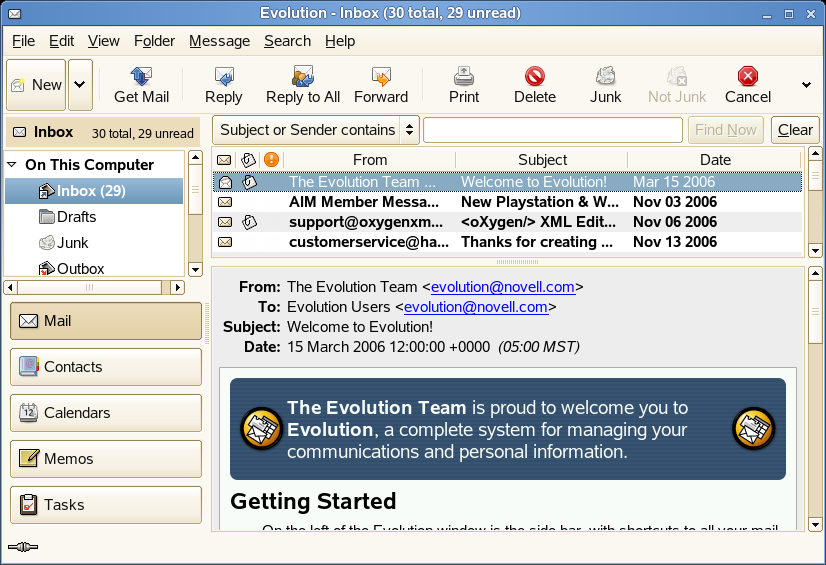
Du startar Evolution genom att klicka på .
Första gången du startar Evolution skapar du, genom att besvara ett antal frågor, ett e-postkonto, som du sedan får hjälp att importera e-postmeddelanden till från din tidigare e-postklient. Därefter visas hur många nya meddelanden du har, kommande bokningar och aktiviteter, samt aktuellt väder och nyheter från källor. Kalender-, adressboks- och e-postverktygen är tillgängliga i genvägsfältet till vänster.
Tryck på Ctrl+N om du vill skapa ett nytt objekt för den del av Evolution som du arbetar i. I e-postdelen skapas ett nytt e-postmeddelande. I adressboken skapar du ett nytt kontaktkort med hjälp av Ctrl+N och i kalendern innebär Ctrl+N att du skapar ett nytt möte.
Mer information finns i Område 4.0, Evolution: E-post- och kalenderhantering.
1.11.2 GroupWise
GroupWise är ett robust, tillförlitligt meddelande- och samarbetssystem med vars hjälp du alltid kan nå din universella e-postbrevlåda, från var som helst. SUSE Linux Enterprise Desktop innehåller GroupWise Cross-Platform Client för Linux.
GroupWise installeras inte som standard. Installera paketet novell-groupwise-gwclient med hjälp av programhanteringsfunktionen i YaST. Öppna därefter GroupWise-klienten genom att klicka på .
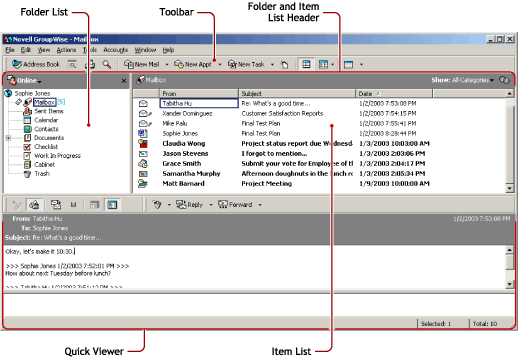
Huvudarbetsområdet i GroupWise kallas huvudfönstret. I huvudfönstret kan du bland annat läsa meddelanden, schemalägga möten, visa kalendern, hantera kontakter, växla arbetsläge för GroupWise, öppna mappar och öppna dokument.
Mer information om hur du använder GroupWise får du genom att klicka på i GroupWise-klienten.