4.2 Arbeta i Evolution: Översikt
Nu när uppstartskonfigurationen är avklarad är du redo att börja använda Evolution. Här är en snabb beskrivning av vad som händer i huvudfönstret i Evolution.
Figur 4-1 Evolution-fönstret
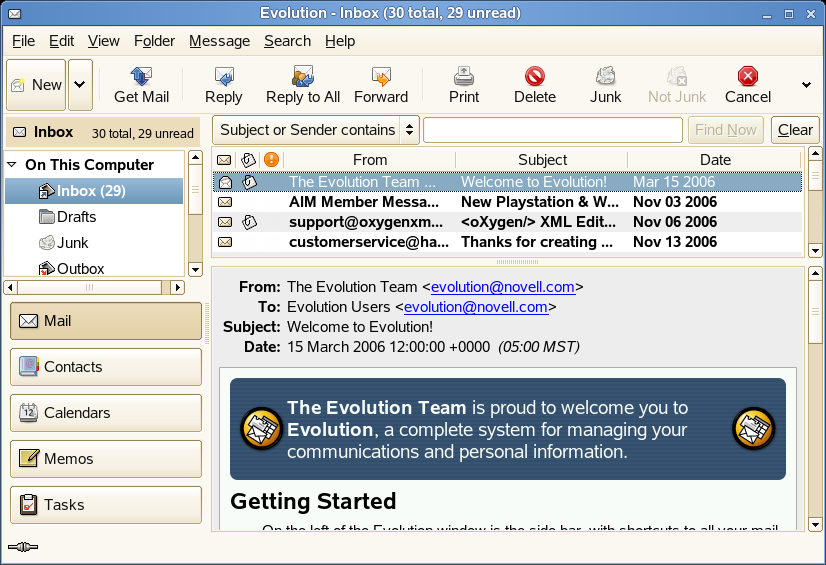
Menyraden
Menyraden ger dig tillgång till nästan alla funktioner i Evolution.
Mapplista
Mapplistan innehåller de mappar som är tillgängliga för vart och ett av kontona. Vill du visa innehållet i en mapp, klickar du på mappens namn, så visas innehållet i e-postlistan.
Verktygsfält
Verktygsfältet ger dig bekväm tillgång till de funktioner som används oftast i de olika komponenterna.
Sökverktyget
Med hjälp av sökverktyget hittar du enkelt vad du söker genom att söka efter e-post, kontakter, kalenderinformation och uppgifter.
Meddelandelistan
I meddelandelistan visas en lista med de e-postmeddelanden som du har tagit emot. Vill du visa ett e-postmeddelande i förhandsgranskningsfönstret, klickar du på e-postmeddelandet i e-postlistan.
Genvägsknappar
Med hjälp av genvägsfältet kan du växla mellan mappar och Evolution-verktyg. Längst ned i genvägsfältet hittar du knappar med vars hjälp du kan byta verktyg, och ovanför dem hittar du en lista med de mappar som är tillgängliga för det aktuella verktyget. Om du har installerat Exchange Connector har du dessutom tillgång till Exchange-knappen, utöver knapparna för de olika verktygen.
Statusfält
I statusfältet visas regelbundet ett meddelande, eller förloppsinformation för aktuell uppgift. Det inträffar i allmänhet när du skickar eller tar emot e-post. Förloppsindikatorerna visas i föregående bild. Även online/offline-indikatorn visas, längst ner till vänster i fönstret.
Förhandsgranskningspanelen
I förhandsgranskningspanelen visas innehållet i det e-postmeddelande som är markerat i e-postlistan.
4.2.2 Genvägsfältet
Syftet med Evolution är du på ett snabbt och enkelt vis ska få tillgång till din information. Ett sätt att tillgodose det syftet är genvägsfältet, det vill säga kolumnen till vänster om huvudfönstret. Knapparna, som E-post och Kontakter, är genvägar. Ovanför dem visas en lista med mappar för det aktuella Evolution-verktyget.
Mapplistan ordnar din e-post, dina kalendrar, kontaktlistor och uppgiftslistor i ett träd, på samma vis som ett filträd. De flesta användare kommer att hitta en till fyra mappar i trädets bas, beroende på verktyg och systemets konfiguration. Alla Evolution-verktyg har minst en, som kallas för På denna dator, för lokal information. I mapplistan för e-postverktyget visas till exempel alla eventuella fjärrlagringsplatser för e-post som du har konfigurerat, samt lokala mappar och sökmappar.
Om du tar emot mycket e-post kan du behöva fler mappar än bara din inkorg. Du kan skapa flera kalender-, uppgifts- och kontaktmappar.
Skapa en ny mapp:
-
Klicka på .
-
Ange mappens namn i fältet .
-
Ange den nya mappens plats.
-
Klicka på .
Mapphantering
Högerklickar du på en mapp eller en undermapp visas en meny med följande alternativ:
Kopiera: Kopierar mappen till en annan plats. När du markerar det här alternativet visas ett antal platser som du kan kopiera mappen till.
Flytta: Flyttar mappen till en annan plats.
Markera meddelanden som lästa: Markerar alla meddelanden i mappen som lästa.
Ny mapp: Skapar en ny mapp på samma plats.
Radera: Tar bort mappen och allt dess innehåll.
Byt namn: Ger dig möjlighet att byta namn på mappen.
Inaktivera: Inaktiverar kontot.
Egenskaper: Kontrollerar det totala antalet meddelanden och antalet olästa meddelanden i en mapp, och låter dig ange om mappen ska kopieras till ditt lokala system för offlinehantering.
Du kan också ordna om mapparna och meddelandena genom att dra och släppa dem.
Så snart du får ny e-post i en e-postmapp, visas den mappetiketten i fetstilt text, tillsammans med antalet nya meddelanden i den mappen.
4.2.3 E-post
E-post i Evolution fungerar på samma vis som i andra e-postprogram på många sätt:
-
Du kan skicka och ta emot e-post i HTML-format eller som oformaterad text och det är enkelt att skicka och ta emot flera bifogade filer.
-
Evolution har stöd för flera e-postkällor, inklusive IMAP, POP3, och lokala mbox- eller mh-buffertar och filer som skapats av andra e-postprogram.
-
Din e-post kan sorteras och ordnas på en mängd sätt med hjälp av mappar, sökningar och filter.
-
Dessutom kan du skydda din information med kryptering.
Evolution skiljer sig dock på en del avgörande sätt från andra e-postprogram. Till att börja med är det utformat för att hantera väldigt stora mängder e-post. Skräppostfiltret, meddelandefiltret och sökfunktionerna har utformats för att vara snabba och effektiva. Sökmappen är också en avancerad organisationsfunktion som du inte hittar i alla e-postklienter. Får du mycket e-post, eller om du sparar varje meddelande du får för att kunna referera till det senare om så krävs, kommer du att uppskatta den här funktionen. Här är en snabb beskrivning av vad som händer i e-postfönstret i Evolution.
Meddelandelistan
I meddelandelistan visas alla dina e-postmeddelanden. Det omfattar alla dina lästa och olästa meddelanden, samt e-post som du markerat för borttagning.
Förhandsgranskningspanelen
Det är här ditt e-postmeddelande visas.
Om du tycker att förhandsgranskningsfönstret är för litet, kan du ändra fönstrets storlek, förstora hela fönstret eller öppna ett meddelande i ett nytt fönster genom att dubbelklicka på det. Vill du ändra ett fönsters storlek, drar du i avdelaren mellan de två fönstren.
Precis som med mappar kan du högerklicka på meddelanden i meddelandelistan och visa en meny med tillgängliga åtgärder, som att flytta eller ta bort meddelanden, skapa filter eller sökmappar samt att markera dem som skräppost.
De flesta e-postrelaterade åtgärder du behöver utföra finns på Åtgärder-menyn på menyraden. De oftast återkommande åtgärderna, som Svara och Vidarebefordra, visas även som knappar i verktygsfältet. De flesta är också tillgängliga på snabbmenyn och som snabbtangenter.
4.2.4 Kalendern
Om du vill använda kalendern klickar du på Kalender i genvägsfältet. Som standard visar kalendern dagens schema på en linjerad bakgrund. Överst till höger finns en månadskalender som du kan byta dag med. Under månadskalendern finns en uppgiftslista, där du kan ange uppgifter, skilt från dina kalendermöten.
Möteslistan
I möteslistan visas alla dina schemalagda möten.
Månadsfönstret
Månadsfönstret är en liten vy av en kalendermånad. Vill du visa fler månader, drar du kolumngränsen åt vänster. Du kan också välja hur många dagar du vill visa i möteslistan genom markera ett antal dagar i månadsfönstret.
Uppgiftslistan
Uppgifter skiljer sig från möten eftersom du i allmänhet inte tilldelar tider till dem. Genom att klicka på Uppgifter i genvägsfältet kan du visa en större vy av din uppgiftslista.
4.2.5 Verktyget Kontakter
Kontaktverktyget i Evolution klarar alla funktioner i en adressbok eller telefonbok. Det är dock enklare att uppdatera Evolution än det är att redigera en verklig pappersbok, dels för att Evolution kan synkroniseras med Palm OS*-enheter samt ansluta till LDAP-kataloger i ett nätverk.
En annan fördel med kontaktverktyget i Evolution är att det är integrerat med resten av programmet. Du kan till exempel skapa en kontakt på ett ögonblick genom att högerklicka på en e-postadress i ett meddelande i e-postdelen av Evolution.
Klicka på i genvägsfältet om du vill använda kontaktverktyget. Som standard visas alla kontakter i alfabetisk ordning, i en minikortvy. Du kan välja andra vyer på -menyn samt justera kolumnernas bredd genom att klicka och dra i de grå kolumnavdelarna.
Det största området i kontaktvyn innehåller en lista med individuella kontakter. Du kan också söka bland kontakterna på samma sätt som du gör när du söker i e-postmappar, med hjälp av sökverktyget till höger om verktygsfältet.