1.13 Ta skärmdumpar
Med KSnapshot kan du skapa ögonblicksbilder av skärmen eller av enskilda programfönster. Starta programmet från huvudmenyn eller genom att trycka på Alt+F2 och ange ksnapshot. Dialogfönstret i KSnapshot består av två delar. Den övre delen (aktuell ögonblicksbild) innehåller en förhandsgranskning av den aktuella skärmen samt tre knappar som du kan använda om du vill skapa och spara skärmdumpar. Den nedre delen innehåller fler alternativ för hur skärmdumpen ska skapas.
Figur 1-18 KSnapshot
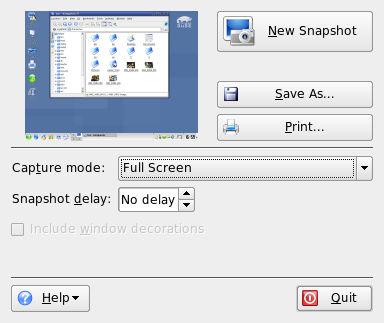
När du vill ta en skärmdump använder du till att ange tiden (i sekunder) från det att du klickar på tills skärmdumpen skapas. Om (ta endast med fönstret som innehåller pekaren) har markerats sparas endast fönstret som innehåller pekaren. Om du vill spara skärmdumpen klickar du på och anger katalog och filnamn för bilden i nästa dialogfönster. Klicka på om du vill skriva ut skärmdumpen.
Du kan även ta skärmdumpar med hjälp av GIMP. Öppna GIMP genom att trycka på Alt+F2 och ange gimp. Första gången GIMP körs installeras vissa filer i din hemkatalog och ett dialogfönster visas där du har möjlighet att anpassa programmet till din miljö. Mer information om hur du använder GIMP hittar du i Område 18.0, Hantera grafik med GIMP eller i hjälpen för programmet. Du kanske måste installera hjälpen med YaST (kdeutils3-extra).