10.7 使用状态日志
除了由 Novell Audit 提供的功能之外,Identity Manager 可以记录驱动程序集对象和驱动程序对象上指定数量的事件。 这些状态日志提供了对最近 Identity Manager 活动的查看。 日志达到集大小后,将永久性去除最旧的一半日志,以为更近事件清除空间。 因此,应将任何要随时跟踪的事件记录到 Novell Audit 或报告和通知服务器中。
10.7.1 设置最大日志大小
可以将状态日志配置为暂挂 50 至 500 个事件。 可在驱动程序集对象上配置此设置,以让集中的所有驱动程序继承它,或者也可为集中的每个驱动程序配置此设置。 将单独操作已选择为要记录的事件的最大日志大小,因此可在驱动程序集中配置要记录的事件,然后为集中的每个驱动程序指定不同日志大小。
设置驱动程序集的日志大小
-
在 iManager 中,选择 >“Identity Manager 概述”,然后单击“下一步”。
-
浏览并选择驱动程序集对象,然后单击“搜索”。
-
单击驱动程序集名称。 出现“修改对象”窗口。
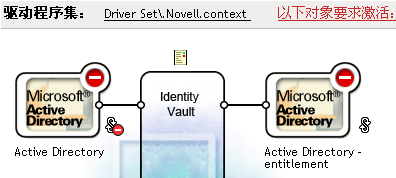
-
在 选项卡中,选择“日志级别”。
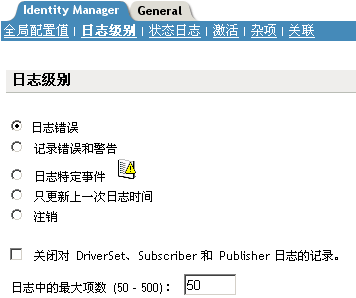
-
在“日志中的最大项数”字段中指定最大日志大小:

-
指定最大数之后,单击“确定”。
设置驱动程序的日志大小
-
在 iManager 中,选择 >“Identity Manager 概述”,然后单击“下一步”。
-
浏览并选择驱动程序集对象,然后单击“搜索”。
-
单击驱动程序图标的右上角,然后选择“编辑属性”。
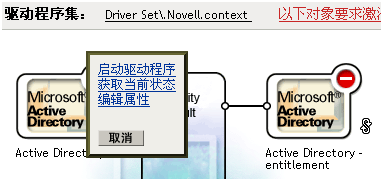
-
在 选项卡中,选择“日志级别”。
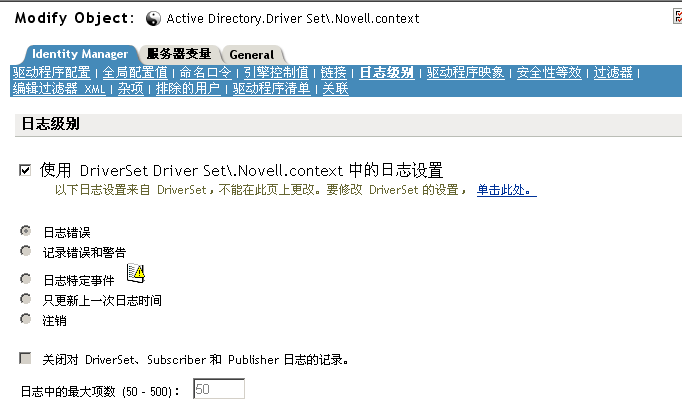
-
在“日志中的最大项数”字段中指定最大日志大小:
-
指定最大数之后,单击“确定”。
10.7.2 查看状态日志
在 iManager 中,用状态日志图标  表示状态日志项。 在 iManager 中任何可以看到此图标的地方,都可以查看短期日志。 以下状态日志可用:
- 驱动程序集中的状态日志。
- 集中每个驱动程序的发布者通道中的状态日志。
- 集中每个驱动程序的订购者通道中的状态日志。
发布者和订购者通道的状态日志报告由驱动程序生成的特定通道的讯息,如非关联对象禁用的操作。
驱动程序集的状态日志仅包含由引擎生成的讯息,如驱动程序集中任何驱动程序的状态更改。 将记录所有引擎讯息。