1.5 使用方案
Identity Manager 用户应用程序中提供了大量的功能。 下面的几个示例将深入讨论使用用户应用程序解决现实问题的方法。
1.5.1 方案 A: 用户搜索有关组织中其他人员的信息
常见应用案例是某员工希望找到有关组织中其他人员的信息。例如:
- 获取同事的全名和联系信息
- 查找某个地理范围内具备特定技术的所有人员
- 确定特定人员的经理
通过目录搜索界面可轻松完成这些类型的操作(包括基于复杂查询的更高级搜索)。 通常,终端用户会登录用户应用程序并将《身份自助服务》选项卡调至前台(如果它尚未位于顶层),然后单击左侧导航链接列中的《目录搜索》链接。
在下面的屏幕中,登录用户设置了高级搜索,以查找其部门以 Sales(销售)开头,而 Title(职务)包含《经理》的用户。
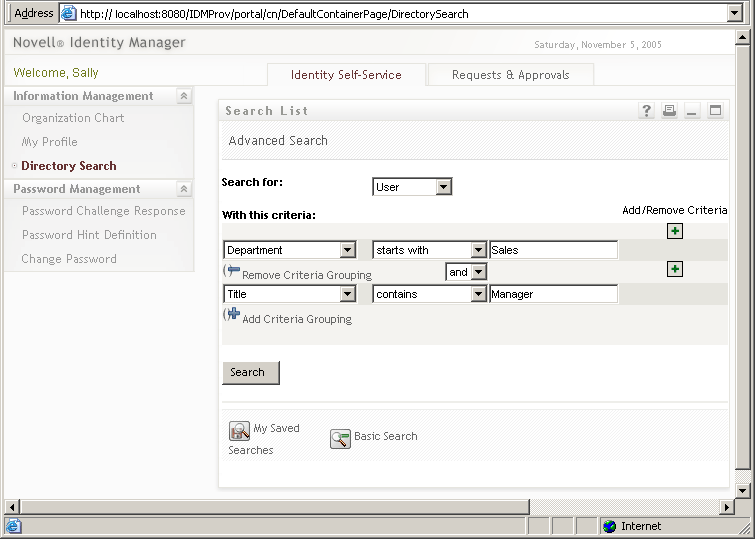
完成此次搜索后,将提供与下图类似的结果屏幕:
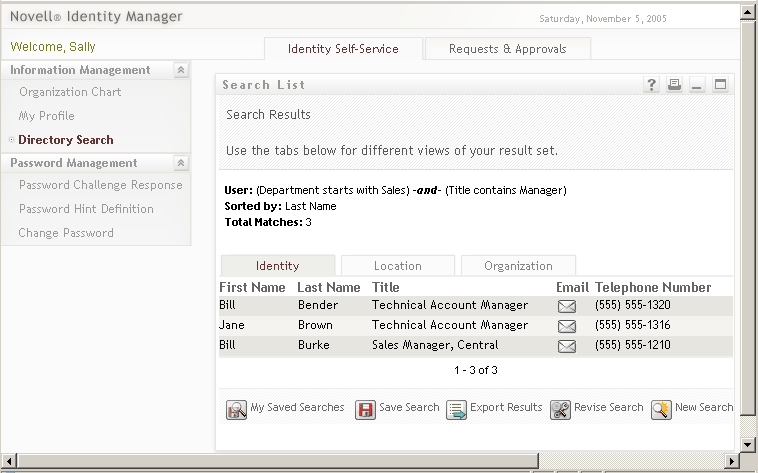
请注意屏幕底部的一排按钮,用户可以使用它们保存特定高级查询、修改查询以及开始新搜索等。 另请注意已找到的个人列表上的选项卡。 当前个人按《身份》列出,但也可以使用相应的选项卡按《位置》或《组织》进行查看。
1.5.2 方案 B: 经理创建新用户
假定公司某部门雇佣了新的实习生、合同工或其他非员工人员(可能仅为公司工作一段时期)。 新进人员需要被输入系统中,以便为其提供相应的有限资源集(并且可通过上述类型的用户搜索找到他们)。 由于该人员不是正式员工,所以不能成为公司常规人力资源系统的一部分。 但该人员的身份(和资源访问权限)仍需得到安全的管理。
作为相关部门的经理,您拥有将用户输入系统的权限。 要进行此操作,请登录,并在页左侧的导航链接列中找到《创建用户或组》链接(见下图):
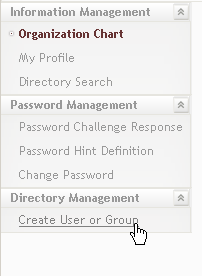
注:如果登录的用户不具备相应的权限,则不会显示此链接。
单击此链接之后,将出现一个屏幕,询问希望新建《组》、《任务组》还是《用户》(如下图所示)。
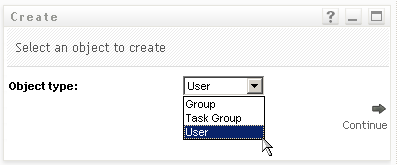
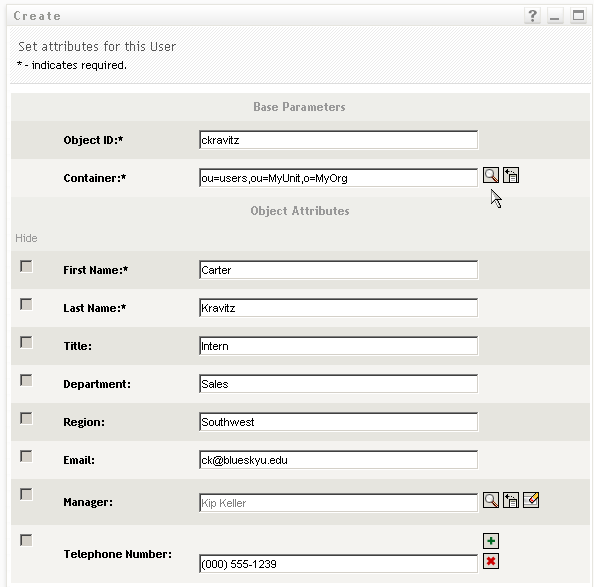
选择《用户》并单击《继续》之后,将出现下一个向导面板,您可以在其中输入此用户的个人信息:
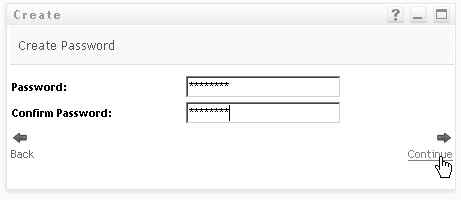
下一个屏幕允许您为新用户指派口令:
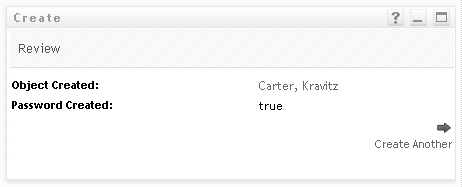
结束屏幕显示这一过程的最终结果。
在此示例中,新输入的人员将具备常规用户的所有权限。 但可以使用目录提取层编辑器定义 Intern 对象等,使之具有对应于该类对象的唯一特性和权限。 在这种情况下,Intern(实习生)将作为一个选项与《组》、《任务组》和《用户》一起显示在前面的选择列表中。
1.5.3 方案 C: 用户供应
一种常见的情况是,员工在获取资源(无论是一件办公设备、公司信用卡,还是数据库的访问权)时需要经过其他人员的批准。 这种情况称为供应请求。 在 Identity Manager 中,如果安装并配置了预置模块,则可以通过工作流程来处理此类请求。
注:与之前的示例不同,此示例需要安装和配置预置模块。
用户需要首先登录用户应用程序以进入登录页。 在该页的顶部,用户单击《请求和批准》选项卡,然后找到左侧导航框架中的《请求资源》链接。 单击《请求资源》链接后,用户应用程序将显示初始请求表格。
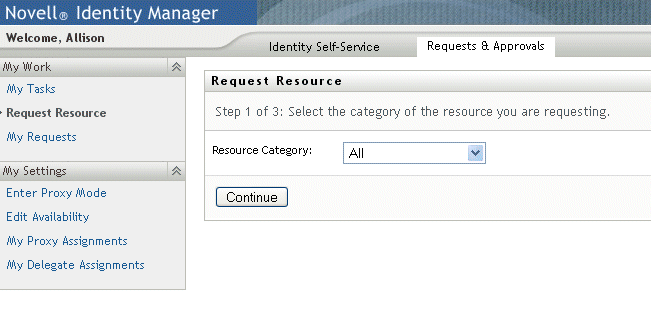
《资源类别》下拉菜单可能包含任意多个资源类型,其中包括任意名称的权利 (有关权利以及如何创建权利的更多信息,请参见 Identity Manager 主管理指南)。 要查看所有可用的受供资源(即此特定用户使用其现有权限可请求的所有资源),只需选择《所有》,如上所示。
如果用户单击《继续》,则出现下一个屏幕,其中将显示允许此用户访问的所有供应请求类型。
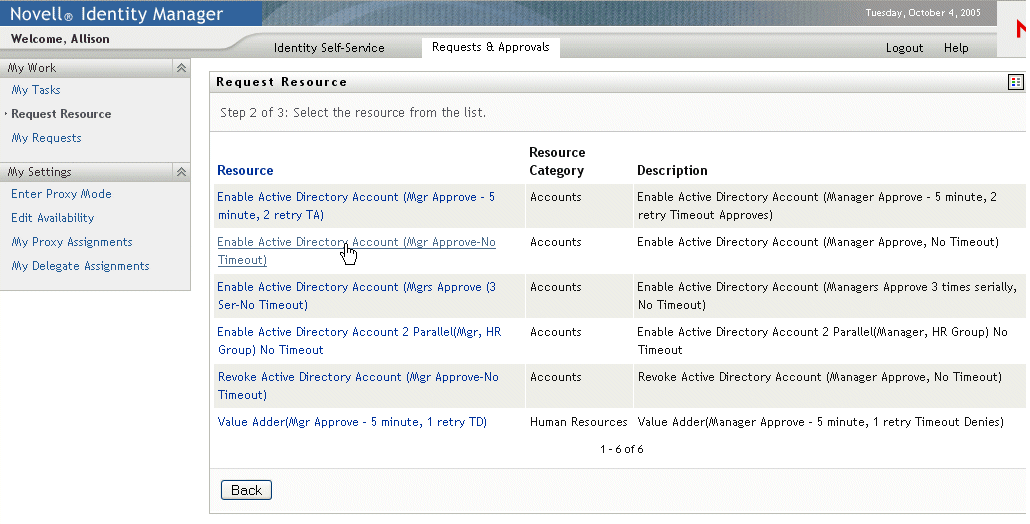
在此示例中,用户希望请求 Active Directory 帐户,这需要经理批准。 只需通过单击相应的链接并填写简单的表格,即可启动关联的工作流程,同时此人员的经理将收到一封电子邮件通知,其中包括经理需执行的任务。 经理现在可以登录自己的《请求和批准》页,在任务列表中查找等待批准或拒绝的员工请求。 (如果经理正在休假,则通知他或她指定的代理,该代理可以登录系统并代替经理执行操作。) 同时,浏览器屏幕将更改为显示摘要页,确认工作流程请求已成功提交。
授予公司目录中的帐户(如图所示)是权利请求的一个示例。 在 Identity Manager 用户应用程序中,可以配置多种权利请求,并且可以创建多种工作流程(一名或多名经理批准、顺序流程或并行流程、超时或不超时等)。 在所有情况下,均可以使用精确的访问控制管理工作流程和其它信息的可见性。
有关这些功能的更多信息,请参见本指南的最后一章。 (这些章节中的信息主要针对管理员。 有关这些功能用法的更详细说明,请参见《Identity Manager 用户应用程序用户指南》。)