7.2 安装和配置 User Application WAR
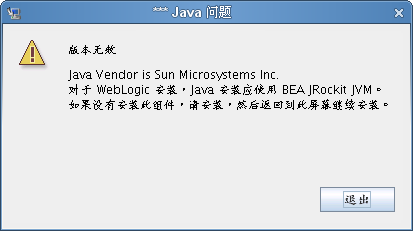
注:对于 WebLogic 10.3,安装程序需要使用 JRockit 提供的 Java 2 Platform Standard Edition Development Kit 版本 1.6 JDK。如果使用其他版本,安装过程将无法成功配置 User Application WAR 文件。安装看似成功,但尝试启动 User Application 时遇到错误。
-
浏览找到包含安装文件的目录。
-
使用 JRockit Java 环境(版本 1.6_17),通过命令行起动适用于您的平台的安装程序:
Solaris。
$ /opt/WL/bea/jrockit_160_17/bin/java -jar IdmUserApp.jar
Windows。
C:\WL\bea\jrockit_160_17\bin\java -jar IdmUserApp.jar
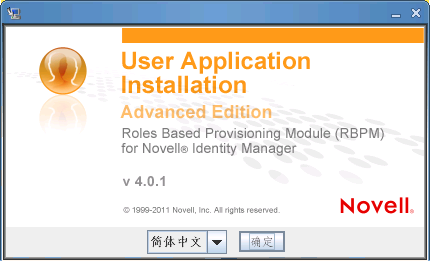
当安装程序起动时,系统将提示您选择语言。
-
使用以下信息选择语言,确认许可协议,并选择应用程序服务器平台:
-
使用以下信息选择安装文件夹并配置数据库:
安装屏幕
说明
选择安装文件夹
指定安装程序放置这些文件的位置。
数据库平台
选择数据库平台。必须已安装数据库和 JDBC 驱动程序。对于 WebLogic,选项如下:
-
Oracle
-
Microsoft SQL Server
-
PostgreSQL
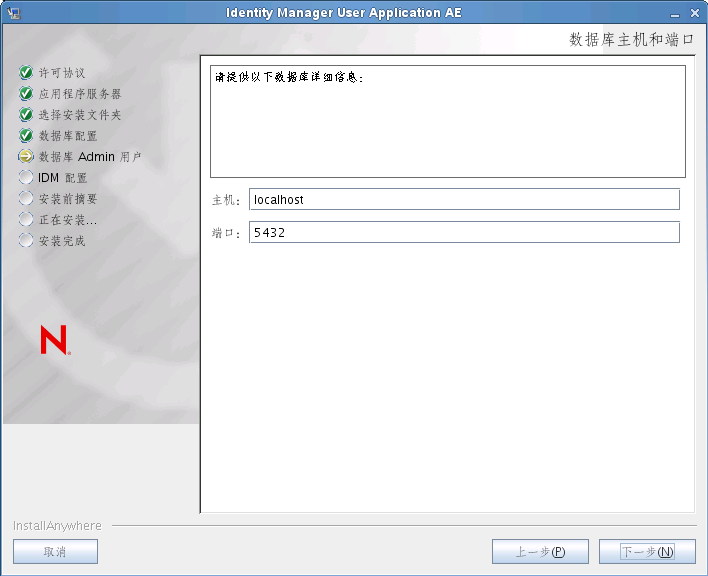
数据库主机和端口
:指定数据库服务器的主机名或 IP 地址。对于群集,对其中每个成员指定相同的主机名或 IP 地址。
:指定数据库监听程序的端口号。对于群集,对其中每个成员指定相同的端口。
数据库用户名和口令
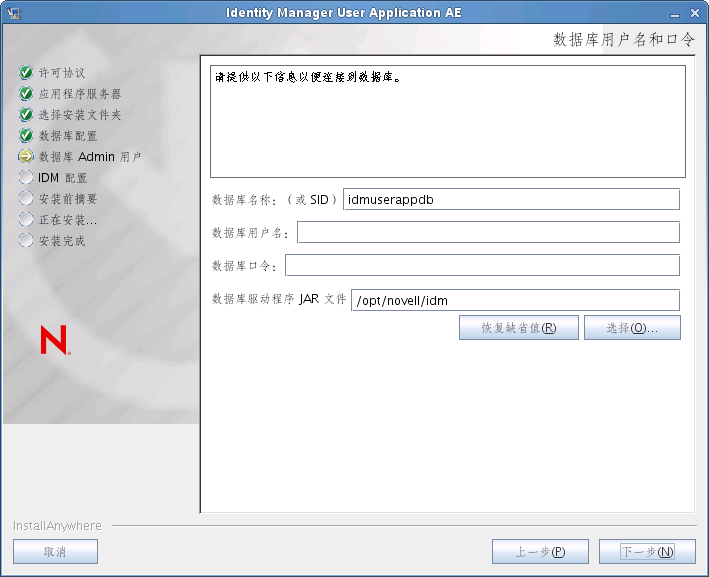
(或 SID):对于 MS SQL Server 或 PostgreSQL,请提供预配置数据库的名称。对于 Oracle,请提供以前创建的 Oracle 系统标识符 (SID)。对于群集,对其中每个成员指定相同的数据库名称或 SID。
名:指定数据库的用户。对于群集,对其中每个成员指定相同的数据库用户。
:指定数据库的口令。对于群集,对其中每个成员指定相同的数据库口令。
:为数据库服务器提供瘦客户端 JAR。此项是必需的。
数据库管理员
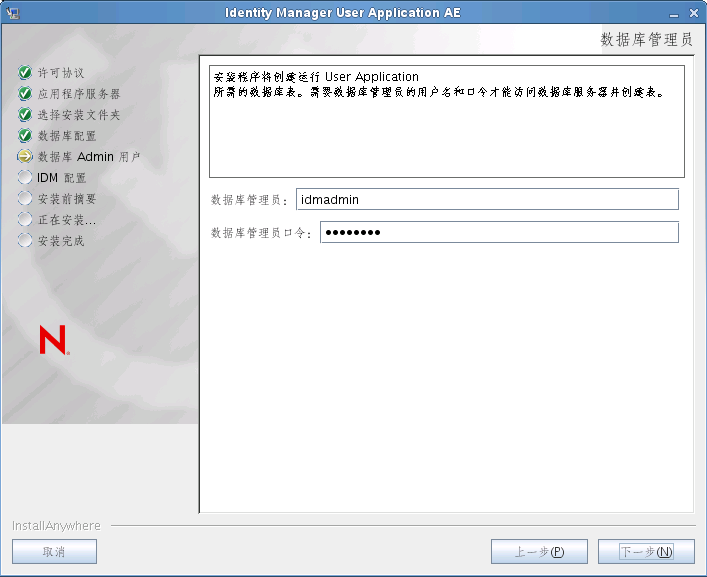
此屏幕将用“数据库用户名和口令”页面中的同一用户名和口令进行预填充。如果先前指定的数据库用户不具有在数据库服务器中创建表的足够许可权限,则需要输入具有必要权限的其他用户 ID。
创建数据库表
指定应创建数据库表的时间:
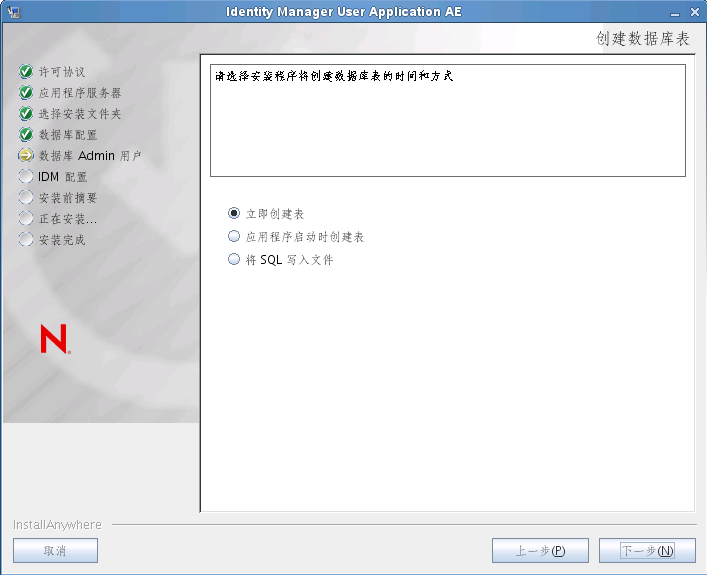
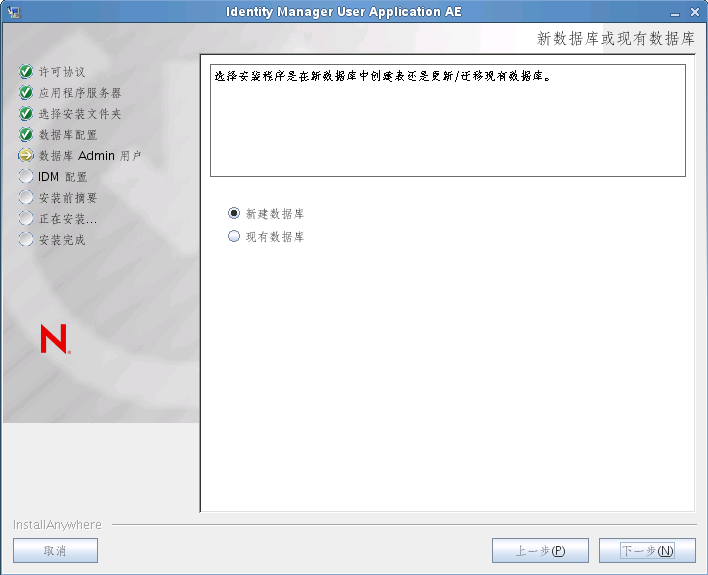
新数据库或现有数据库
如果要使用的数据库是新的或空的,请选择按钮。如果数据库是先前安装中的现有数据库,请选择按钮。
测试数据库连接
要确认先前屏幕中提供的信息是否正确,可以选中复选框来测试数据库连接:
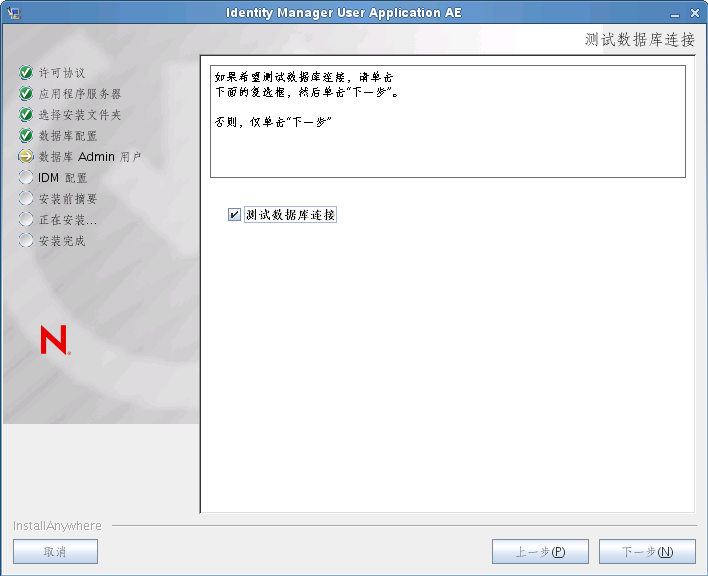
不论是直接创建表还是创建 .SQL 文件,安装程序都需要连接到数据库。如果测试数据库连接失败,可能仍可以继续安装。在这种情况下,需要在安装后创建表,如《User Application:管理指南》中所述。
-
-
使用以下信息配置 Java、Identity Manager 以及审计设置和安全性。
安装屏幕
说明
Java 安装
指定 Java 安装根文件夹。Java 安装根据 JAVA_HOME 环境变量提供 Java 路径,并提供用于更正此路径的选项:
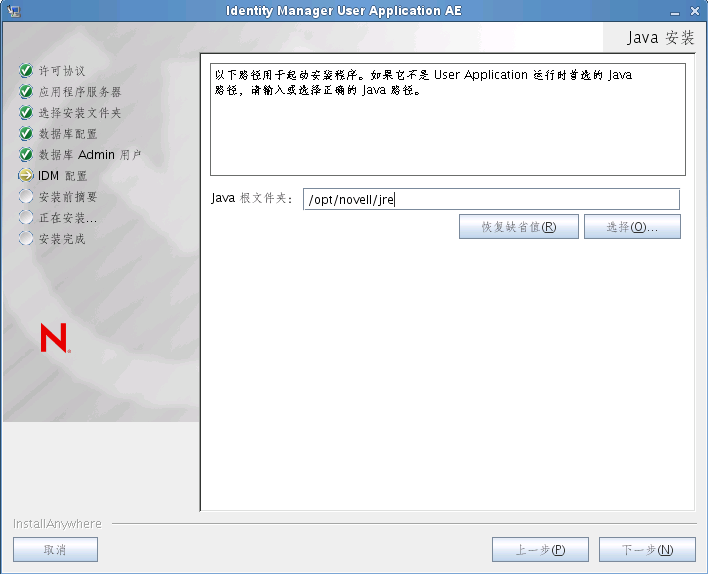
此时,安装程序会验证选定的 Java 对于选定的应用程序服务器而言是否正确。此外,安装程序还会验证它是否能写入所指定的 JRE 中的 cacerts。
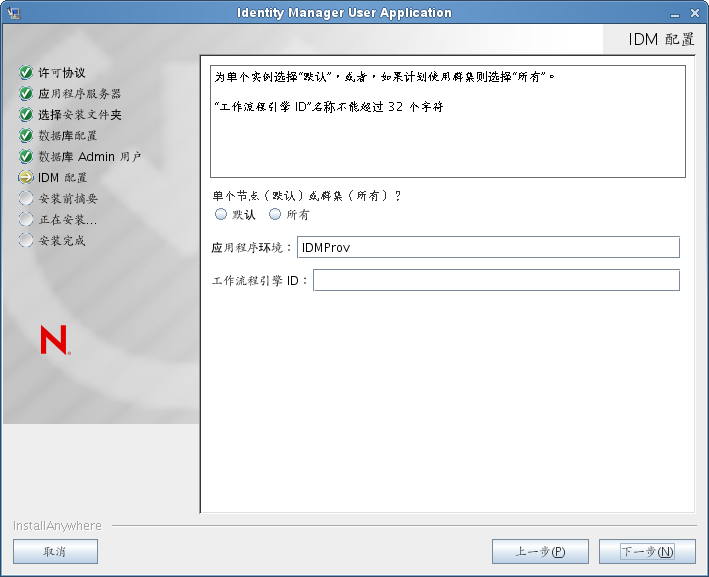
IDM 配置
:应用程序服务器配置的名称、应用程序 WAR 文件的名称,以及 URL 环境的名称。安装脚本创建服务器配置,并默认根据对配置命名。将应用程序名称记录下来,当从浏览器启动 User Application 时,将其添加到 URL 中。
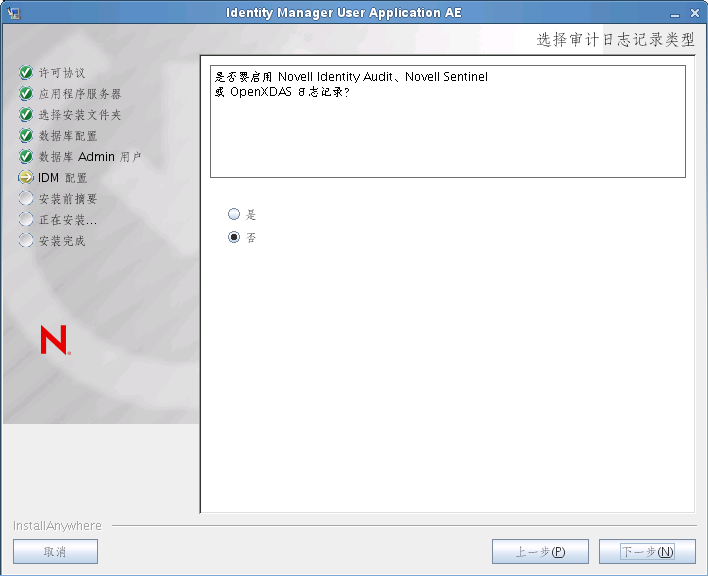
选择审计日志记录类型
要启用日志记录,请单击。要禁用日志记录,请单击。
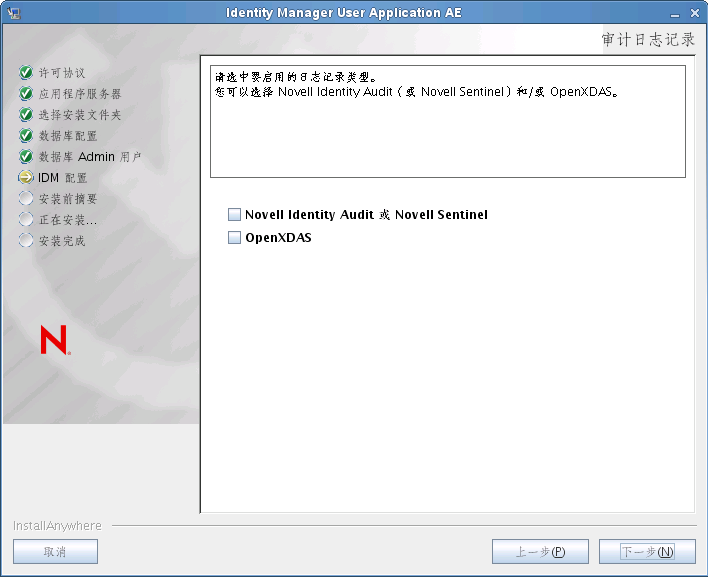
下一面板将提示您指定日志记录的类型。从以下选项中选择:
-
:通过适用于 User Application 的 Novell 审计客户端启用日志记录。
-
:事件将记录到 OpenXDAS 日志记录服务器中。
有关设置日志记录的更多信息,请参见《User Application:管理指南》。
Novell Identity Audit 或 Novell Sentinel
:如果启用日志记录,请指定服务器的主机名或 IP 地址。如果禁用日志记录,将忽略此值。
:指定日志记录超速缓存的目录。
安全 - 主密钥
:允许您导入现有的主密钥。如果选择导入现有经加密的主密钥,请将密钥剪切并粘贴到安装过程窗口。
:创建新的主密钥。完成安装后,必须手动记录主密钥,如部分 9.1, 记录主密钥中所述。
安装过程中会将经加密的主密钥写到安装目录中的 master-key.txt 文件中。
导入现有主密钥的原因包括:
-
将安装从分级系统移到生产系统,并想保留访问过去分级系统中使用的数据库。
-
已将 User Application 安装在群集中的第一个成员上,现在在群集中的后续成员上执行安装(它们需要同一主密钥)。
-
由于磁盘故障,需要恢复 User Application。必须重新安装 User Application,并指定以前安装过程中所使用的同一个经过加密的主密钥。这样可以获得以前储存的加密数据的访问权。
-
-
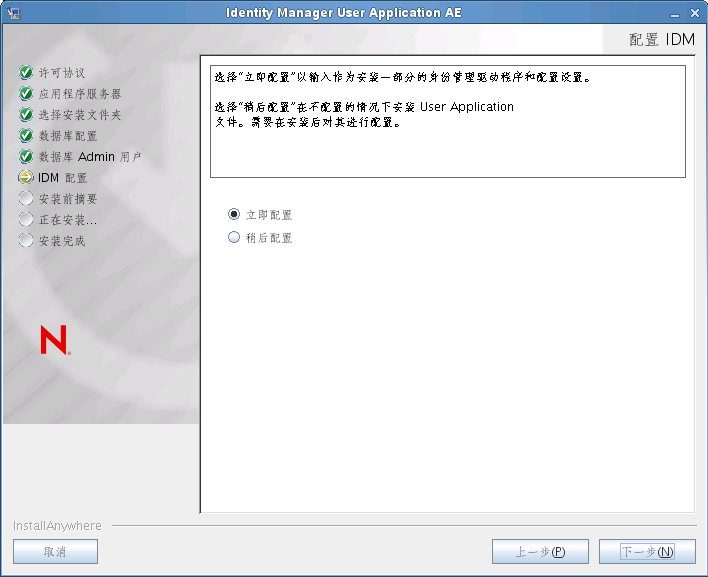
如果要现在配置 RBPM,请选择并单击。
(如果未提示您提供此信息,则您可能未完成部分 2.5, 安装 Java 开发工具包中所述的步骤。)
“Roles Based Provisioning Module配置”面板的默认视图显示以下六个字段:
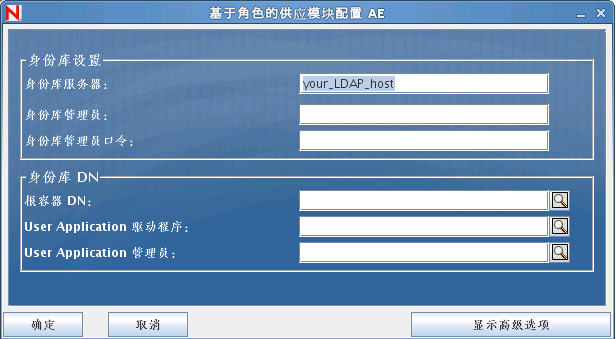
安装程序将调用“根容器 DN”中的值并将其应用于以下值:
-
用户容器 DN
-
组容器 DN
安装程序将调用“User Application 管理员”字段中的值并将其应用于以下值:
-
供应管理员
-
合规性管理员
-
角色管理员
-
安全管理员
-
资源管理员
-
RBPM 配置管理员
如果要能显式指定这些值,可以单击按钮并进行更改:
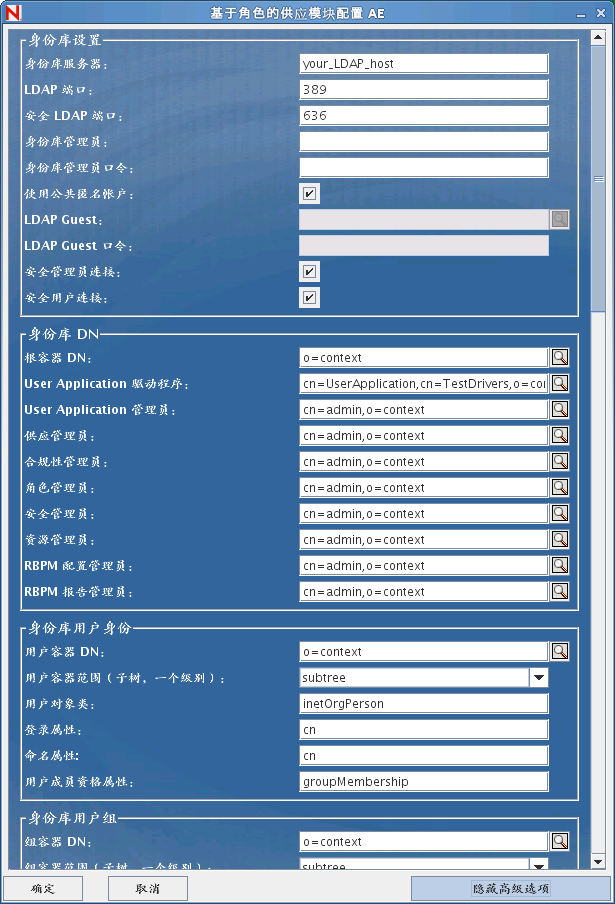
在 User Application 安装过程中,可以设置 User Application 配置参数。其中大部分参数都还可以于安装在 configupdate.sh 或 configupdate.bat 中进行配置,有关例外的项,参见参数说明中的注释。
请参见部分 A.0, User Application 配置参照获取每个选项的说明。
-
-
使用以下信息完成安装。
7.2.1 查看安装和日志文件
如果安装成功完成,没有错误,请继续准备 WebLogic 环境。如果安装提示出现错误或警告,请检查日志文件以确定问题:
-
Identity_Manager_User_Application_Installlog.log 保存基本安装任务的结果。
-
Novell-Custom-Install.log 记录了有关安装过程中所执行的 User Application 配置。