2.4 安装驱动程序 Shim
可以在安装 Metadirectory 引擎的同时,安装 Identity Manager eDirectory 驱动程序 Shim(及其它 Identity Manager 驱动程序)。
也可以在安装 Metadirectory 引擎后,单独安装此驱动程序。本节假定您已在服务器上安装了 Metadirectory 引擎(很可能还安装了其它驱动程序),且只需要安装 eDirectory 驱动程序。
如果您没有 CD,请下载您的平台所需的文件(例如 Identity_Manager_3_Linux_NW_Win.iso),并创建一张 CD。 可从 Novell Downloads 下载。
IMPORTANT:由于需要在两台单独的 Identity Vault (eDirectory) 服务器上安装此驱动程序,因此必须对每台服务器完成相应的过程。
在安装期间,将 NdsToNds.jar 复制到相应的目录。 下表显示了每个平台上的这些位置:
|
操作系统 |
目录 |
|---|---|
|
Linux*、Solaris* 或 AIX* |
/usr/lib/dirxml/classes(对于 eDirectory 8.8: opt/novell/eDirectory/lib/dirxml/classes) |
|
NetWare® |
sys:system\lib |
|
Windows* NT*/2000 |
默认位置是 novell\nds,但您可以指定任何目录。 |
在程序安装结束后,请按照Section 4.2, 配置安全 Identity Manager 数据传送中的说明来配置安全性。
2.4.1 安装到 Windows
-
从 Identity Manager 3.0 CD 运行安装程序。
如果安装程序没有自动启动,可以运行 \nt\install.exe。
-
在《欢迎使用》对话框中,单击《下一步》,然后接受许可协议。
-
在第一个《Identity Manager 概述》对话框中,查看概述信息,然后单击《下一步》。
此对话框提供有关以下两项的信息:
- Metadirectory 服务器
- 已连接的服务器系统
-
在第二个《Identity Manager 概述》对话框中,查看其中的信息,然后单击《下一步》。
此对话框提供有关以下两项的信息:
- 基于万维网的管理服务器
- Identity Manager 实用程序
-
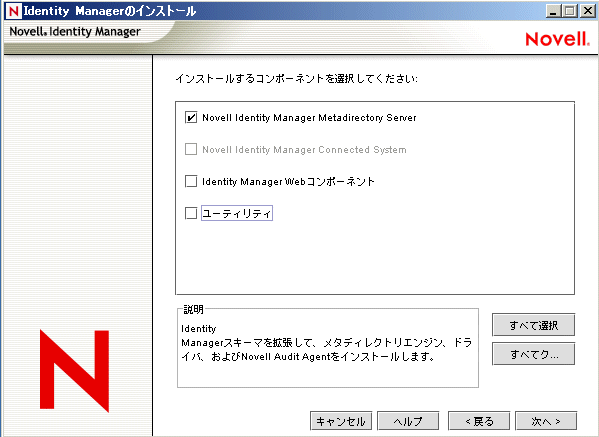
在《请选择要安装的部件》对话框中,仅选择 (Metadirectory 服务器),然后单击《下一步》。
-
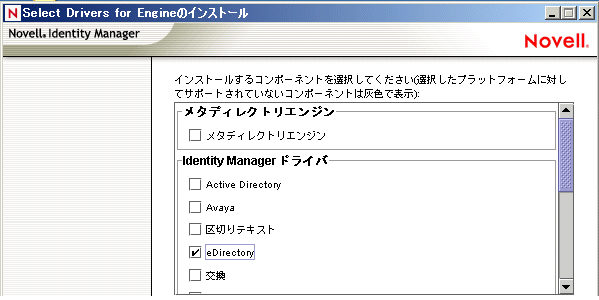
在《选择要安装的引擎驱动程序》对话框中,仅选择 ,然后单击《下一步》。
-
在《Identity Manager 升级警告》对话框中,单击《确定》。
-
在《摘要》对话框中,查看选定的选项,然后单击《完成》。
-
在《安装完毕》对话框,单击《关闭》。
安装后,请按照配置驱动程序中的说明来配置此驱动程序。
2.4.2 安装到 NetWare
-
在 NetWare 服务器上,插入 Identity Manager CD 并将其作为卷装入。
要装入此 CD,请输入 m cdrom。
-
(视情况而定)如果图形实用程序未装载,请输入 startx 来装载它。
-
在图形实用程序中,单击 图标,然后单击《安装》。
-
在《安装的产品》对话框中,单击《添加》。
-
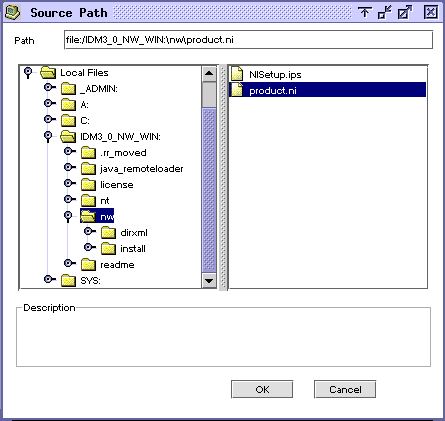
在《源路径》对话框中,浏览并选择 product.ni 文件。
-
浏览并展开先前装入的 CD 卷 (Identity_Manager_3_Linux_NW_WIN )。
-
展开 目录,选择 ,然后单击《确定》两次。
-
-
在《欢迎使用 Novell Identity Manager 3.0 安装程序》对话框中,单击《下一步》,然后接受许可协议。
-
在《Identity Manager 安装》对话框中,仅选择《Metadirectory 服务器》。
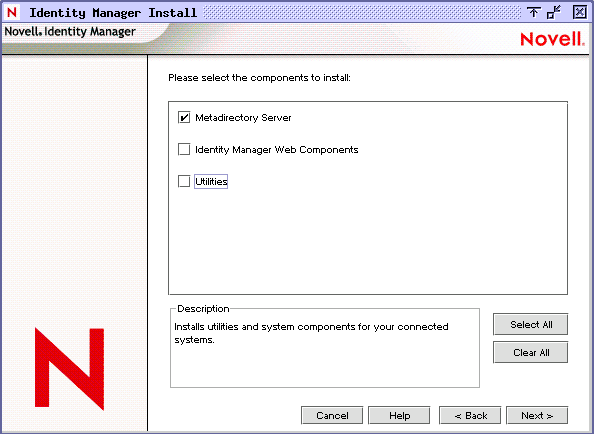
取消选择以下项:
- Identity Manager 万维网部件
- 实用程序
-
单击《下一步》。
-
在《选择要安装的引擎驱动程序》对话框中,仅选择 。
取消选择以下项:
- 除 eDirectory 之外的所有驱动程序
-
在《Identity Manager 升级警告》对话框中,单击《确定》。
此对话框将建议您在 90 天内激活驱动程序的许可证。
-
在《摘要》页中,查看选定的选项,然后单击《完成》。
-
单击《关闭》。
安装后,请按照配置驱动程序中的说明来配置此驱动程序。
2.4.3 安装到 Linux、Solaris 或 AIX
默认情况下,在安装 Metadirectory 引擎的同时会安装 Identity Manager Driver for eDirectory。 如果未同时安装此驱动程序,本节中的步骤将帮助您安装它。
当您执行安装程序中的步骤时,可以通过输入 previous 来返回到上一部分(屏幕)。
-
在终端会话中,以根用户的身份登录。
-
插入 Identity Manager CD 并装入它。
通常,此 CD 将自动装入。 下表列出了手动装入 CD 的示例。 您输入的实际命令取决于系统的配置方式和操作系统:
-
更改到安装目录。
例如,更改到 mount point/platform/setup
- moun t point 是装入 CD/DVD 的位置。
- platform 是平台的名称(solaris、linux 或 aix)。
-
运行安装程序。
例如,对于 Linux 键入 ./dirxml_linux.bin。
-
在《介绍》部分中,按 Enter 键。
-
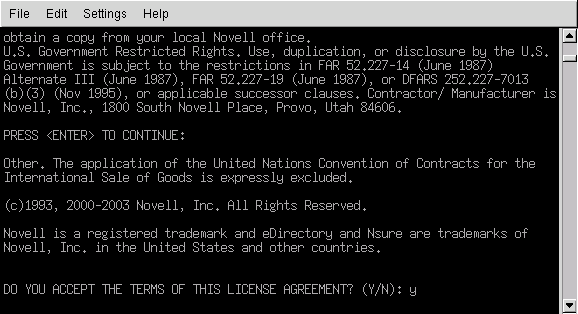
接受许可协议。
按 Enter 键,直到看到 (是否接受该许可协议中的条款),键入 y,然后按 Enter 键。
-
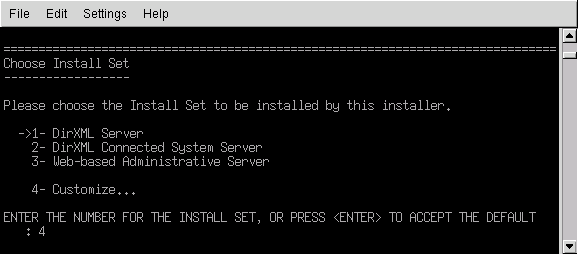
在 (选择安装集)部分中,选择《自定义》选项。
键入 4,然后按 Enter 键。
-
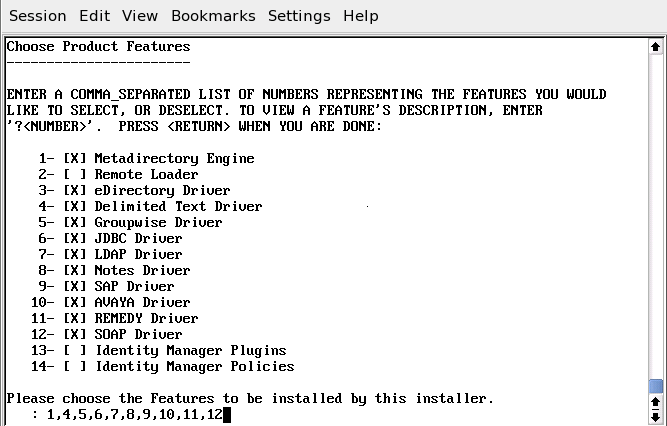
在 (选择产品功能)部分中,取消选择除 之外的所有功能,然后按 Enter 键。
要取消选择某一功能,请键入其编号。 在要取消选择的其它功能之间键入逗号。
-
在 (预安装摘要)部分中,查看其中选项。
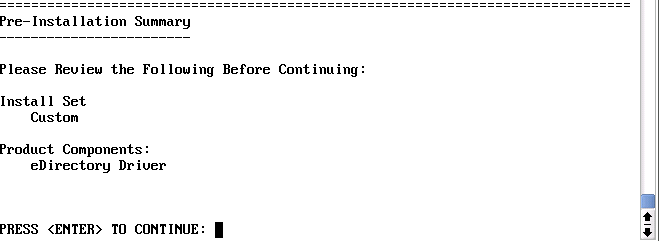
要返回到上一部分,键入 previous,然后按 Enter 键。
要继续,请按 Enter 键。
-
在安装完成后,按 Enter 键退出安装。
安装后,请按照配置驱动程序中的说明来配置此驱动程序。