7.2 安装和配置 User Application WAR
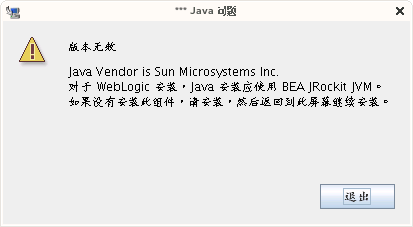
注:对于 WebLogic 10.3,安装程序需要使用 JRockit 提供的 Java 2 Platform Standard Edition Development Kit 版本 1.6 JDK。如果使用其他版本,安装过程将无法成功配置 User Application WAR 文件。安装看似成功,但尝试启动 User Application 时遇到错误。
-
浏览找到包含安装文件的目录。
-
使用 JRockit Java 环境,通过命令行起动适用于您的平台的安装程序:
Solaris
$ /opt/WL/bea/jrockit_160_05/bin/java -jar IdmUserApp.jar
Windows
C:\WL\bea\jrockit_160_05\bin\java -jar IdmUserApp.jar
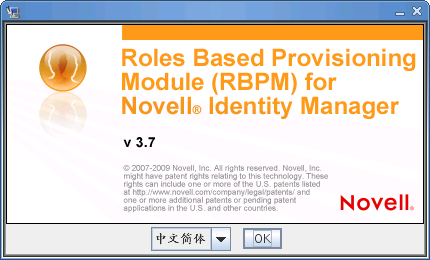
当安装程序起动时,系统将提示您选择语言。
-
使用以下信息选择语言,确认许可协议,并选择应用程序服务器平台:
-
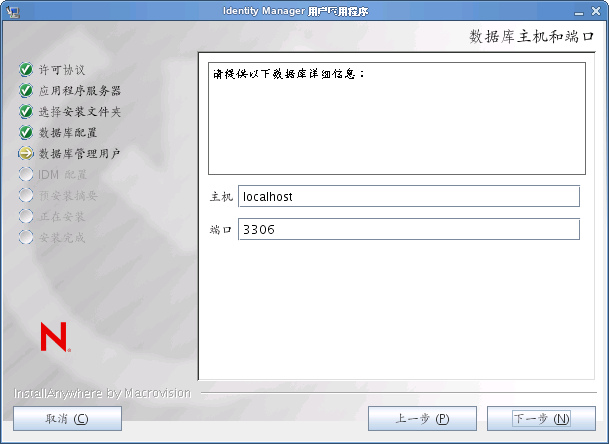
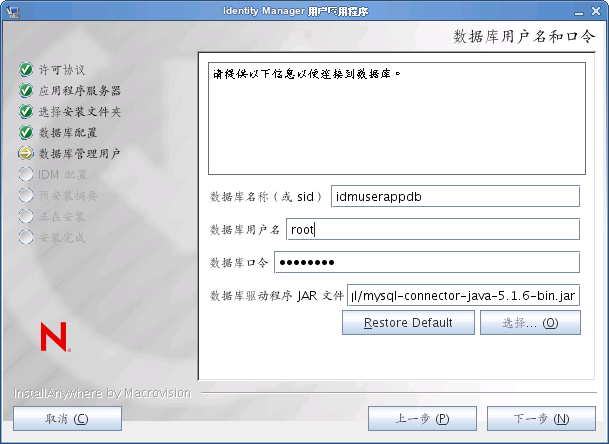
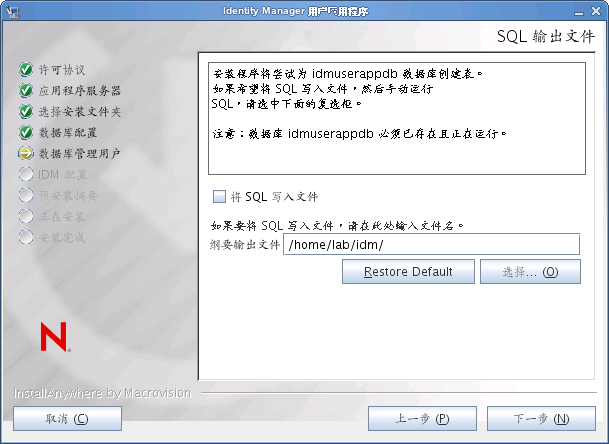
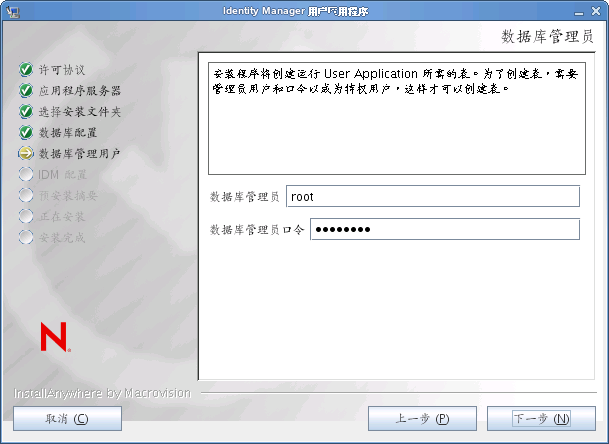
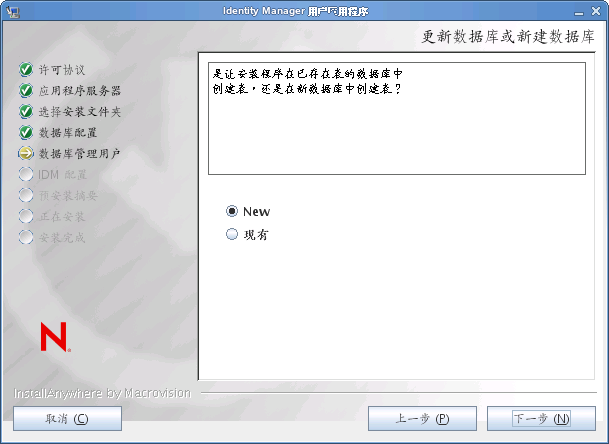
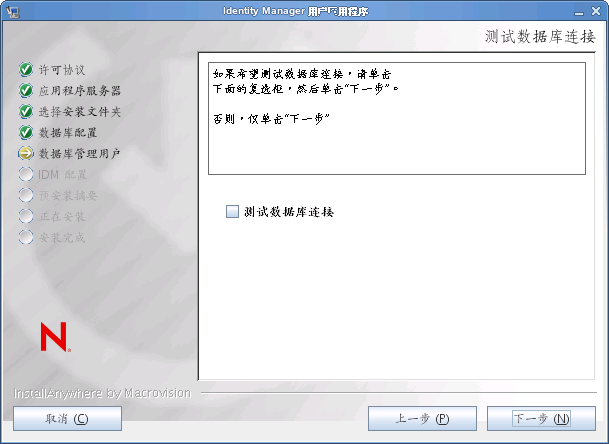
使用以下信息选择安装类型,选择安装文件夹,并配置数据库:
-
使用以下信息配置 Java 和 IDM,以及审计设置和安全性。
安装屏幕
说明
Java 安装
指定 Java 安装根文件夹。Java 安装根据 JAVA_HOME 环境变量提供 Java 路径,并提供用于更正此路径的选项:
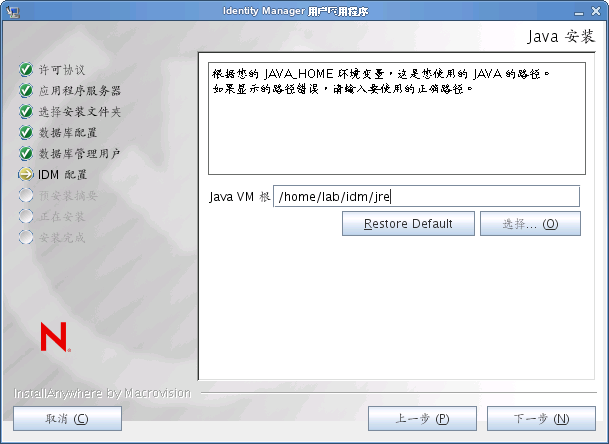
此时,安装程序会验证选定的 Java 对于选定的应用程序服务器而言是否正确。此外,安装程序还会验证它是否能写入所指定的 JRE 中的 cacerts。
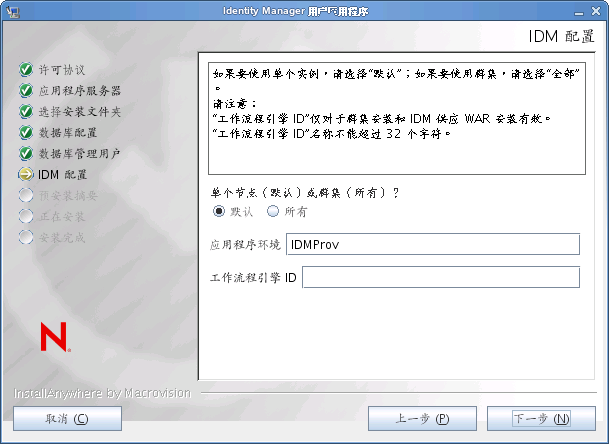
IDM 配置
选择应用程序服务器配置的类型:
-
如果此安装位于不属于群集的单独节点,则选择
如果选择,并决定稍后需要群集,则必须重新安装 User Application。
-
如果此安装是群集中的一部分,则选择。
:应用程序服务器配置的名称、应用程序 WAR 文件的名称,以及 URL 环境的名称。安装脚本创建服务器配置,并默认根据对配置命名。将应用程序名称记录下来,当从浏览器启动 User Application 时,将其添加到 URL 中。
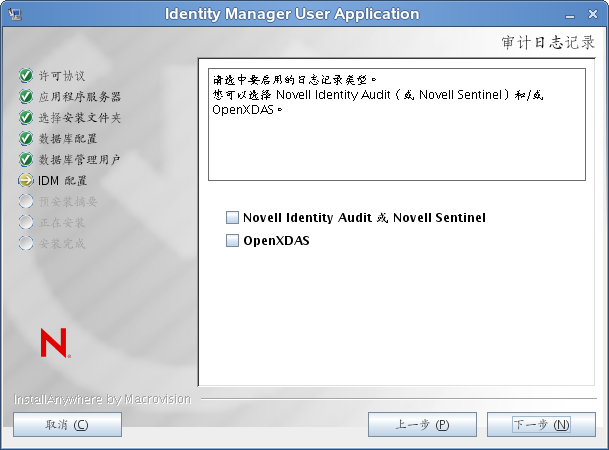
Audit 日志记录
要启用日志记录,请单击。要禁用日志记录,请单击。
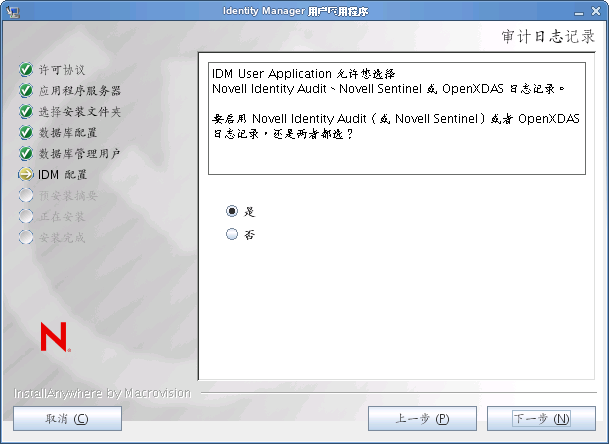
下一面板将提示您指定日志记录的类型。从以下选项中选择:
-
:通过适用于 User Application 的 Novell 审计客户端启用日志记录。
-
:事件将记录到 OpenXDAS 日志记录服务器中。
有关设置日志记录的更多信息,请参见《》。
Novell Audit
:如果启用日志记录,请指定服务器的主机名或 IP 地址。如果禁用日志记录,将忽略此值。
:指定日志记录超速缓存的目录。
安全 - 主密钥
:允许您导入现有的主密钥。如果选择导入现有经加密的主密钥,请将密钥剪切并粘贴到安装过程窗口。
:创建新的主密钥。完成安装后,必须手动记录主密钥,如部分 9.1, 记录主密钥中所述。
安装过程中会将经加密的主密钥写到安装目录中的 master-key.txt 文件中。
导入现有主密钥的原因包括:
-
将安装从分级系统移到生产系统,并想保留访问过去分级系统中使用的数据库。
-
已将 User Application 安装在群集中的第一个成员上,现在在群集中的后续成员上执行安装(它们需要同一主密钥)。
-
由于磁盘故障,需要恢复 User Application。必须重新安装 User Application,并指定以前安装过程中所使用的同一个经过加密的主密钥。这样可以获得以前储存的加密数据的访问权。
-
-
单击以显示“基于角色的供应模块配置”面板。(如果未提示您提供此信息,则您可能未完成部分 2.5, 安装 Java 开发工具包中所述的步骤。)
“基于角色的供应模块配置”面板的默认视图显示以下六个字段:
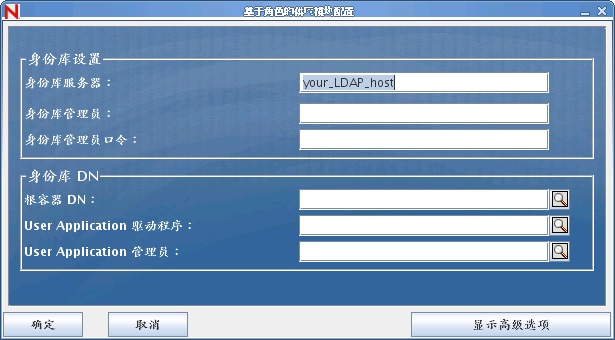
安装程序将调用“根容器 DN”中的值并将其应用于以下值:
-
用户容器 DN
-
组容器 DN
安装程序将调用“User Application 管理员”字段中的值并将其应用于以下值:
-
供应管理员
-
合规性管理员
-
角色管理员
-
安全管理员
-
资源管理员
-
RBPM 配置管理员
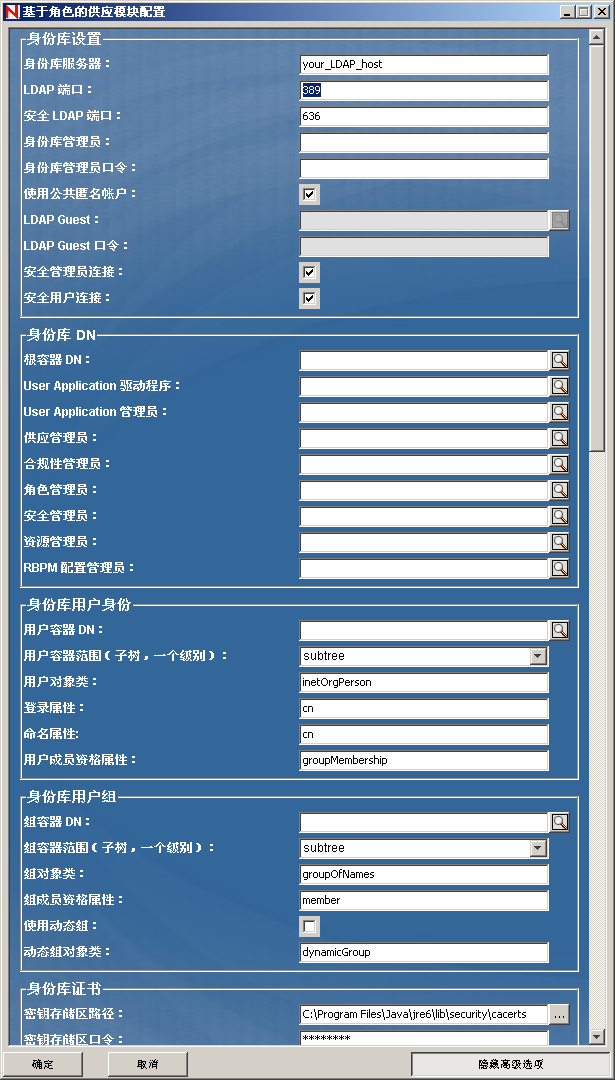
如果要能显式指定这些值,可以单击按钮并进行更改:
-
-
使用以下信息完成安装。
安装屏幕
说明
User Application 配置
在 User Application 安装过程中,可以设置 User Application 配置参数。其中大部分参数都还可以于安装在 configupdate.sh 或 configupdate.bat 中进行配置,有关例外的项,参见参数说明中的注释。
对于群集,对其中每个成员指定相同的 User Application 配置参数。
请参阅部分 A.0, IDM User Application 配置参照获取每个选项的说明。
安装前摘要
阅读“安装前摘要”页面,校验所选的安装参数。
如有必要,使用返回到前面的安装页,对安装参数作出更改。
User Application 配置页的值没有保存下来,因此,在重新指定安装中的以前页面之后,必须重新输入 User Application 配置值。当安装和配置参数令人满意之后,返回“安装前摘要”页,然后单击。
安装完成
指示安装完成。
7.2.1 查看安装和日志文件
如果安装成功完成,没有错误,请继续准备 WebLogic 环境。如果安装提示出现错误或警告,请检查日志文件以确定问题:
-
Identity_Manager_User_Application_Installlog.log 保存基本安装任务的结果。
-
Novell-Custom-Install.log 记录了有关安装过程中所执行的 User Application 配置。