“使用工程窗口”对话框

大部分操作都将在“工程窗口”中完成,在这里,可以将 NT 用户和组对象拖放到 NDS 树枝中,将 NT 文件夹和卷拖放到目标 NDS 树的任何卷或文件夹中。
“工程窗口”是开始实际迁移操作之前构建不同迁移方案的地方,在这里进行的一切不影响 NT 域或目标 NDS 树。“工程窗口”中的所有计划均脱机完成,这意味着在“工程窗口”中移动和创建各个项目都只是模拟操作,实际移动和创建要等到迁移开始后。
建议: 有关以美元符号 ($) 结尾的共享 NT 文件夹的信息,请单击 Windows 桌面上的任意位置,按 F1 键,单击“索引”选项卡,然后在关键字文本字段中输入 $shares。
一旦创建了迁移工程,即会显示“工程窗口”和“使用工程窗口”对话框。
下图是显示在“工程窗口”上面的“使用工程窗口”对话框的示例。
图 4
“使用工程窗口”对话框
对每个迁移工程都应执行此对话框中列出的这三个基本步骤。熟悉了将要执行的任务之后,单击“关闭”来访问“工程窗口”,开始构建迁移工程。
仔细阅读以下提示,它有助于您组织自己迁移工程,从而更有效地使用“工程窗口”。
创建新的 NDS 组织单元或文件夹 ---要创建新的 NDS 组织单元 (OU),请右击父 NDS 组织单元或文件夹,然后单击“新建组织单元”或“新建文件夹”。下图是该任务在“工程窗口”中的示例。
图 5
在“工程窗口”中右击组织单元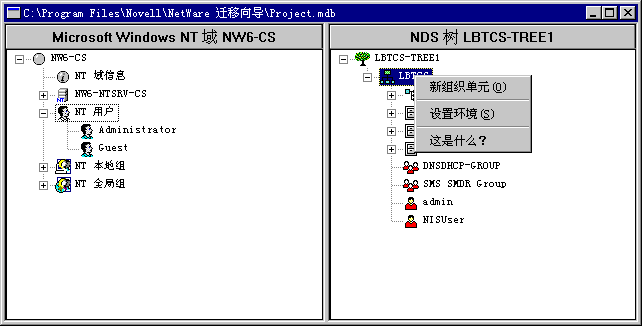
可以在 NDS 树中创建新的 NDS OU,然后将 NT 信息迁移到这些 OU 中。这样就能使 NT 信息井然有序并位于 NDS 树中的一个位置。另外,还可以选择将 NT 数据迁移到现有 OU 中;只需记住,如果需要,始终可以在 NDS 树中创建新的 OU。
如果要在目标树中添加新的树枝或名称,则所选的名称必须符合以下 NDS 命名约定:
设置环境 ---要设置环境,请右击某个 NDS 组织单元,然后单击“设置环境”。
设置环境时,可以指定该 NDS 树的哪个部分将显示在“工程窗口”右侧。如果 NDS 树是包含许多对象的大树,这非常有用。
如果在特定树枝上设置了环境,就不需要在 NDS 树中向下滚动或折叠对象。一旦设置了环境,该树枝就将显示为“工程窗口”右侧最顶端的对象。
在“工程窗口”中查看对象说明 ---要在“工程窗口”中查看某图标代表什么的简短说明,请右击 NDS 对象,然后单击“这是什么?”
收回已拖放的对象 ---要将已拖放的对象返回其原位置,请在 NT 域或目标 NDS 树中右击已拖放的 NT 对象,然后单击“收回已拖放的对象”。
以下屏幕是已拖放的对象在 NDS 树中的显示情况以及右击菜单的示例。
图 6
在“工程窗口”中右击对象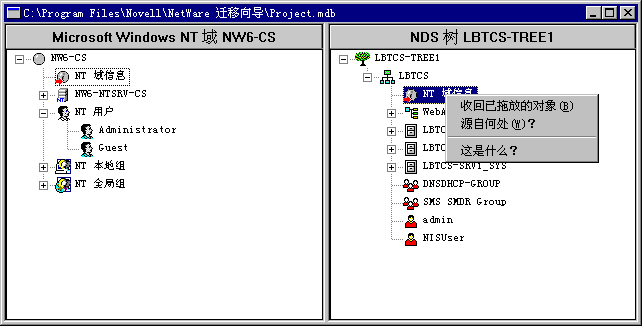
查明已拖放的 NT 对象来自何处 ---要查明已拖放的对象在 NT 域中所处的位置,请右击 NT 对象,然后单击“源自何处?”在拖放许多对象时,这可帮助您记住已拖放的对象原来在 NT 域中的位置。
将 NT 文件夹、用户和组放入了 NDS 树中您满意的位置以后,请先校验迁移工程是否解决了任何可能存在的问题,然后再开始迁移 NT 数据。
继续进行下一部分“校验迁移工程”。

