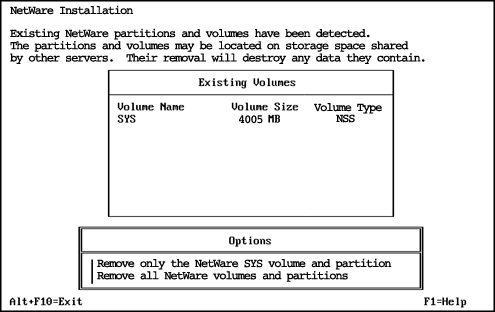
分区与操作系统相对应,如 NetWare、DOS 或 UNIX。分区将一个大的储存区划分为多个较小的、更易管理的部分。一个储存设备最多可包含四个分区。
您可以将 NetWare 分区分成叫做多个较小部分,这些部分称为“卷”。每个 NetWare 分区最多可包含八个卷。
要创建 NetWare 分区和 SYS: 卷,必须
如果计算机的先前安装中已经有 SYS: 卷,则该卷及其所有数据都将被删除。
重要: 要保留 SYS: 卷上的数据,应该退出,然后重启动安装程序并在“安装类型”屏幕中选择“升级”。
在新服务器安装期间去除 SYS: 卷时,必须选择以下选项之一:
替换 SYS: 卷及其 NetWare 分区--- 这将去除现有的 SYS: 卷以及包含 SYS: 卷的整个 NetWare 分区。属于包含 SYS: 卷的 NetWare 分区一部分的所有卷也会被去除 --- 即使该卷的范围跨越到了其它 NetWare 分区。
去除所有 NetWare 卷和 NetWare/NSS 分区 --- 这将去除所有 NetWare 卷和所有 NetWare/NSS 分区。
全部去除(但共享卷和分区除外) --- 只有在服务器上检测到共享储存设备时,该选项才可用。
上述所有选项仅去除 NetWare 分区。其它类型的分区,如 DOS、UNIX 和系统/实用程序分区将不去除。
在安装的初始阶段,安装程序会指导您完成创建含有 SYS: 卷的单个 NetWare 分区的所有步骤。该卷会作为 Novell Storage Services (NSS) 卷创建,相对于传统卷,它具有许多优点。
NetWare 6 操作系统需要一个 SYS: 卷,该卷必须满足系统要求中指定的要求。
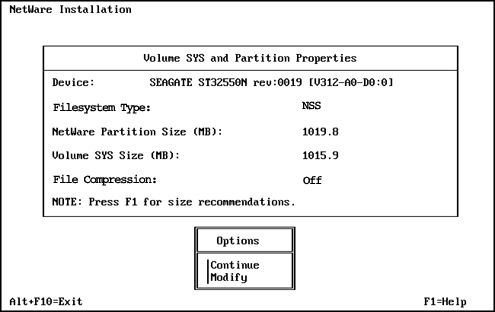
SYS: 卷大小 --- 您为 NetWare 分区指定的大小将作为 SYS: 卷的大小。
要修改 SYS: 卷的大小,请在“选项”框中选择“修改”。选择合适的储存设备。选择“NetWare 分区大小”字段,然后按 Enter 键。按退格键去除当前大小。键入新的大小,然后按 Enter 键。SYS: 卷的大小将做相应的更改。按 F10 键保存这些设置并继续。
如果还计划在服务器上设置其它卷,切记要减小 NetWare 分区和 SYS: 卷的大小,以便还有适当的磁盘空间可用于其它卷。
其它卷可稍后在安装程序期间再创建,也可在安装完成后使用 ConsoleOneTM 创建。
建议: 尽管我们建议大多数服务器都安装采用 NSS SYS: 卷,您还是可以通过按 F5 键来创建传统卷 SYS:。
现在,NetWare 系统文件将被复制到 SYS: 卷。
如果是从网络安装,将提示您重连接到网络。要继续安装,输入用户最初登录时所用的口令。
NetWare 安装程序将以图形显示方式继续。

