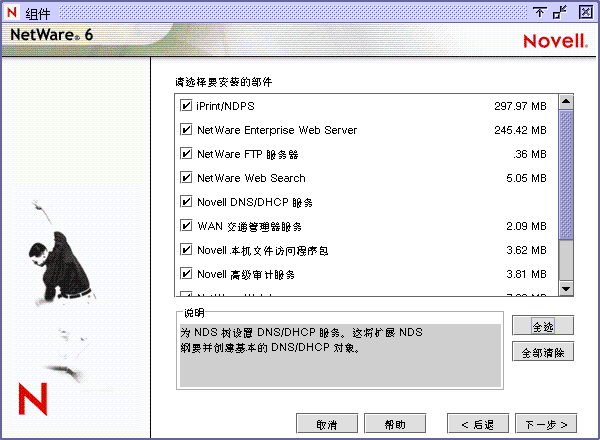
安装完 NetWare 服务器后,可以选择其它要安装的网络产品。其它网络产品提供 NetWare 6 的增强功能,如网络管理和因特网访问。
注意: 有些产品只能在服务器安装完成之后,使用 NetWare 部署管理器来安装。
虽然您可以选择要安装的产品,但安装默认选中的产品将确保您得到建议的 NetWare 功能。
关于 NetWare 产品的详细信息,请参见欢迎使用 NetWare 6 。
根据选定要安装的产品,您可能需要完成以下几个部分中的步骤。尽管产品已经安装,在服务器安装完成后许多产品会要求额外的配置。
有关具体产品的配置要求的详细信息,请参见相应的产品文档,这些文档是 NetWare 6 文档的组成部分,可在 NetWare 6 Documentation 站点(NetWare 6 文档站点)上找到。
确保端口的指派和地址没有冲突。在 NetWare 6 中,某些端口号可以从一个服务重指派给另一个服务。其它端口号则不能重指派。
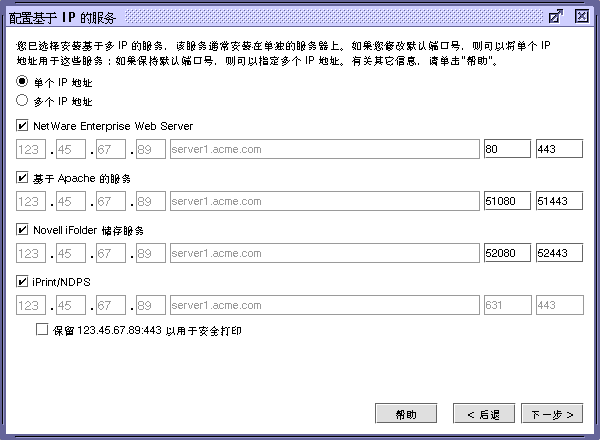
关于默认端口指派、哪些端口可重指派和哪些端口不能重指派的信息,请参见 Getting Results with Novell Web Services(使用 Novell 万维网服务获取结果)中的“端口号指派”。
Novell Certificate Server 启用安全数据传送,与万维网相关的产品(如 NetWare 万维网管理器和 NetWare 企业万维网服务器)都需要它。使用它,还可以通过创建安全性树枝对象和组织证书授权者 (CA) 对象来制作、颁发和管理数字证书。
如果网络尚没有组织 CA 对象,则第一台 NetWare 6 服务器将自动创建并物理储存整棵 eDirectory 树的安全性树枝对象和组织 CA 对象。这两个对象在 eDirectory 树的 [Root] 上创建,而且必须保存此地。
一棵 eDirectory 树中只能有一个组织 CA 对象。一旦在某台服务器上创建了组织 CA 对象,就不能将其移到另一台服务器。删除和重创建组织 CA 对象将使所有与该组织 CA 相关联的证书失效。
确保您打算永远为该组织 CA 对象提供服务的服务器是网络中可靠、可访问和连续工作的部分。
要创建安全性树枝对象和组织 CA 对象,必须以对 eDirectory 树的 [Root] 具有相应权限的用户身份登录。
如果在网络中已经存在组织 CA 对象,安装程序将查找并参照它所在的服务器。安装程序将访问该安全性树枝并创建一个服务器证书对象。
要访问该安全性树枝并创建服务器证书对象,必须以对现有安全性树枝对象具有读权限的用户身份登录。
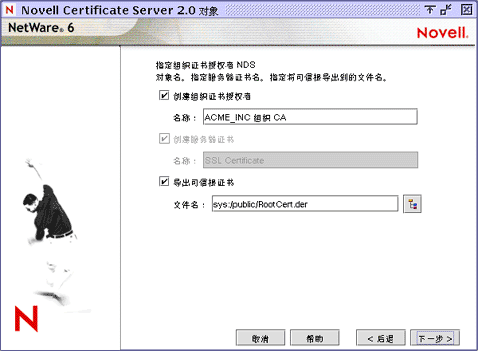
如果网络上没有组织 CA 对象,则与万维网相关的产品(如 NetWare 万维网管理器和 NetWare 企业万维网服务器),将不能工作。
可以为 LDAP 服务配置 TCP 和 SSL 端口号。还可以在服务器安装完成之后使用 ConsoleOne 配置这些端口。
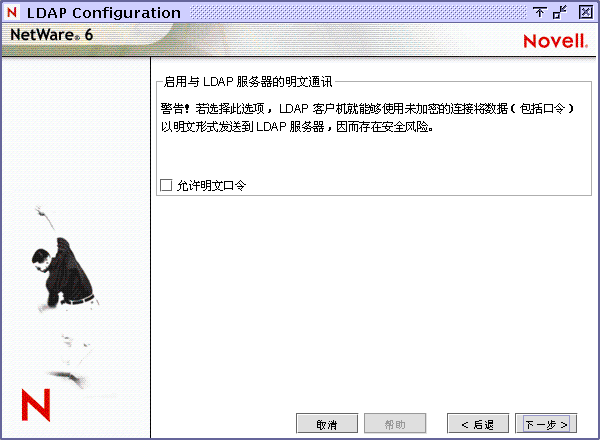
“允许明文口令”选项的默认设置(未选中)是不允许明文口令,这能有效禁止 eDirectory 用户通过非 SSL 连接进行联结。不过,服务器能在联结失败之前接收到任何已发出的口令。因此,在失败的联结尝试过程中,还是可能截获 eDirectory 用户名和口令。
默认情况下,只有通过 SSL 连接交换的口令才会被加密。选中“允许明文口令”选项,使包含口令的请求能通过非加密连接传送。没有加密的口令可以被网络监控设备截获;因此,根据环境的不同,明文口令可能会引发安全风险。
使用 Novell 本机文件访问程序包,Macintosh、Windows 和 UNIX 工作站可以在 NetWare 服务器上访问和储存文件,却不必安装任何其它软件,如 Novell Client 软件。该软件只在 NetWare 服务器上安装,它提供“现成”的网络访问。只需插入网络电缆,启动计算机即可访问网络上的服务器。不必配置客户机,不用安装客户软件,也没有任何问题
使用 Novell 本机文件访问程序包软件,NetWare 服务器可以使用与客户工作站相同的协议(称为“本机”)来复制、删除、移动、保存和打开文件。Windows 工作站使用本机通用因特网文件系统 (Common Internet File System, CIFS) 协议来执行这些任务,而 Macintosh 工作站则使用本机 Apple* 文件协议 (Apple* Filing Protocol, AFP) 来执行这些任务。UNIX 计算机使用 NFS 协议。
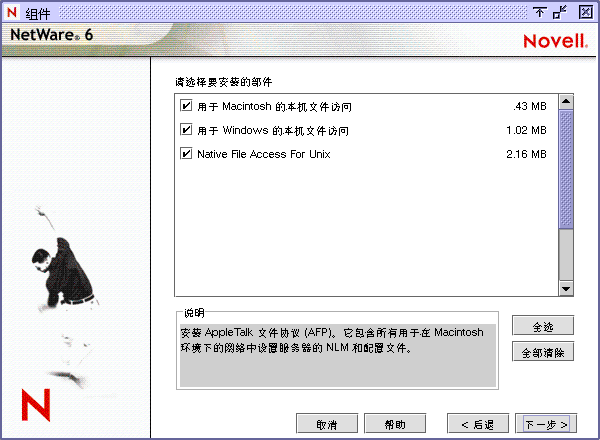
在 NetWare 上启用本机协议,意味着用户可以使用其特定操作系统中的本机方法来访问文件、映射网络驱动器和创建到 NetWare 服务器的快捷方式。Windows 用户可以使用其熟悉的“网上邻居”。Macintosh 用户可以使用“选配器”或“转到”菜单来访问网络文件,甚至创建别名。因为 NetWare 服务器运行的是本机协议,所以用户可以象在本地工作一样,复制、删除、移动、保存和打开网络文件。
通过配置 NNFAP 服务器名称、NNFAP 服务器注释和 Unicode 设置,可以决定 NetWare 服务器在 Windows 工作站上的外观。
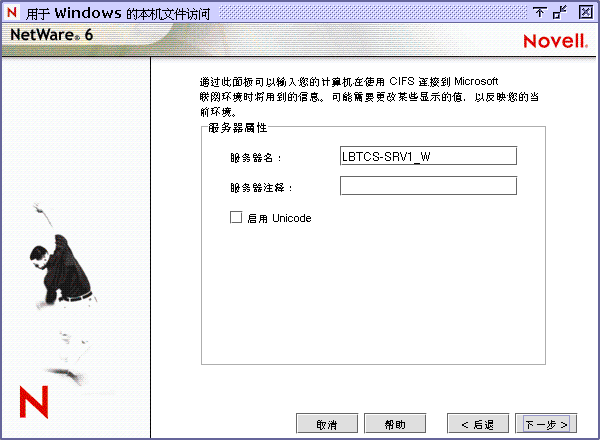
当没有安装 Novell Client 软件的 Windows 工作站浏览网络时,在“NNFAP 服务器名称”字段中指定的名称显示为服务器名称。您可以更改此名称,但它必须不同于 NetWare 服务器名称,而且不超过 15 个字符。默认的 NNFAP 服务器名称是 NetWare 服务器名称加下划线 (_) 和 W。例如,名为 SERVER1 的 NetWare 服务器的默认 NNFAP 服务器名称为 SERVER1_W。
当从 Windows 工作站查看 NNFAP 服务器的细节时,即显示“NNFAP 服务器注释”字段中的文本。
启用 Unicode 之后,该注释会启用 Unicode 字符(用于双字节语言)。要支持 Unicode,必须创建一个名为 UNINOMAP.TXT 的附加文件,并将其保存在 SYS:\ETC 目录中。
启用 UNICODE 之后,该 UNINOMAP.TXT 文件用来解决 Unicode 到 ASCII 的“无映射”问题。要在 UNINOMAP.TXT 文件中指定“无映射”案例,请输入第一个要观察的 Unicode 值,然后输入第二个代表 ASCII 替换码的值。例如:
0178 98
20AC CC
将这些值保存在 UNINOMAP.TXT 文件中。如果遇到无法映射的字符,系统会使用此文件中指定的 ASCII 替换字符。
选择下列选项之一:
对于 Windows 用户,Novell 本机文件访问提供了两种类型的鉴定方法:“本地”和“域”。“本地”鉴定方法要求简单口令才能登录到 NetWare 服务器,而“域”鉴定方法则不要求简单口令。
运行 Novell 本机文件访问协议软件的服务器在客户机是工作组的成员时会执行用户鉴定。使用“本地”鉴定时,用于 NetWare 的用户名和口令必须与登录到 Windows 工作站时使用的用户名和口令相符。
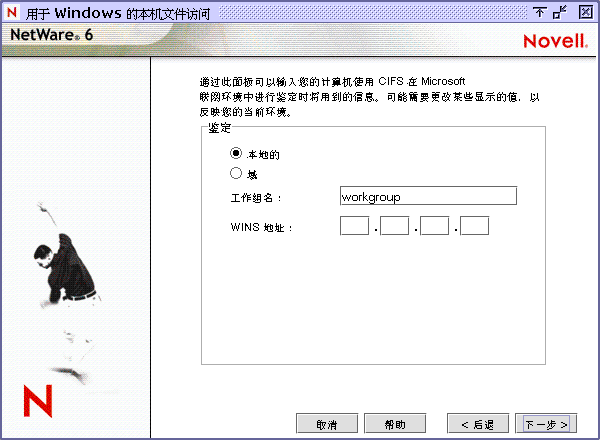
工作组名:该服务器所属的域或工作组。在此情况下,“工作组”和“域”是可以互换的。
WINS 地址:用于定位主域控制器 (PDC) 的 WINS 服务器的地址(如果 PDC 和运行 Novell 本机文件访问协议软件的服务器在不同的子网上)。
Windows 因特网命名服务 (WINS) 是 Microsoft Windows NT 和 2000 服务器的组成部分,它使用因特网协议 (IP) 地址来管理工作站名称和位置间的关联。WINS 会自动在一个表中创建并维护计算机名称和相应的 IP 地址映射项。当计算机被移到其它地理位置时,其 IP 地址的子网部分也可能改变。使用 WINS,WINS 表中的新子网信息将自动更新。
域鉴定不需要简单口令。由于口令保存在 Windows 域控制器中,所以不能使用 Windows 的本机更改口令功能来更改口令。而是必须使用 Windows 的域管理实用程序。要使工作正常,域控制器上的用户名和口令必须与登录到 Windows 工作站时使用的用户名和口令相符。

表示 PDC 在同一子网上。
选择此选项可以使用 DNS 或 WINS 来指定主域控制器。
如果 PDC 在其它子网上,则需要 PDC 服务器名称和静态 IP 地址。只有在有充分理由须覆盖 WINS 或 DNS 时才使用此选项。
PDC 的地址必须是静态的;否则,如果 PDC 重引导和该地址发生了更改,则运行 Novell 本地文件访问协议软件的服务器将无法与该 PDC 联系。
尽管我们建议对所有 IP 地址均启用 CIFS 协议,您还是可以指定响应 CIFS 协议请求的 IP 地址。
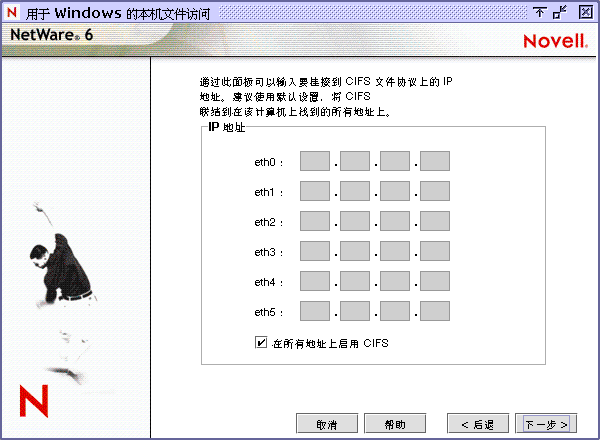
该服务器上的任何卷和目录均可以被指定为共享点,使它可以通过“网上邻居”或“我的网络位置”访问。如果没有指定共享点,则显示所有已装入的卷。

已成为共享点的根的服务器卷或目录的路径。必须指定完整路径,即以卷名开头,以反斜线 (\) 结束。例如:
VOL1:GRAPHICS\
共享点在 Windows 计算机上显示的名称。例如,如果输入 Lots of Pics 作为与 VOL1\GRAPHICS 关联的共享名,则 Windows 工作站在浏览网络时看到的是“Lots of Pics”,而不是“VOL1\GRAPHICS”。
允许访问该共享点的连接数。
在“网上邻居”或“我的网络位置”中出现的共享点的说明。
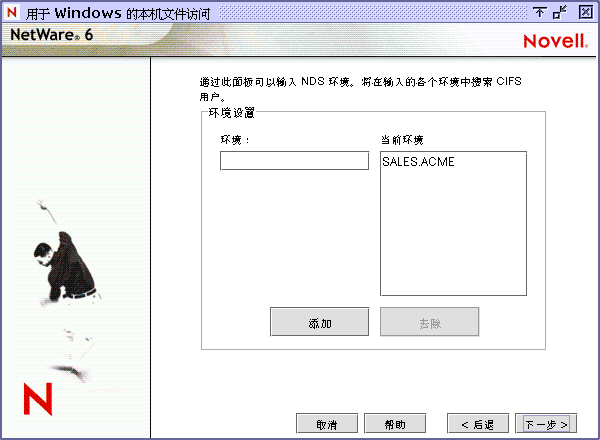
必须指定请求访问网络的 Windows 用户的 NDS 环境。这些环境保存在环境搜索文件中。当 Windows 用户输入用户名之后,Novell 本机文件访问协议软件会搜索此列表中的每一个环境,直到找到正确的用户对象为止。例如,如果有几个用户,其 NDS 完整判别名为 Bob.sales.acme、Sue.graphics.marketing.acme、Pat.graphics.marketing 和 Jo.marketing.acme,则应当输入以下的环境:
如果在不同的环境中存在同名的用户对象,每个用户对象会依次尝试鉴定,直到一个用户对象用相应的口令成功鉴定为止。
安装好服务器之后,可以添加或去除环境,方法使编辑运行 Novell 本机文件访问协议的服务器中 SYS:\ETC 目录下的环境搜索文件 (CIFSCTXS.CFG)。
安装好 Novell 本机文件访问协议之后,必须为用户创建口令,用户才能访问服务器上的文件。有关详细信息,请参见 Novell Native File Access Protocols Installation and Administration Guide(Novell 本机文件访问协议安装和管理指南)。
使用 NetWare 万维网访问,管理员可以设置允许用户通过其万维网浏览器访问多个网络资源的万维网页。用户不需要 Novell Client 或 VPN 客户程序即可访问其资源。他们可以通过任何具有兼容浏览器的计算机访问万维网上的这些资源。
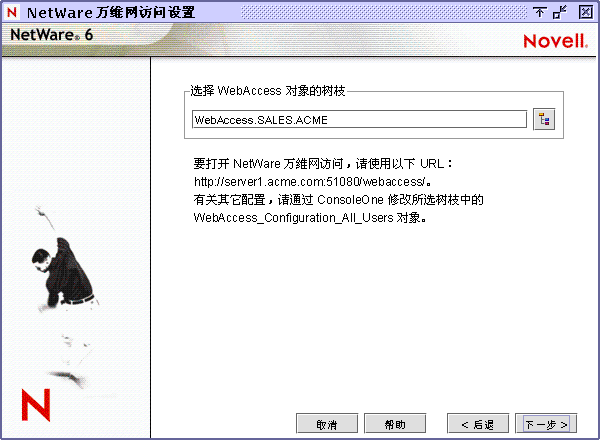
自定义的内容通过小程序提供,这些小程序提供了对特定网络内容的访问。小程序与相应的后端系统进行通讯,以收集特定用户所需的数据 --- 用户使用一个口令就可以访问所有的数据。有关详细信息,请参见《NetWare 万维网访问概述和安装》。
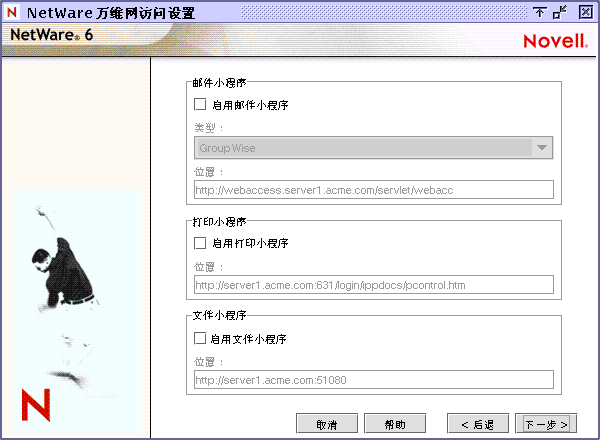
通过选中或取消选中每个小程序类型旁边的复选框,可以选择要立即启用并配置的小程序以及希望以后再启用并配置的小程序。所有小程序都是在安装 NetWare 万维网访问时自动安装的。通过该屏幕,您可以选择是立即还是以后启用并配置那些小程序。
默认为以后再启用并配置小程序,因为在新服务器安装期间,这些小程序要访问的应用程序可能还没有安装。如果选择立即启用并配置小程序,则必须指定要这些小程序链接到的每个应用程序的位置 (URL)。
如果选择立即启用并配置邮件小程序,则需要指定您的电子邮件类型。您可以在 GroupWise、基于万维网的电子邮件、Exchange、Notes 或 NIMS 之中选择一个。
指定运行该服务的万维网服务器的 URL。
如果选择立即安装打印小程序,需要指定您的 iPrint 万维网页的 URL。该 URL 可能类似于 http://myserver.com/iPrint/hongkong.htm。
如果选择立即安装 NetStorage 小程序,需要指定您的 NetStorage 服务器的位置。该 URL 可能类似于 http://myserver.com。NetStorage 小程序要求 NetWare 6 的 NetStorage 部件,所以在安装 NetWare 6 期间必须选择安装 NetStorage 部件。
iManage 在因特网浏览器中运行,用于控制、管理和配置 Novell eDirectory 对象。利用 iManage 可以将特定的任务或职责指派给用户,却只向用户提供执行这几组任务所必需的工具(以及相应的权限)。在 NetWare 6 中,您可以利用 iManage 来控制 iPrint、DNS/DHCP 和 Novell 许可服务。
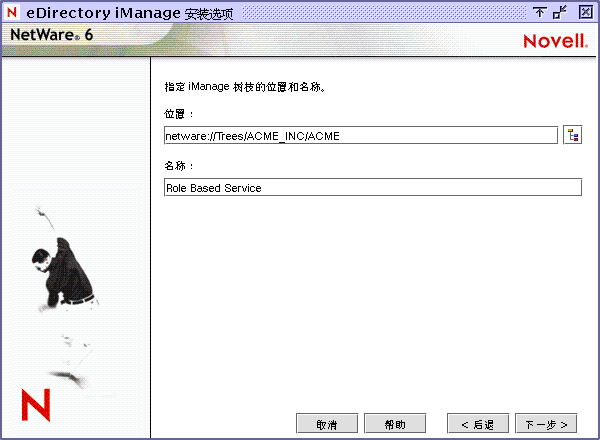
默认情况下,在安装期间,会安装职能和任务并将这些职能和任务与该已登录的用户相关联(通常为 Admin 用户)。这些职能和任务对象储存在新的 eDirectory 树枝 (rbsCollection) 中。您可以选择该新树枝的位置和名称,也可以使用提供的默认值。
输入指向您要在其中创建 rbsCollection 树枝的 eDirectory 树枝的路径,或使用默认位置。
输入 rbsCollection 的名称,或使用默认名称。
Novell iFolder 是一种文件储存和管理解决方案,能够处理与储存和检索数据相关的各种普遍问题。使用 iFolder,您可以在需要的时候,通过常用的任何一台计算机,在所需的位置获得数据的最新版本。而且,即使您无法使用的自己常用的计算机,也仍然可以访问并管理自己的文件,只要具备因特网连接和一个支持 Java 的浏览器。有关详细信息,请参见《Novell iFolder 管理指南》。
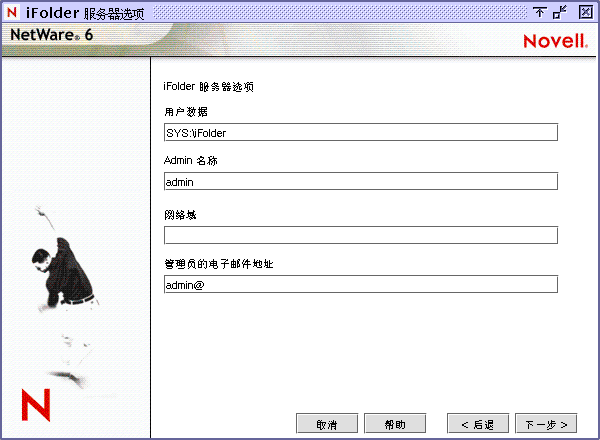
输入指向服务器上用来储存 iFolder 用户数据的目录的路径。
输入所有需要通过服务器管理控制台修改 iFolder 用户帐户信息的权限的管理员的名称。如果要输入多个名称,则用户名之间用分号 (;) 分隔。例如,如果要赋予用户 JSmith 和 Admin 管理服务器管理控制台的权限,应输入 admin;jsmith。
输入 iFolder 服务器的 IP 地址或 DNS 名称。
Novell NetStorage 提供对文件储存设备的基于因特网的简单访问,并充当公司的受保护 Novell 网络与因特网之间的桥梁。使用它,用户可以从任何因特网位置安全地访问文件,而无需在用户的工作站上下载或安装任何软件。Novell 网络上的文件和文件夹可通过浏览器或 Microsoft Web Folders 访问。
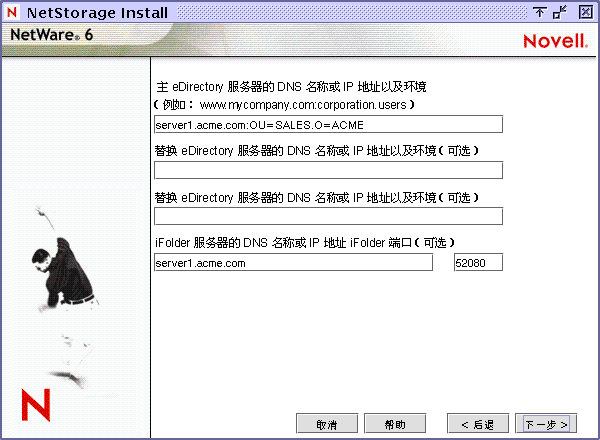
指定 eDirectory 树中某台服务器的 IP 地址或 DNS 名称,该服务器应具有 eDirectory 的主复本或读/写复本。要使 NetStorage 正常工作,需要主 eDirectory 服务器 URL。此处并不要求必须是安装 NetStorage 的服务器的 IP 地址或 DNS 名称。
当某用户尝试登录时,NetStorage 会在您为该用户对象指定的服务器上搜索 eDirectory 数据库。如果找到该用户对象,NetStorage 会尝试将此用户鉴定到 eDirectory。
如果您知道将使用 NetStorage 的用户的 eDirectory 环境,可以将此环境添加到 URL 中,但要在该 eDirectory 环境与 IP 地址或 DNS 名称之间插入一个冒号 (:)。此环境为可选。如果没有指定环境,NetStorage 会在用户对象的主 eDirectory 服务器上搜索整棵 eDirectory 树。例如,如果服务器的 IP 地址为 127.0.0.1,您的用户的 eDirectory 环境为 Personnel,则应将 127.0.0.1:personnel 添加到该字段中。
此乃可选文本框,您可以在此处指定目录树中其它服务器的替换 IP 地址或 DNS 名称,这些服务器至少应有读/写 eDirectory 复本。您可以添加两个替换 eDirectory 服务器 URL 和环境设置。
当使用主 eDirectory 服务器 URL 和环境不能完成 eDirectory 鉴定时,可以使用这些替换设置。替换 URL 和环境设置虽是可选的,却有助于给用户提供对 NetStorage 的附加级别的访问。
指定已指派给 Novell iFolder 的 IP 地址或 DNS 名称和端口号。iFolder DNS 名称或 IP 地址和端口号虽是可选的,但如果指定了的话,将允许 NetStorage 用户访问和操纵 iFolder 服务器上的文件和目录。
建议: 单击“后退”,查看指派 IP 地址和端口号的屏幕。