设置 Single Sign-on
要设置 Single Sign-on,首先创建一个 nssoSingleSignon 对象,启用 v-GO,然后进行全局设置。
创建 NSSO 树枝对象
要创建 nssoSingleSignon 对象,请在您的管理性工作站上完成下列步骤:
-
使用 ConsoleOneTM,右击 nssoSingleSignon 对象所在的环境。
要提供您需要的控制级,可将一个 nssoSingleSignon 对象放置在 NDS 树中的任何位置,[Root] 级位置除外。 在“组织”级,该对象可将设置和策略应用到树中的所有 Novell 服务器和用户。 在“组织单元”级,该对象可应用选择性设置或策略。
如果将 nssoSingleSignon 对象放置在其它环境中,可以通过在“用户”对象或树枝对象上的设置来引用该对象。
-
单击“新建”>“对象”>“nssoSingleSignon”>“确定”。
-
输入对象的名称。
输入任意名称(例如,nssoResearch-22)。
-
(可选)导入预定义的 nssoApplication 对象的列表。
用于 Novell Single Sign-on 的 v-GO 包含预定义的 nssoApplication 对象(例如,Lotus* Notes*)。 这些预定义的对象用于 Windows* 应用程序。 每个对象都包含一个应用程序的配置(定义)。 这些应用程序的定义位于 APPLIST.INI 文件中。
要导入这些预定义的对象,请单击 Import v-GO Predefined Windows Applications 字段的 Browse 按钮。

找到 APPLIST.INI 文件并将其选中,该文件位于安装目录下(例如,NOVELL\SSO\PASSLOGIX)。
重要: 对于每个 nssoSingleSignon 对象仅能导入 APPLIST.INI 一次,且仅在您要应用“增强型保护”或其它选项时进行。
默认情况下,可使用下列启用的选项来创建这些导入的 nssoApplication 对象:
启用 v-GO
要实现无限制地使用 v-GO 以及设置和策略的 ConsoleOne 管理,您必须完成下列内容:
- 为该对象配置的所有用户发放产品许可
必须已经购买下列软件包之一:
- 用于 Novell Single Sign-on 2.1 的 v-GO
- Single Sign-on 2.1 /v-GO Bundle
- 启用 v-GO
如果没有启用 v-GO,则 v-GO 仅支持在 APPLIST2.INI 中预定义的应用程序和五个万维网站点。
-
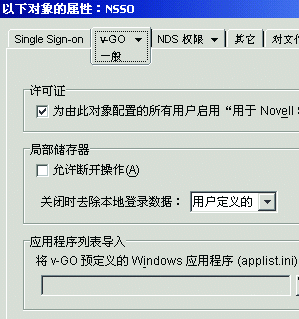
单击“v-GO”选项卡 >“一般”。
-
选中“许可证”框中的“启用 v-GO”复选框。
-
接受许可证协议 > 单击“应用”。
配置 Single Sign-on 对象
使用 Single Sign-on 和 v-GO 属性页中的设置可以配置 Single Sign-on 对象 (nssoSingleSignon)。
设置服务器选项
使用 ConsoleOne,可以配置 Novell SecretStoreTM 服务。
-
右击 nssoSingleSignon 对象 > 选择“属性”。
-
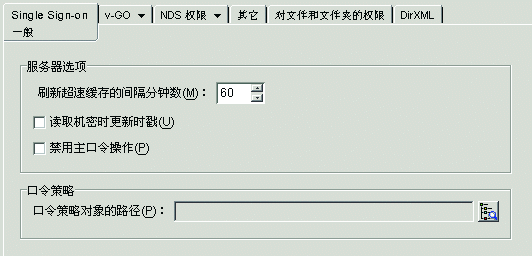
在 Single Sign-on 的“一般”页中进行设置。
nssoSingleSignon 的“一般”页如下图所示。
Sandy 通过从其它版本的 Attachmate Extra! 中复制设置,
SecretStore 服务对一些特定应用程序的设置进行超速缓存,如 NMASTM 所需的设置,以在 ReadSecret 操作中执行分级鉴定。 此超速缓存有助于对请求进行更加快速的服务响应。 服务器超速缓存的刷新周期的默认值为 60 分钟。 最低为 30 分钟(1/2 小时)。 最高为 1,440 分钟(24 小时)。
在下列情况下考虑增加该时间:
- 更改 NSSO 对象不频繁。
- NSSO 系统执行更改的时间可以较长。
- 您要降低超速缓存中刷新数据的小开销。
如果需要立即更新超速缓存,则卸载并重新装载 SecretStore 服务。
更新时戳
要获得有关所有 ReadSecret 操作的 SecretStore 服务记录时戳信息,请选中此设置的复选框。
默认情况下,NSSO 系统不更新时戳。 如果要在读取机密时更新时戳,请选中复选框。 每次读取都要求 NSSO 系统通过更新时戳来修改机密。 这种更新操作需要较长时间来完成。
禁用主口令操作
要禁用所有“增强型保护主口令”操作,请选中此设置的复选框。 之后,用户将不能设置或使用他们的主口令来解除 SecretStore 锁定。
应用口令策略
通过创建和配置 nssoPasswordPolicy 对象,可以控制支持口令策略的 v-GO 和应用程序连接器的口令策略。
-
右击 nssoSingleSignon 对象 > 选择“属性”。
-
单击“Single Sign-on”选项卡 >“一般”。
-
单击 Browse 按钮 > 找到 nssoPasswordPolicy 对象 > 选择此对象。
要创建 nssoPasswordPolicy 对象,请参阅应用口令策略。
允许执行断开状态下的操作
联机时,v-GO 使用本地、加密的口令储存,它起到超速缓存的作用。在与 NDS 和 SecretStore 断开时,v-GO 支持单一式签到。 这种断开状态下的功能对使用膝上型计算机的用户非常有益。 默认情况下,允许执行断开状态下的操作。
如果不希望此配置的用户使用该功能,可取消选中“允许执行断开状态下的操作”复选框。
-
右击 nssoSingleSignon 对象 > 选择“属性”。
-
单击“v-GO”选项卡 >“一般”。
-
取消选中“允许执行断开状态下的操作”复选框。
进行全局设置
如果您启用某种设置,则用户可在他们的工作站上进行单一式签到自选设置。 使用 ConsoleOne 中的下拉列表,可以进行全局设置,允许或覆盖用户自选设置。
用于 NSSO 的 v-GO 有四个属性页(一般、口令、登录和大型主机)。 进行这些全局设置的下拉列表在四个属性页中都存在。 在下图中,“用户定义”设置阐明了此下拉列表。
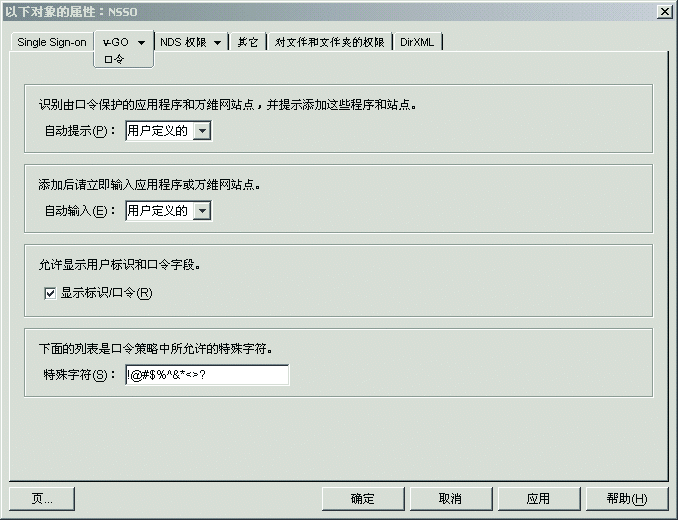
下拉列表有三个设置: “否”、“是”和“用户定义”。
“否”和“是”都是强制性设置,可禁用(覆盖)用户自选设置中的选项。 “用户定义”设置由用户进行选择。
删除本地登录数据
用户关闭计算机时,可以强制 v-GO 去除本地超速缓存中的机密。 该功能最适用于多个用户使用相同的帐户登录到同一计算机的情况。 (这些是计算机登录,不是 NDS 登录。)52
要强制用户工作站去除本地超速缓存中的机密:
-
右击 nssoSingleSignon 对象 > 选择“属性”。
-
单击“v-GO”选项卡 >“一般”。
-
在“在关闭时删除本地登录数据”字段,单击下拉列表 >“是”。
要防止用户工作站删除本地超速缓存的机密,选择“否”。要允许用户在他们的工作站中选择选项,则选择“用户定义”。
使用“生成”按钮进行更新
用于 NSSO 的 v-GO 从此 nssoSingleSignon 对象的特性下载设置和口令策略。 无论应用程序和口令策略对象何时更改,这些特性都被自动更新。 如果删除了这些对象之一,可以通过单击此按钮来强制对 v-GO 配置数据进行更新。 下一次重新启动 v-GO 时,更新结果将应用到工作站。
-
右击 nssoSingleSignon 对象 > 选择“属性”。
-
单击“v-GO”选项卡 >“一般”>“生成”。
识别受口令保护的应用程序
v-GO 可检测未储存任何登录数据的应用程序登录事件。 此事件发生时,可以强制 v-GO 识别受口令保护的应用程序和万维网站点,并提示用户添加登录。
-
右击 nssoSingleSignon 对象 > 选择“属性”。
-
单击“v-GO”选项卡 >“口令”。
-
在“自动提示”字段,单击下拉列表 >“是”。
如果选择“是”或“用户定义”设置,v-GO 将提示用户是否要添加登录。 如果用户响应“是”,将运行“添加登录向导”。
如果选择“否”设置,用户仍可从 Windows 系统盘中的 Novell Single Sign-on 图标选择“添加登录”来添加登录数据。
即刻进入应用程序或万维网站点
v-GO 可检测已经储存登录数据的应用程序登录事件。 此事件发生时,可以强制 v-GO 即刻按 Enter 键并进入应用程序或万维网站点。
-
右击 nssoSingleSignon 对象 > 选择“属性”。
-
单击“v-GO”选项卡 >“口令”。
-
在“自动 Enter”字段,单击下拉列表 >“是”。
如果选择“是”或“用户定义”设置,v-GO 将提供用户名和口令并按 Enter 键。
如果选择“否”设置,v-GO 将输入数据,允许用户对登录屏幕进行必要的修改,然后按 Enter 键。
显示“用户 ID”和“口令”字段
可以启用 v-GO 来显示“用户 ID”和“口令”字段。
-
右击 nssoSingleSignon 对象 > 选择“属性”。
-
单击“v-GO”选项卡 >“口令”。
-
在“显示标识/口令”字段,单击下拉列表 >“是”。
默认情况下,用户可使用 v-GO 的“我的登录”界面显示已保存的登录详细信息。
如果选择“否”,v-GO 则不显示“用户 ID”和“口令”字段。
通过对所有 nssoApplication 对象均设置这一属性,可实现在应用程序级控制此设置。 (选中“允许用户显示口令”复选框。)
定义口令的特殊字符
可以定义特殊字符的扩展集,它们可用于任何应用程序的口令中。
-
右击 nssoSingleSignon 对象 > 选择“属性”。
-
单击“v-GO”选项卡 >“口令”。
-
在“特殊字符”字段,输入用户可在其口令中输入的附加特殊字符。
每个 nssoPasswordPolicy 对象都有一个“特殊字符规则”页面。 此页面有一“无法接受的特殊字符”字段。 其中列出不可接受的字符。
对于给定的一个或一组应用程序,“无法接受的特殊字符”字段将从“特殊字符”字段中减去。
显示“NSSO 访问”图标
可以强制 NSSO 系统显示出现在活动窗口标题栏上的 Novell Single Sign-on Access 小图标。

-
右击 nssoSingleSignon 对象 > 选择“属性”。
-
单击“v-GO”选项卡 > 选择“登录”。
-
在“访问图标”字段,单击下拉列表 >“是”。
使用此图标可以访问 v-GO 的“添加登录”和“登录”功能。 如果“自动提示”(在“口令”页面)和“自动识别”(在“登录”页面)设置为“否”,此图标将非常有用。
设置“是”将显示此图标。 要禁止显示此图标,请选择“否”。
要允许用户决定,请选择“用户定义”。
显示图标的下拉列表
默认情况下,单击窗口标题上的“NSSO 访问”图标后,将显示一下拉菜单。 可以禁止显示下拉菜单。
-
右击 nssoSingleSignon 对象 > 选择“属性”。
-
单击“v-GO”选项卡 >“登录”。
-
在“显示下拉列表”字段,单击下拉列表 >“否”。
如果此图标显示出来并且下拉列表设置为“否”,根据是否存在该应用程序窗口的登录,将出现下列情况之一:
自动提供登录数据
默认情况下,v-GO 为已创建登录的应用程序自动提供登录数据。 可以强制 v-GO 不执行此操作。
-
右击 nssoSingleSignon 对象 > 选择“属性”。
-
单击“v-GO”选项卡 >“登录”。
-
在“自动识别”字段,单击下拉列表 >“否”。
默认设置“是”自动提供登录数据。
设置计时器
要实现更快速的登录,用户可使用“程序”> Single Sign-on > Single Sign-on>“设置”>“登录”来设置计时器。 计时器可确定证书超速缓存的时间。
使用 ConsoleOne,可以覆盖用户在他们的工作站所做的设置。
-
右击 nssoSingleSignon 对象 > 选择“属性”。
-
单击“v-GO”选项卡 >“登录”。
-
在“计时器”字段中输入值。
要覆盖用户在其工作站上所做的设置,请在“计时器”字段中输入一个值。 如果您未指定值(包括 0),则用户可在其工作站指定任何所需的值。
较大的数值(如 15)可加速登录过程,因为 v-GO 可快速从超速缓存获得登录证书。 如果设置为 15 分钟,超过此时间长度后,下次访问 v-GO 存储区以启动应用程序或编辑已保存的登录时,必须重新输入 NDS 口令。
在某些方面,此功能用作有限的屏幕保护程序。 计时器并不锁定桌面,但锁定了 v-GO。
如果将该值设置为 0,则每次启动应用程序时,用户必须提供其 NDS 口令。
截断万维网登录 URL
v-GO 通过“添加登录向导”捕获 URL。 可以指定 v-GO 将保存的 URL 级数。
例如,URL 是四级: iClick.salem.vmp.com。如果您将值设置为 3,则 v-GO 保存 URL 为 salem.vmp.com。
-
右击 nssoSingleSignon 对象 > 选择“属性”。
-
单击“v-GO”选项卡 >“登录”。
-
在“Truncate Web Logon URLs”字段中输入值。
可以编辑 v-GO 在“添加登录”处理中写入的截断的路径。
启用大型主机支持
可以覆盖 HLLAPI 终端仿真器支持的用户的设置。
-
右击 nssoSingleSignon 对象 > 选择“属性”。
-
单击“v-GO”选项卡 >“大型主机”。
-
在 Enter Mainframe Support 字段,单击下拉列表 >“是”。
-
在“默认终端仿真器”字段,输入终端仿真器的名称。
如果用户已经在 v-GO 客户程序的“大型主机”页指定了仿真器,可以覆盖该设置。 有关可接受名称的列表,请参阅 v-GO 客户程序安装目录 (C:\NOVELL\SSO\PASSLOGIX) 中的 MFRMLIST.INI 文件。
如果用户的工作站没有多个仿真器,可跳过此设置。
此外,如果为具有不同仿真器的用户管理该 nssoSingleSignon 对象,请不要使用此设置。

