GroupWise Mac 使用者快速入門
2023 年 10 月
3.0 設定 Mac 郵件應用程式
在設定 Mac 郵件應用程式前,請務必從 GroupWise 管理員處獲取 IMAP 與 SMTP 的相關資訊。這些資訊為 Mac 郵件應用程式提供內送和外送郵件連接。
-
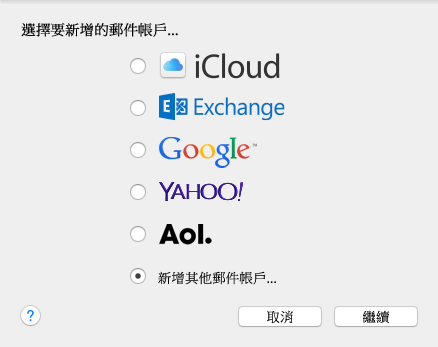
在 Mac 郵件應用程式中,選取 > 。
-
選取。
-
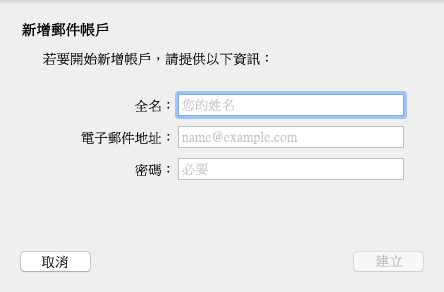
輸入您的全名、GroupWise 電子郵件地址和 GroupWise 密碼。
當您按一下時,一個對話方塊將會顯示,指出必須手動設定該帳戶。按。
-
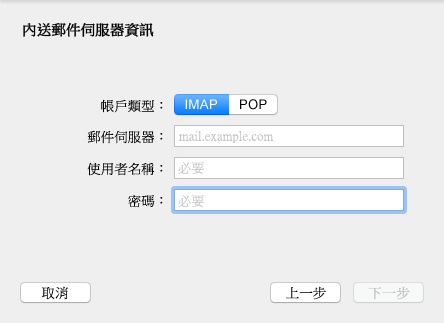
指定 IMAP 伺服器。此時您的使用者名稱和密碼應該已經填好。
-
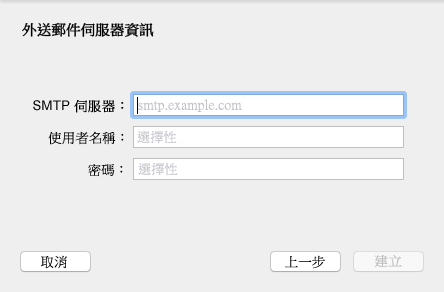
指定 SMTP 伺服器、您的使用者名稱和密碼。
4.0 設定 Mac 行事曆應用程式
在設定 Mac 行事曆應用程式之前,請確定您知道 GroupWise 行事曆伺服器 IP 位址或 DNS 名稱。如果您的管理員設定了 GroupWise 行事曆伺服器的自動探查功能,可能就不需要提供該資訊。
-
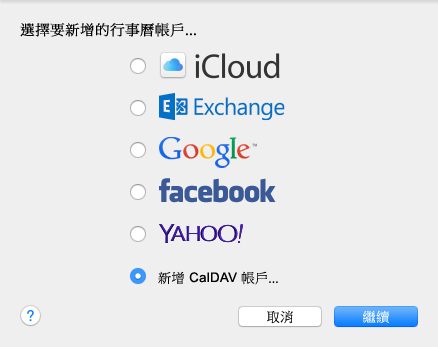
在 Mac 行事曆應用程式中,選取「行事曆」>「新增帳戶」。
-
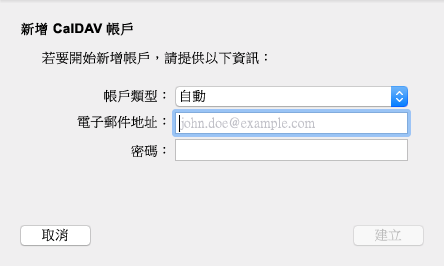
選取「新增 CalDAV 帳戶」。
-
如果設定了自動探查功能,請指定您的電子郵件地址和密碼。
或
將「帳戶類型」變更為「手動」,並指定您的 GroupWise 使用者名稱、密碼,以及 GroupWise 行事曆伺服器 IP 位址或 DNS 名稱。
5.0 設定 Mac 聯絡人應用程式
在設定 Mac 聯絡人應用程式之前,請確定您知道 GroupWise 行事曆伺服器 IP 位址或 DNS 名稱。
-
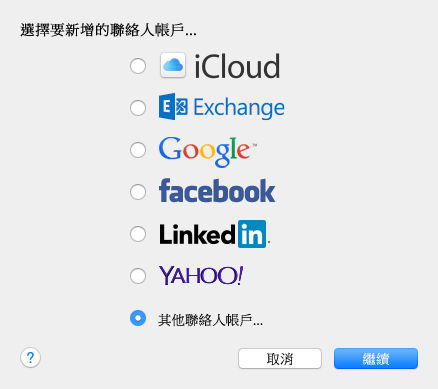
在 Mac 聯絡人應用程式中,選取「聯絡人」>「新增帳戶」。
-
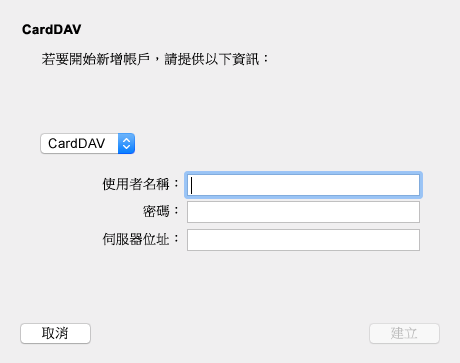
選取「其他聯絡人帳戶」。
-
指定您的 GroupWise 使用者名稱、密碼,以及 GroupWise 行事曆伺服器 IP 位址或 DNS 名稱。