ㄏノ盡跌怠癸杠よ遏

眤场盢盡跌怠いЧΘ眤盢 NT ㄏノの竤舱ン╈ NDS 甧竟の盢 NT 戈Жの╈ヘ NDS 呼隔攫いヴ┪戈Ж
盡跌怠琌籹ぃ簿锣薄猵家よ讽眤籹家ぇ秨﹍龟悔簿锣盢ぃ穦紇臫眤 NT 烩办┪ヘ NDS 呼隔攫盡跌怠い┮Τ璸购常琌瞒絬ЧΘ硂ボ眤秨﹍簿锣ぇ 盡跌怠い簿笆のミ兜ヘ穦絋龟簿笆┪ミ
建议: 惠闽窥腹 ($) 挡Юㄉ NT 戈Ж戈癟叫 Windows ヴよ F1ま夹乓礛闽龄ゅ逆い块 $shares$shares in the keyword text field.
ミ簿锣盡ぇ盡跌怠のㄏノ盡跌怠癸杠よ遏穦瞷
瓜琌盡跌怠郴狠┮瞷ㄏノ盡跌怠癸杠よ遏絛ㄒ
图 4
ㄏノ盡跌怠癸杠よ遏
眤莱赣癸–簿锣盡磅︽癸杠よ遏い膀セ˙艼ス眤剪眡盢磅︽ヴ叭ぇ叫闽超 盡跌怠秨﹍籹簿锣盡家
叫浪跌矗ボ眤Τ舱麓簿锣盡のㄏノ盡跌怠
ミ穝 NDS 舱麓虫┪戈Ж---璝璶ミ穝NDS 舱麓虫 (OU)叫ノ菲公龄NDS 舱麓虫┪戈Ж礛穝舱麓虫┪穝戈Ж瓜琌簿锣弘艶い硂ヴ叭絛ㄒ
图 5
盡跌怠いノ菲公龄舱麓虫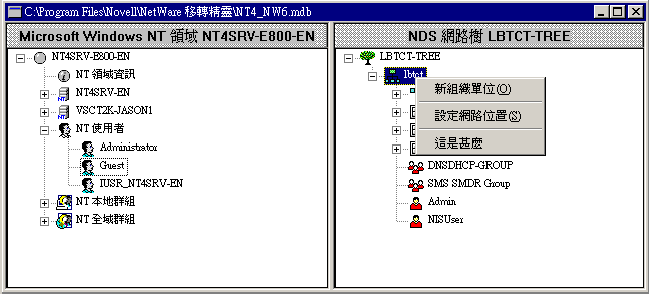
眤 NDS 呼隔攫いミ穝 NDS OU礛盢 NT 戈癟簿锣êㄇ OU い硂舱麓て NT 戈癟玂痙 NDS 呼隔攫い琘竚眤匡拒盢 NT 戈簿锣瞷Τ OU い眤惠癘眔眤 NDS 呼隔攫いミ穝 OU
狦盢穝甧竟┪嘿穝糤ヘ呼隔攫い玥匡拒嘿ゲ斗宽 NDS ㏑篋ㄒ
砞﹚呼隔竚---璝璶砞﹚呼隔竚叫ノ菲公龄NDS 舱麓虫礛砞﹚呼隔竚
讽眤砞﹚呼隔竚眤﹚ NDS 呼隔攫ㄇ场盢瞷盡跌怠娩狦眤ΤΤ砛ン NDS 呼隔攫玥硂穦Τノ
疭﹚甧竟い砞﹚呼隔竚盢埃 NDS 呼隔攫い辈笆┪罽ン惠璶砞﹚呼隔竚ぇ甧竟盢陪ボ盡跌怠娩郴糷ン
浪跌盡跌怠いン弧---璝璶琩盡跌怠瓜ボ┮ボ虏祏弧叫ノ菲公龄 NDS ン礛硂琌ぐ或
篗ン---璝璶ㄏンㄤㄓ竚叫ノ菲公龄 NT 烩办┪ヘ NDS 呼隔攫い┮ NT ン礛篗ン
棵辊琌ン NDS 呼隔攫い陪ボよΑ絛ㄒのノ菲公龄絛ㄒ
图 6
盡跌怠いノ菲公龄ン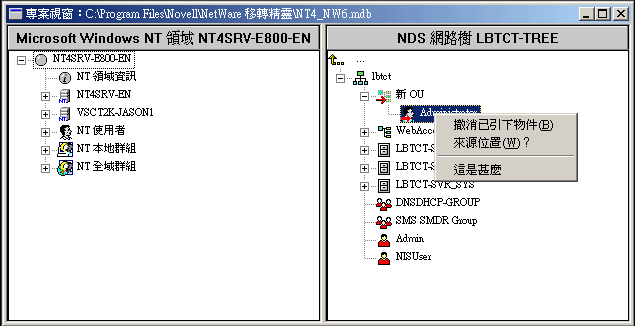
т NT ンぇ矪---璝璶тン NT 烩办い竚叫ノ菲公龄 NT ン礛ウㄓ矪╈秖ン硂Τ眤癘ン玡 NT 烩办い竚
ス眤癸 NT 戈Жㄏノの竤舱 NDS 呼隔攫い竚稰骸種叫絋粄眤簿锣盡穝秆∕ヴ拜肈簿锣眤 NT 戈
叫膥尿磅︽竊絋粄眤簿锣盡."

