Mac 專用 Novell Filr 1.0.2 桌面應用程式快速入門
Novell Filr 可讓您輕鬆從桌上型電腦、瀏覽器或行動裝置存取所有的檔案和資料夾。此外,您還可以透過與其他使用者共享檔案和資料夾,來促進檔案的協同作業。如需關於 Novell Filr 的更多一般資訊,請參閱《Filr Web 應用程式使用者指南》中的「關於 Novell Filr」
。
本「快速入門」說明如何從桌面使用 Filr。
除了從桌面存取 Filr 外,您還可以使用下列方式來存取 Filr:
-
從工作站上的網頁瀏覽器存取,如同《Filr Web 應用程式使用者指南》中所述
-
從行動裝置存取,如同《Filr 1.0 行動應用程式快速入門》中所述
您可將 Novell Filr 檔案與電腦同步,如此即可直接修改檔案而無須存取 Filr 網站。無論是新增、修改檔案及進行其他動作,Filr 與電腦之間都會同步。
Filr 管理員必須先啟用搭配 Filr 桌面應用程式使用 Filr 網站的功能,才能依照此處所述來使用該應用程式。如需關於管理員如何啟用此功能的資訊,請參閱《Novell Filr 1.0.1 管理指南》
中的「設定 Filr 桌面應用程式以存取檔案」。
1.0 支援的環境
Mac Filr 桌面應用程式支援在 Mac OSX 10.7 和更新版本上運作。
2.0 同步效能限制
如需最佳效能,Filr 桌面應用程式不應設定為超過下列同步限制:
同步檔案總數上限: 1,000
各檔案大小上限: 1 GB
如需關於如何設定要同步的檔案,請參閱設定要同步的資料夾。
3.0 入門
3.1 瞭解同步
執行同步的時機
進行變更時會立即從 Filr 桌面應用程式同步到 Filr 伺服器;您的 Filr 管理員會依指定的間隔從 Filr 伺服器同步到 Filr 桌面應用程式。預設間隔為 15 分鐘。如果伺服器無法使用,桌面用戶端會每分鐘嘗試連線,直到重新建立連線為止。
如果您不想等候執行排程的同步,則可手動將檔案同步。如需詳細資訊,請參閱手動進行檔案同步。
哪些資料夾會進行同步
當檔案位於 Filr 中的下列位置時,則 Filr 會將這些檔案與工作站進行同步化:
我的檔案: 依預設,若檔案位於 Filr 網站上的「我的檔案」區域,則這些檔案會同步至工作站。當您從工作站將檔案新增至「我的檔案」資料夾 (Users/userid/Filr/My Files),則下次執行同步時檔案會自動同步至 Filr。
與我共享: 依預設,若檔案位於 Filr 網站上的「與我共享」區域,則這些檔案會同步至工作站。您可在「與我共享」區域中編輯檔案,而這些編輯會同步至 Filr。不過,您不可以將檔案從工作站上的 Filr 桌面應用程式,新增至資料夾的根 (/Users/userid/Filr/Shared with Me)。如果您這麼做,則檔案將不會同步至 Filr。如果具有資料夾的「參與者」權限,則可將檔案新增至已與您共享的資料夾。
網路資料夾: 依預設,位於「網路資料夾」的檔案並不會同步至工作站。您可設定要針對「網路資料夾」進行同步,如同設定要同步的資料夾所述。
位於 /Users/userid/Filr 資料夾根部的檔案無法同步。請改為將檔案新增至其中一個適當的子資料夾 (或;您不可以將檔案新增至資料夾)。
支援的動作
若您在檔案系統上針對 Filr 資料夾中的資料夾和文件執行下列任一動作,則會立即從您的電腦檔案系統同步到 Filr 伺服器:
-
建立文件與資料夾
-
修改文件
-
移動文件
-
重新命名文件與資料夾
-
刪除文件與資料夾
您從 Filr 桌面應用程式刪除的文件與資料夾,只要您有其刪除權利,也會從伺服器上刪除。然而,當刪除「與我共享」區域的文件時,便不一定如此。
如果您從「與我共享」區域刪除文件或資料夾,若該文件或資料夾一向直接與您共享,就會無法再同步到 Filr 桌面應用程式,不過文件和資料夾仍會留在伺服器上。
如果您刪除的文件或資料夾是與您共享之資料夾的子資料夾,或是如果文件位於與您共享的資料夾中,此文件或資料夾就會刪除 (如果您有足夠的權限可以進行刪除)。
3.2 下載和安裝 Filr 桌面應用程式
-
在您的工作站上,使用瀏覽器存取 Filr Web 用戶端。
如需有關如何從瀏覽器啟動 Novell Filr 的資訊,請參閱《Novell Filr 1.0.1 Web 應用程式使用者指南》中的
「從網頁瀏覽器存取 Novell Filr」
。 -
在任一頁面的右上角按一下連結名稱,然後再按一下。
-
按一下 NovellFilr-version.pkg 檔案進行下載。
-
下載完成後,請開啟 NovellFilr-version.pkg 檔案。
Windows XP 不支援 Microsoft .NET Framework 4.5。
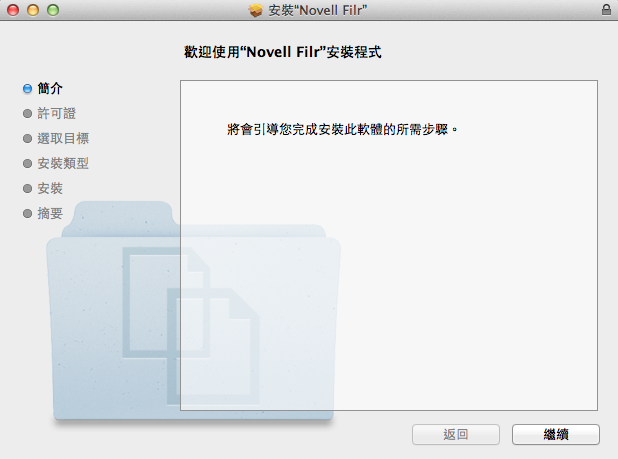
-
按一下。
-
選取檢視授權合約時使用的語言,按一下,再按一下。
-
變更 Filr 桌面應用程式的安裝位置,或直接按一下以接受預設位置。
-
按一下。
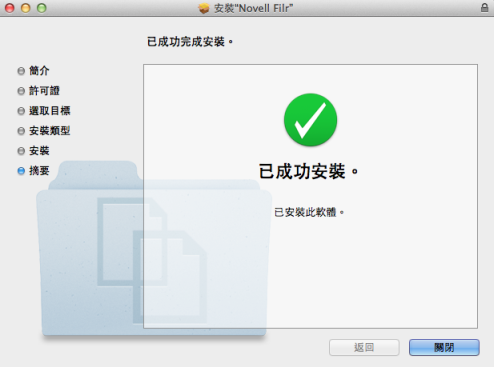
-
安裝完成後,按一下。
-
若要啟動 Filr,請從「啟動台」或 /Applications/Novell Filr 手動執行,然後繼續第一次設定 Filr 桌面應用程式。
3.3 第一次設定 Filr 桌面應用程式
依照下載和安裝 Filr 桌面應用程式所述完成 Filr 桌面應用程式的初次下載與安裝後,系統即會提示您進行設定。此程序包括輸入帳戶資訊、選擇要執行同步的資料夾,以及在電腦檔案系統上選擇要存放資訊的位置。
-
按一下以開始設定 Filr 桌面應用程式。
-
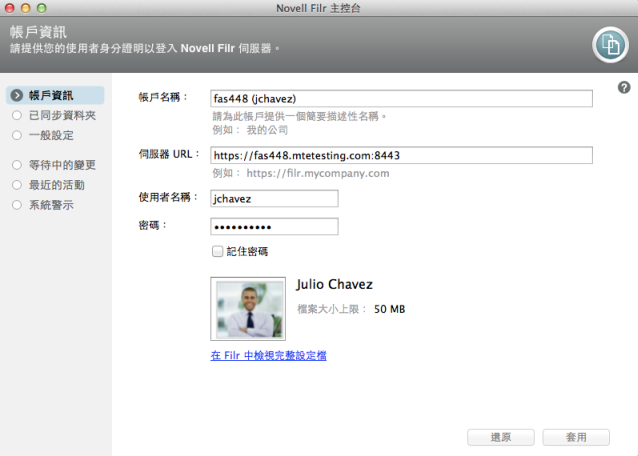
在區段中,指定下列資訊:
伺服器 URL: 指定您想將檔案同步化至電腦的所在 Filr 網站 URL。例如:https://Filr.mycompany.com。
視您設定 Filr 系統的方式而定,您可能需要輸入連接埠編號。例如:https://Filr.mycompany.com:8443。
使用者名稱: 指定登入 Filr 網站時使用的 Filr 使用者名稱。
密碼︰ 指定登入 Filr 網站時使用的 Filr 密碼。
記住密碼: 選取此選項即可讓 Filr 桌面應用程式記住您的密碼。(此選項可由 Filr 管理員停用)。
-
按一下。
-
在區段中,請留意系統預設會將位於和資料夾中的檔案同步。
-
(選擇性) 如果您想要同步指定的「網路資料夾」:
-
在區段中,按一下,然後再按一下索引標籤。
-
導覽至想要同步的「網路資料夾」,並按一下它旁邊的圖示
 ,然後再按一下。
-
-
(選擇性) 如果您要停止同步「我的檔案」或「與我共享」區域中的檔案:
-
在區段中,按一下,然後再按一下或索引標籤。
-
按一下位於欄標題的圖示
 ,停止同步位於「我的檔案」或「與我共享」區域的所有檔案和資料夾。然後您可以按一下想要同步的指定資料夾旁邊的圖示 。
圖示
會指出系統正在同步檔案。
若顯示圖示
,表示位於「我的檔案」或「與我共享」區域中的檔案已同步完成。
-
按一下。
-
-
按一下。
-
在區段中,指定下列資訊:
Filr 資料夾: 若您想要變更 Filr 桌面應用程式式的安裝位置,請按一下,或直接保留預設位置。
登入時啟動 Novell Filr: 將此選項保留已選取狀態,以在開啟工作站時啟動 Filr 桌面應用程式。
-
按一下檢閱您的選擇,然後再按一下。
Filr 桌面應用程式現已執行,且在功能表列中會顯示 圖示
 。
。
4.0 設定要同步的資料夾
您在第一次設定 Filr 桌面應用程式時,可選擇需要同步的資料夾。依預設,系統會同步「我的檔案」和「與我共享」;您必須手動設定「網路資料夾」才能同步。在進行初始組態期間或是完成初始組態後的任何時間,您都可設定要同步的資料夾。
若要針對「網路資料夾」執行同步,您必須擁有適當的「檢視」權限。
如需最佳效能,Filr 桌面應用程式不應設定為超過同步限制。如需關於同步限制的相關資訊,請參閱同步效能限制。
將 Filr 中的「網路資料夾」設定為進行同步至電腦:
-
在功能表列中,按一下圖示
,然後再按一下。
-
按一下,以顯示目前正在同步的資料夾。
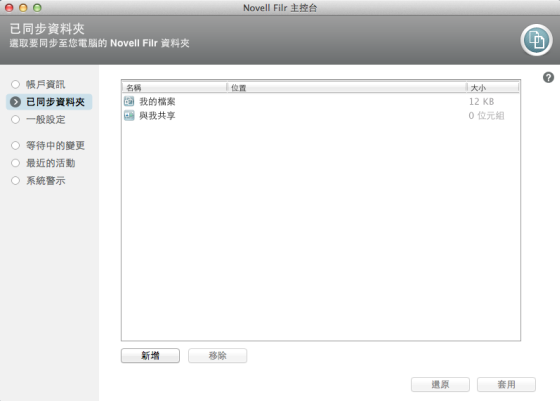
-
按一下。
此時會顯示「新增 Novell Filr 資料夾」對話方塊。
-
根據您要同步之資料夾的位置而定,依序選取、或索引標籤。
-
(選擇性) 按一下資料夾名稱以導覽至子資料夾。
-
在您想要同步的資料夾旁,按一下圖示
。
或
在資料夾清單頂端按一下圖示
,以將所有資料夾進行同步。
選取要同步的資料夾時,也會一併同步子資料夾。
Filr 管理員必須啟用「網路資料夾」,才能進行同步到 Filr 桌面應用程式。如果管理員尚未啟用「網路資料夾」以進行同步,資訊夾旁邊會顯示一個紅色圖示,而且您也無法進行同步。
「網路資料夾」中的檔案可能不會立即同步,視您的 Filr 管理員執行檔案同步的方式而定。如果「網路資料夾」中有未同步的檔案,請嘗試先從 Filr Web 應用程式或 Filr 行動應用程式存取這些檔案。如果檔案仍無法與 Filr 桌面應用程式同步,請與您的 Filr 管理員聯絡。
-
(選擇性) 在您想要停止同步的任一資料夾旁,按一下圖示
。
如果父資料夾正在進行同步,您無法停止同步子資料夾;您必須停止同步父資料夾。
或
在資料夾清單頂端按一下圖示
,以停止同步所有資料夾。
-
按一下。
在「已同步資料夾」頁面上,會列出您已選取進行同步的資料夾。資料夾的大小會顯示在資料夾旁的欄。
-
確認已列出您想要同步的資料夾,然後按一下。
如果您選取的資料夾超過 500 MB,則在繼續進行之前會顯示警告。
5.0 從電腦檢視 Filr 檔案
-
在功能表列中,按一下圖示
,然後再按一下。
您可直接從檔案系統存取 Filr 資料夾。Filr 資料夾位在 Places/userid 目錄中。
如需關於如何變更預設位置的資訊,請參閱變更 Filr 檔案在檔案系統上同步的位置。
如需關於在工作站與 Filr 之間進行檔案同步的特定資訊,請參閱瞭解同步。
6.0 手動進行檔案同步
如果您不想等候執行排程的同步,則可手動在 Filr 與電腦之間同步檔案。檔案必須處於關閉狀態才可進行同步。
手動同步所有檔案:
-
在功能表列中,按一下圖示
,然後再按一下。
手動同步個別檔案:
-
導覽至要執行同步的檔案。
-
按住 Option 並按一下檔案,然後再按一下。
7.0 透過 Filr 桌面應用程式,在瀏覽器中啟動 Filr
您可使用 Filr 桌面應用程式,在瀏覽器中啟動 Novell Filr。
-
在功能表列中,按一下圖示
,然後再按一下。
8.0 加上檔案備註和檢視備註
-
導覽至要加上備註或檢視其備註的檔案。
-
按住 Option 並按一下檔案,然後再按一下。
「Filr 備註」對話方塊隨即顯示,其中列出與檔案相關聯的所有備註。
-
在備註欄位中指定您的備註,然後按一下。
或
若要回覆現有的備註,請在想要回覆的備註旁按一下圖示
 ,再按一下。
9.0 共享檔案或資料夾
-
導覽至要共享的檔案或資料夾。
-
按住 Option 並按一下檔案或資料夾,然後再按一下。
此時會顯示「Filr 共享」對話方塊。
如果同步正在進行中,或正在快取通訊錄,可能不會立即顯示「Filr 共享」對話方塊。
-
在欄位中,開始輸入您要共享的使用者或群組名稱,然後在名稱出現在下拉式清單中時按一下該名稱。
或
指定所要共享外部使用者的完整電子郵件地址,然後按下 Enter。
-
(選擇性) 重複步驟 3可與其他使用者共享。
-
(條件式) 若要修改個別使用者的存取設定:
-
在區段中,選取您要修改其存取設定的使用者。
-
從下列存取設定中選擇要修改的項目:
存取權︰ 授予「檢視者」、「編輯者」或「參與者」存取權限。(「參與者」僅適用於資料夾)。
過期: 指定共享過期的時間。
您可以設定共享在指定天數後過期 (從設定過期的時間之後 24 小時為一天),或於指定日期過期 (權限將於您選取的當天開始過期)。
內部使用者: 允許共享收件者與內部使用者重新共享項目。
外部使用者: 允許共享收件者與外部使用者重新共享項目。
公用: 允許共享收件者與大眾重新共享項目。
記事: 包含給共享收件者的個人記事。只有共享收件者能夠讀取記事。
-
-
(條件式) 若要同時修改多位使用者的存取設定:
-
按住 Command 鍵不放,同時選取區段中您要修改其存取設定的使用者。
-
從下列存取設定中選擇要修改的項目。您尚未定義的存取設定會保留特定使用者目前所擁有的任何個別存取設定。針對目前選取的每個使用者,修改您已定義的存取設定。
存取權︰ 授予「檢視者」、「編輯者」或「參與者」存取權限。(「參與者」僅適用於資料夾)。
過期: 設定共享將過期的日期。
內部使用者: 允許共享收件者與內部使用者重新共享項目。
外部使用者: 允許共享收件者與外部使用者重新共享項目。
所有公用: 允許共享收件者與大眾重新共享項目。
記事: 包含給共享收件者的個人記事。只有共享收件者能夠讀取記事。
-
-
(選擇性) 按一下
 讓該項目開放給大眾使用。然後在區段中,點選使用者剛加入的,並設定大眾的存取控制設定。
-
(選擇性) 按一下「通知」區段中的下拉式清單,並選擇下列通知選項:
無︰ 不傳送通知。
所有收件者: 針對共享清單中的所有收件者傳送通知。
僅新增的收件者: 僅針對新增至共享清單的收件者傳送通知。
新增與修改的收件者: 僅針對您已修改共享權限的收件者和新收件者傳送通知。
-
按一下。
10.0 檢視檔案或資料夾的 Filr 內容
您可以檢視下列與您檔案和資料夾相關聯的 Filr 內容:
-
檔案名稱
-
檔案路徑 (這是 Filr 系統內檔案或資料夾路徑)
-
檔案大小 (僅適用於檔案,而非資料夾)
-
建立檔案或資料夾的使用者
-
檔案或資料夾建立日期
-
檔案或資料夾修改日期
-
共享檔案的使用者
-
要共享檔案的目標使用者
若要檢視檔案或資料夾的 Filr 內容:
-
按住 Option 並按一下要檢視 Filr 內容的檔案或資料夾。
-
按一下。
「Filr 資訊」對話方塊中會顯示檔案或資料夾的 Filr 內容。
-
(選擇性) 如果您有共享檔案或資料夾的權利,您可以按一下啟動「Filr 共享」對話方塊。
11.0 檢視最近的活動
您可檢視最近在 Filr 桌面應用程式中發生的活動。例如,您可以看到 Filr 資料夾同步的日期和時間、已修改的檔案以及您可能發生的任何同步問題的相關資訊。
檢視最近的活動:
-
在功能表列中,按一下圖示
,然後再按一下。
-
按一下。
12.0 檢視系統警示
Filr 桌面應用程式可能會向您發出各種必要警告,例如新的軟體更新、密碼已過期、伺服器停機時間等等。
當顯示可用的系統警示時,則此資訊圖示  會在圖示 上方閃爍。
檢視系統警示:
-
在功能表列中,按一下圖示
,然後再按一下。
-
按一下。
13.0 變更 Filr 檔案在檔案系統上同步的位置
依預設,Filr 檔案是同步到檔案系統上的 /Users/username/Filr 資料夾。
當您第一次設定 Filr 桌面應用程式時,則可在檔案系統上指定安裝位置。您可在完成初始組態後隨時變更 Filr 資料夾的位置。
附註:您不應將檔案同步至可讓多部電腦存取的網路位置。如果 Filr 資料夾位於可讓多部電腦存取的網路位置時,則一旦從每部電腦存取的 Filr 檔案無法彼此同步或與 Filr 伺服器同步,即會發生同步問題。
變更 Filr 資料夾的位置:
-
確定 Filr 資料夾中目前沒有開啟的檔案。
-
在功能表列中,按一下圖示
,然後再按一下。
-
按一下,然後再按一下以瀏覽至您要存放 Filr 資料夾之所在檔案系統上的新位置。
-
按一下>。
-
按一下變更 Filr 資料夾的位置。
14.0 變更 Filr 桌面應用程式的 Filr 帳戶資訊
當您是第一次設定 Filr 桌面應用程式時,請指定您的帳戶資訊和 Filr 伺服器資訊。
您可在完成初始組態後,隨時變更 Filr 桌面應用程式帳戶資訊和 Filr 伺服器資訊:
-
在功能表列中,按一下圖示
,然後再按一下。
-
在「Novell Filr 主控台」對話方塊中,按一下。
-
指定下列資訊:
帳戶名稱: 針對 Filr 帳戶指定一個描述性的名稱。在檔案系統的使用者目錄中,會以此名稱建立資料夾。
伺服器 URL: 指定您想將檔案同步化至電腦的所在 Filr 網站 URL。例如:https://Filr.mycompany.com。
視您設定 Filr 系統的方式而定,您可能需要輸入連接埠編號。例如:https://Filr.mycompany.com:8443。
使用者名稱: 指定登入 Filr 網站時使用的 Filr 使用者名稱。
密碼︰ 指定登入 Filr 網站時使用的 Filr 密碼。
記住密碼: 選取此選項即可讓 Filr 桌面應用程式記住您的密碼。
此選項可由 Filr 管理員停用。
-
按一下。
15.0 檢視資料配額
您可由 Novell Filr 管理員開啟資料配額,以限制 Filr 網站上的資料儲存數量。如需關於 Filr 管理員如何啟用資料配額的資訊,請參閱《Novell
Filr 1.0.1 管理指南》中的「使用資料配額與檔案限制管理磁碟空間使用率」。
如果您已在 Filr 網站上啟用資料配額,則必須瞭解資料配額相關計數、現有的各種資料配額,以及如何檢視目前的資料使用率,才能得知是否已達分配的資料配額。如果已達到分配的配額,則 Filr 可讓您清除先前已刪除的檔案和附件。
15.1 瞭解資料配額
資料配額可限制個別使用者能夠新增至 Filr 網站的資料數量。位於「網路資料夾」(包含主目錄) 的檔案並不會列入資料配額計數。
15.2 檢視資料配額
資料配額在 Filr 網站上並不一定會處於使用中。如果您無法如本節所述檢視資料配額,表示 Filr 管理員尚未限制您可新增至 Filr 網站的資料數量。
您可直接從桌面應用程式來檢視資料配額:
-
在功能表列中,按一下圖示
。
-
按一下。
-
在「Novell Filr 主控台」對話方塊中,按一下。
此時會顯示您的資料配額,以及目前使用量。同時也會顯示檔案大小上限,這是您能夠上載至 Filr 網站的最大檔案大小。
如需關於如何在 Filr Web 應用程式中管理資料配額的資訊,請參閱《http://www.novell.com/documentation/novell-filr1/filr1_user/data/bmx2hen.html#bmx2henNovell Filr 1.0.1 Web 應用程式使用者指南
》中的「管理資料配額」。
16.0 瞭解並解析同步問題
您可透過「Filr 主控台」的「等待中的動作」區段,解析大部分的同步問題。如果問題需要進一步調查,則您可檢查桌面記錄。
16.1 瞭解等待中的動作
您可能發生由下列其中一個圖示代表的任何同步問題:
 :發生上載錯誤。
 :發生上載警告。
 :發生下載錯誤。
 :發生下載警告。
 :發生上載和下載錯誤。
 :發生上載和下載警告。
 :用戶端尚未嘗試上載或下載檔案。
如果您不確定文件無法下載或上載的原因,請檢視最近的活動,如同檢視最近的活動所述。
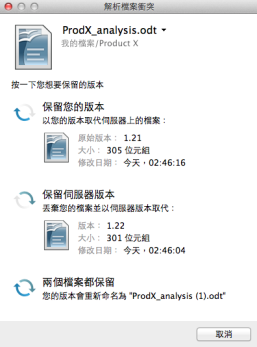
16.2 解決文件衝突
如果同時從不同位置編輯文件,則會發生衝突。
解析文件衝突:
-
在功能表列中,按一下圖示
。
-
按一下。
-
按一下。

-
在需要解析的衝突旁,按一下,然後選擇其中一個可用選項:
保留您的版本: 使用您的版本取代 Filr 伺服器上的檔案。
保留伺服器版本: 丟棄您的檔案並使用 Filr 伺服器上的版本取代。
保留兩個檔案: 在 Filr 伺服器上的檔案另存為原始檔案,您的檔案版本會重新命名。
16.3 檢視 Filr 桌面應用程式的記錄檔案
如果 Filr 檔案未依預期下載至工作站,或是遇到其他未預期的行為,您可查看 filr.log 檔案以瞭解詳細資訊。
-
按一下,然後從功能表列,按一下>。
-
連按兩下。
-
找出位於主控台左側的「記錄清單」(導覽面板)。若目前未顯示「記錄清單」,請在功能表列中,按一下>。
-
在區段中,展開 ,展開 ,展開 ,然後選取 。
若 filr.log 檔案中的資訊超過 1MB,則會將舊的記錄資訊移至 filr.log.1、filr.log.2 和 filr.log.3 檔案。
17.0 解除安裝 Novell Filr 桌面應用程式
若要將 Filr 桌面應用程式完全解除安裝,請依照下列章節中的指示進行:
17.1 刪除應用程式
-
將 /Applications/Novell Filr 移至垃圾筒。
17.2 刪除 Filr 中繼資料
您需要刪除包含在 /Users/username/Library/Application Support/Novell/Filr 中的 Filr 桌面應用程式中繼資料。
因為「文件庫」目錄通常為隱藏的目錄,請完成以下步驟以完成此動作。
-
按一下,然後從功能表列,按一下>。
-
指定 ~/Library,然後按一下。
-
連按兩下 Application Support 資料夾。
-
連按兩下 Novell 資料夾。
-
將 Filr 資料夾移至垃圾筒。
17.3 刪除 Filr 桌面應用程式的記錄檔案
您需要刪除包含在 /Users/username/Library/Logs/Novell/Filr 中的 Filr 記錄。
因為「文件庫」目錄通常為隱藏的目錄,請完成以下步驟以完成此動作:
-
按一下,然後從功能表列,按一下>。
-
指定 ~/Library,然後按一下。
-
連按兩下 Logs 資料夾。
-
連按兩下 Novell 資料夾。
-
將 Filr 資料夾移至垃圾筒。
17.4 刪除尋找工具外掛程式
-
按一下,然後從功能表列,按一下>。
-
指定 /Library/ScriptingAdditions,然後按一下。
-
將 FilrFinderPluginLaunch.osax 檔案移至垃圾筒。
17.5 刪除身分證明
-
按一下>>。
-
刪除名稱開頭為 Novell Filr 的任何密碼。
17.6 清除垃圾筒
-
刪除 Filr 應用程式、中繼資料、記錄檔和身分證明後,請清除垃圾筒 (連按兩下圖示,然後按一下)。
18.0 已知問題
如需已知問題清單,請參閱「Novell Filr Beta 版桌面應用程式讀我檔案」。
19.0 法律聲明︰
版權所有 © 2013 - 2014 Novell, Inc. 保留所有權利。本出版品任何部分均不得在沒有出版者署名的書面同意下,進行任何重製、複印、存於可取回系統或傳輸的動作。若要查看 Novell 商標,請參閱 Novell 商標和服務標誌清單。所有的協力廠商商標均為其個別擁有廠商的財產。