ЧΘ NetWare 狝竟场だ杆ぇ眤匡璶杆ㄤ呼隔玻珇ㄤ呼隔玻珇 NetWare 6 矗ㄑ糤眏ㄒ呼隔恨瞶㎝呼悔呼隔
注意: Τㄇ玻珇狝竟杆ЧΘノ NetWare 皌竚恨瞶秈︽杆
瘤礛眤匡拒璶杆êㄇ玻珇琌璝杆箇砞匡玻珇盢絋玂镑ㄏノ NetWare 某
惠闽 NetWare 玻珇戈癟叫把綷 舧ㄏノ NetWare 6
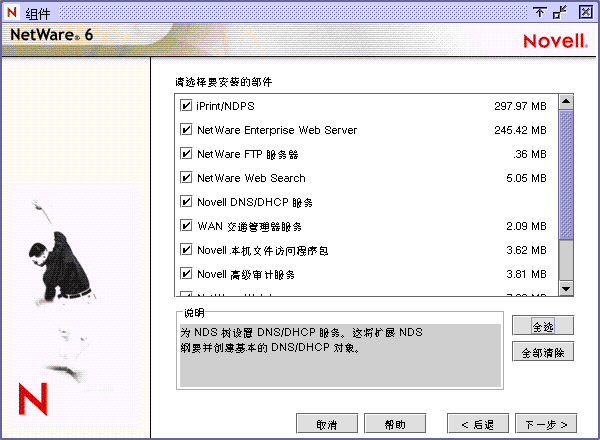
沮匡璶杆玻珇τ﹚眤璶ЧΘ碭竊˙艼瘤礛玻珇竒ЧΘ杆玻珇狝竟杆临惠璶肂舱篈砞﹚
惠闽疭﹚玻珇舱篈惠―戈癟叫把σ NetWare 6 弧ゅンい–兜玻珇弧ゅン弧ゅン NetWare 6 ゅン呼
絋﹚梆﹚籔ぃ祇ネ侥NetWare 6 いΤ场だ梆腹絏﹚皐癸ぃ狝叭だ穝﹚ㄤ梆腹絏玥礚猭穝﹚
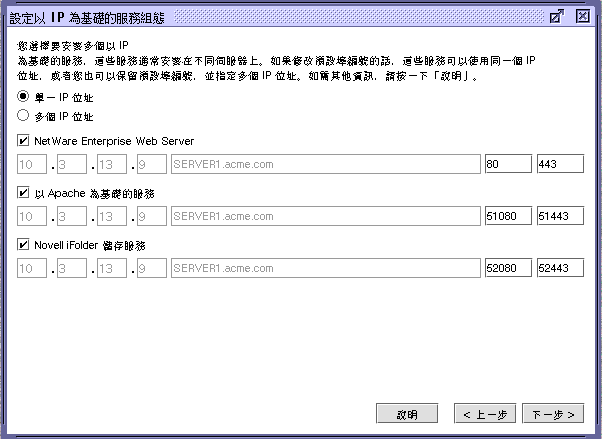
惠闽箇砞梆﹚穝﹚ㄇ梆のぃ穝﹚ㄇ梆戈癟叫把綷ノ Novell Web 狝叭眔挡狦い梆腹絏﹚
Novell 靡狝竟絋玂戈镑肚块癸窖 NetWare Web Manager 籔 NetWare Enterprise Web Server 单 Web 闽玻珇τēNovell 靡狝竟弧琌ゲ璶ウ琵眤虑パミ玂┦甧竟ン籔舱麓靡舦 (CA)ンㄓ承硑祇籔恨瞶计靡
狦呼隔临⊿Τ舱麓 CAン材场 NetWare 6 狝竟盢穦笆ミ龟悔纗俱 eDirectory 呼隔攫玂┦甧竟ン籔舱麓 CAンㄢン常ミ eDirectory 呼隔攫 [Root]τゲ斗玂
– eDirectory 呼隔攫い舱麓 CAン狝竟ミ舱麓 CAン碞礚猭盢ウ簿ㄤ狝竟埃穝ミ舱麓 CAン穦ㄏ眔籔赣舱麓 CA闽ヴ靡ア
ゲ斗絋﹚眤璶狝竟ッ玂Τ舱麓 CAンτ盢Θ眤呼隔い綼τぃ丁耞场だ
璝璶ミ玂┦甧竟ン籔舱麓 CAン祅ㄏノゲ斗癸 eDirectory 呼隔攫 [Root] ㄣΤ舦
狦呼隔竒Τ舱麓 CAン杆祘Α穦рウтㄓ琵狝竟把σウ杆祘Α盢玂┦甧竟ミ狝竟靡ン
璝璶玂┦甧竟ミ狝竟靡ン祅ㄏノゲ斗癸瞷玂┦甧竟ンㄣΤ弄舦
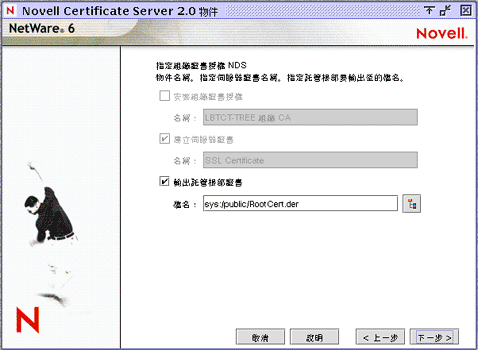
狦呼隔⊿Τ舱麓 CAンWeb 闽玻珇 (ㄒ NetWare Web Manager ㎝ NetWare Enterprise Web Server) 盢礚猭笲
眤 LDAP 狝叭砞﹚ TCP 籔 SSL 梆腹絏舱篈眤狝竟杆ノ ConsoleOne 砞﹚梆舱篈
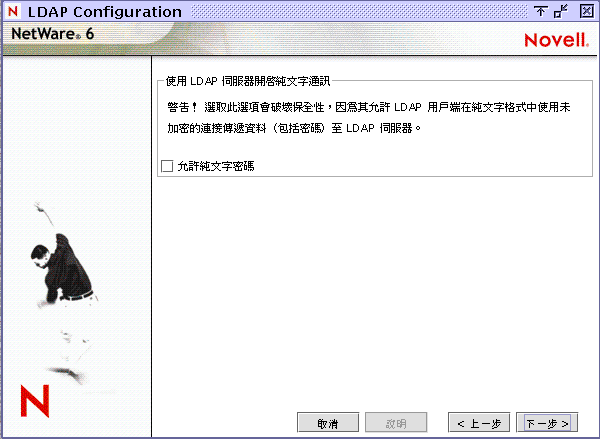
す砛ゅ盞絏匡兜箇砞 () ぃす砛ゅ盞絏τΤ闽超籔獶 SSL 硈钡挡 eDirectory ㄏノ琌狝竟挡ア毖玡穦钡Μヴ肚癳盞絏ㄏ琌ア毖挡沽刚临琌Τ耝 eDirectory ㄏノ嘿籔盞絏
沮箇砞Τ SSL 硈钡ユ传盞絏穦竒筁盞す砛ゅ盞絏穦琵盞絏ビ叫ゼ盞硈钡肚癳ゼ盞盞絏穦砆呼隔菏北砞称膁篒Τㄇ吏挂いゅ盞絏Τ穦Τ繧
Novellセ郎甅杆琵 MacintoshWindows 籔 UNIX 籔纗 NetWare 狝竟郎τぃ惠杆ヴㄤ硁砰 -- ㄒ Novell Client 硁砰硁砰杆 NetWare 狝竟矗ㄑミノ呼隔璶础呼隔苐絬币笆筿福碞呼隔狝竟琂ぃゲ砞﹚ノめ狠舱篈ぃ惠璶ノめ狠硁砰ぃ穦Τヴ拜肈
Novell セ郎甅杆硁砰琵 NetWare 狝竟ㄏノ籔ノめ狠﹚ (嘿セnative) ㄓ狡籹埃簿笆纗籔秨币郎Windows ノセ呼悔呼隔郎╰参 (Common Internet File SystemCIFS) ﹚ㄓ磅︽硂ㄇヴ叭Macintosh 玥ノセ Apple* 郎﹚ (Apple Filing ProtocolAFP)UNIX 筿福ㄏノ NFS ﹚
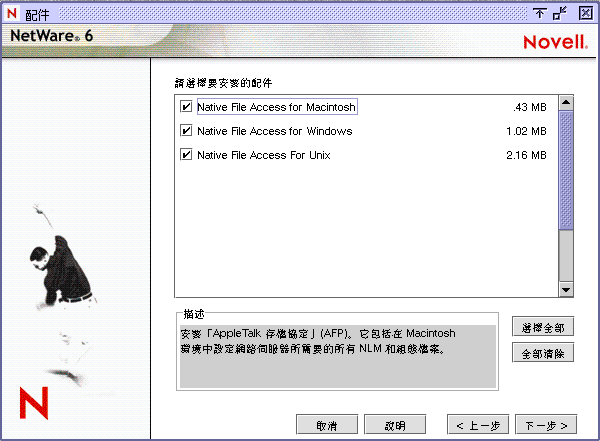
秨币 NetWare セ﹚ボㄏノ镑ノㄤ疭﹚穨╰参ノセよ猭郎琈甮呼隔合盒诀のミ NetWare 狝竟倍畖Windows ㄏノㄏノ剪眡呼隔綟Macintosh ㄏノㄏノ匡拒秅娩┪呼隔郎ミ NetWare 狝竟磅︽セ﹚┮ㄏノ狡籹埃簿笆纗籔秨币呼隔郎 -- 碞セ妓
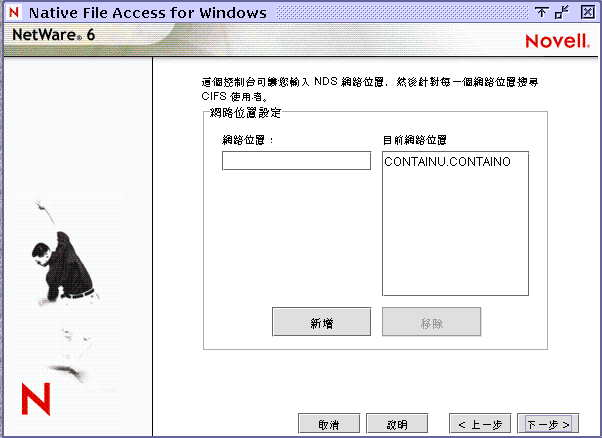
眤砞﹚NNFAP 狝竟嘿NNFAP 狝竟称爹籔 Unicode 砞﹚ㄓ∕﹚ NetWare 狝竟瞷 Windows
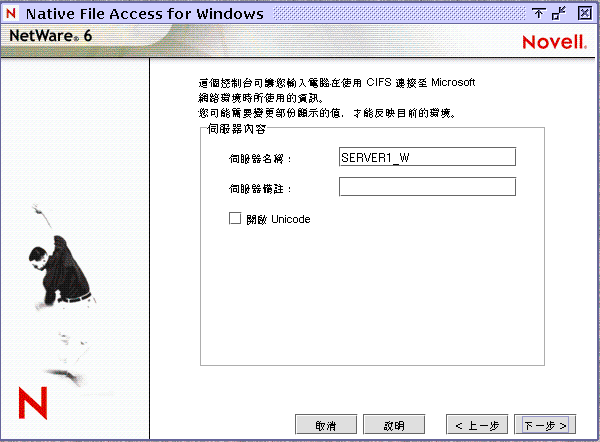
NNFAP 狝竟嘿逆い﹚嘿穦⊿Τ Novell Client 硁砰 Windows 聅凝呼隔陪ボ狝竟嘿眤跑嘿ウゲ斗ぃ NetWare 狝竟嘿τぃ禬筁 15 じ箇砞NNFAP 狝竟嘿琌 NetWare 狝竟嘿┏絬 (_) ㎝ Wㄒ嘿 SERVER1 NetWare 狝竟ウ NNFAP 狝竟嘿穦箇砞 SERVER1_W
NNFAP 狝竟嘿逆いゅ穦眖 Windows 浪跌 NNFAP 狝竟冈灿戈陪ボ称爹
璝币ノ盢ㄏノ Unicode じ (ノ蛮じ舱粂ē)璝璶や穿 Unicodeゲ斗ミ UNINOMAP.TXT 郎纗 SYS:\ETC ヘ魁い
璝币ノ UNICODE盢ㄏノ UNINOMAP.TXT 郎ㄓ秆猂 Unicode 癸 ASCII 礚琈甮拜肈璝璶 UNINOMAP.TXT 郎い﹚礚琈甮叫龄材璶碝т Unicode 龄 ASCII 絏材ㄒ
0178 98
20AC CC
盢纗 UNINOMAP.TXT 郎い狦笿礚猭琈甮じ╰参碞穦ㄏノ郎い﹚ ASCII 蠢传じ
匡ㄤい兜
Novell セ郎 Windows ㄏノ矗ㄑㄢ贺摸喷靡よ猭セ籔烩办セ喷靡惠璶虏虫盞絏祅 NetWare 狝竟烩办喷靡碞ぃ惠璶虏虫盞絏
讽ノめ狠琌竤舱Θパ磅︽ Novell セ郎﹚硁砰狝竟璽砫磅︽ㄏノ喷靡ㄏノセ喷靡NetWare ㄏノ嘿籔盞絏ゲ斗才祅 Windows ┮ノㄏノ嘿籔盞絏
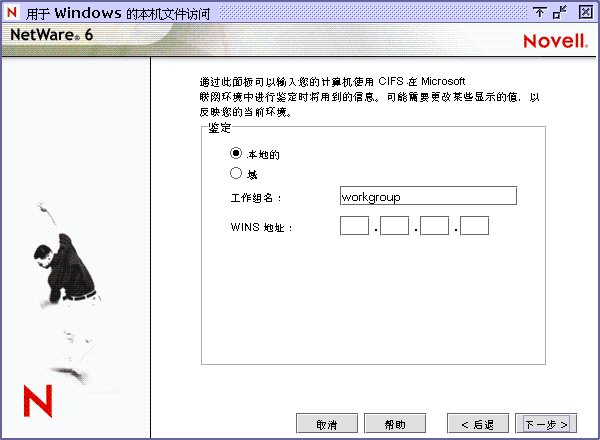
竤舱嘿狝竟┮妮烩办┪竤舱硂贺薄猵竤舱籔烩办が传
WINS 盢ノㄓ碝т璶烩办北竟 (PDC) WINS 狝竟 (狦 PDC 籔磅︽ Novell セ郎﹚硁砰狝竟ぃΩ呼隔)
Microsoft Windows NT 籔 2000 狝竟┮ Windows 呼悔呼隔㏑狝叭 (WINS) 璽砫恨瞶嘿籔竚蛤呼悔﹚ (IP) ぇ丁闽羛WINS 穦笆いミ籔蝴臔筿福嘿の癸莱 IP 琈甮兜ヘ讽筿福簿竚IP Ω呼隔场だ穦跑璝ㄏノ WINS碞穦笆盢 WINS 穝Θ穝Ω呼隔戈癟
烩办喷靡ぃ惠璶虏虫盞絏パ盞絏玂 Windows 烩办北竟礚猭ㄏノ Windows セэ跑盞絏ㄓ跑盞絏τゲ斗эノ Windows 烩办恨瞶そノ祘Α璝璶タ盽笲烩办北竟ㄏノ嘿籔盞絏ゲ斗才祅 Windows ┮ノㄏノ嘿籔盞絏
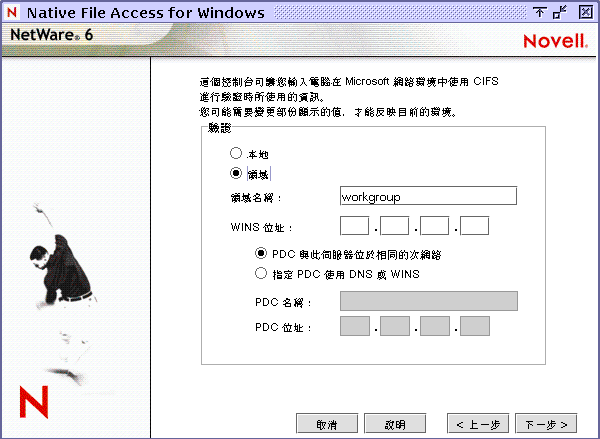
ボ PDC Ω呼隔
匡匡兜ノ DNS ┪ WINS ﹚璶烩办北竟
狦 PDC ぃΩ呼隔碞惠璶 PDC 狝竟嘿籔繰篈 IP 埃獶Τタ讽瞶パ璶竚传 WINS ┪ DNS玥ぃ莱赣ㄏノ匡兜
PDC ゲ斗琌繰篈玥狦 PDC 穝秨诀τ跑杠磅︽ Novell セ郎﹚硁砰狝竟盢礚猭羛蹈 PDC
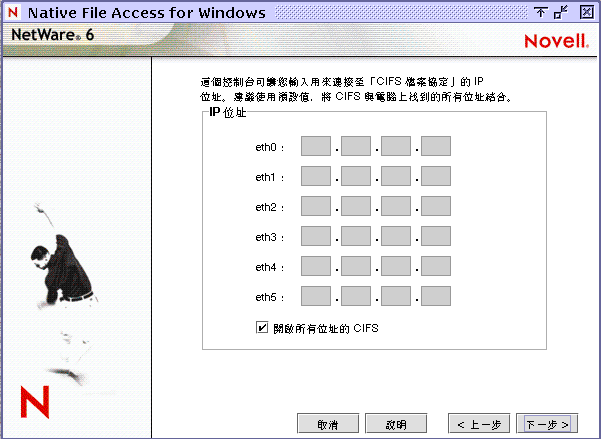
瘤礛某眤币ノ┮Τ IP CIFS ﹚眤﹚ㄇ IP 盢莱 CIFS ﹚ビ叫
眤盢狝竟ヴ┪ヘ魁﹚ノ翴琵ㄏノ竒パ呼隔綟ㄓ狦ゼ﹚ヴノ翴碞穦陪ボ┮Τ杆
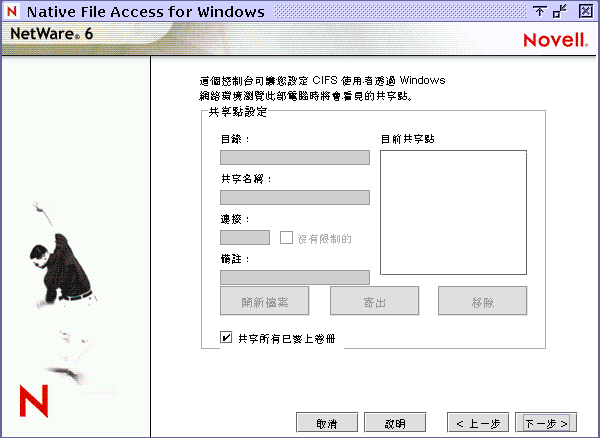
跑Θノ翴场狝竟┪ヘ魁隔畖眤ゲ斗﹚眖嘿秨﹍Ч俱隔畖τゲ斗弊絬 (\) 挡ㄒ
VOL1:GRAPHICS\
Windows 筿福陪ボㄓノ翴嘿ㄒ狦龄 Lots of Pics 暗 VOL1\GRAPHICS ノ嘿玥聅凝呼隔 Windows 盢穦Lots of Picsτぃ琌VOL1\GRAPHICS
す砛ノ翴硈钡计
陪ボ呼隔綟いノ翴磞瓃
眤ゲ斗﹚惠璶呼隔ぇ Windows ㄏノ NDS 呼隔竚硂ㄇ呼隔竚穦纗呼隔竚穓碝郎い讽 Windows ㄏノ龄ㄏノ嘿Novell セ郎﹚硁砰穦穓碝睲虫い–呼隔竚тタ絋ㄏノンゎㄒ狦ㄏノЧ俱 NDS 侩醚嘿だ琌 Bob.sales.acmeSue.graphics.marketing.acmePat.graphics.marketing 籔 Jo.marketing.acme碞璶龄呼隔竚
狦ぃ呼隔竚いΤ嘿ㄏノン–ㄏノン盢穦ㄌ沽刚喷靡ㄣΤ癸莱盞絏ㄏノΘゎ
杆狝竟璝璶穝糤┪簿埃呼隔竚眤磅︽ Novell セ郎﹚ぇ狝竟 SYS:\ETC ヘ魁い絪胯呼隔竚穓碝郎 (CIFSCTXS.CFG)
ЧΘ Novell セ郎﹚杆眤ゲ斗ㄏノミ盞絏ぇ狝竟郎惠戈癟叫把綷Novell セ郎﹚杆籔恨瞶も
NetWare WebAccess 琵恨瞶镑砞﹚呼ㄑㄏノ眖 Web 聅凝竟呼隔戈方ㄏノぃ惠璶 Novell Client ┪ VPN ノめ狠碞戈方ノ甧聅凝竟眖ヴ筿福呼隔硂ㄇ戈方
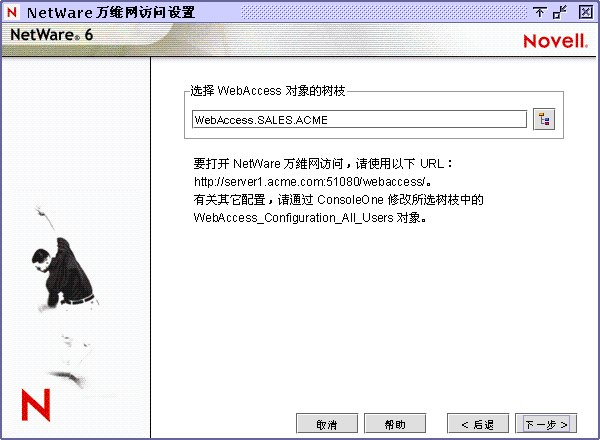
硓筁ㄣ (gadget) ┮矗ㄑず甧琵ㄏノ镑呼隔疭﹚ず甧ㄣ穦籔続讽狠╰参秈︽硄癟Μ栋疭﹚ㄏノ惠璶戈---τㄏノ惠璶盞絏碞硂场戈惠戈癟叫把綷NetWare WebAccess 侯凝籔杆
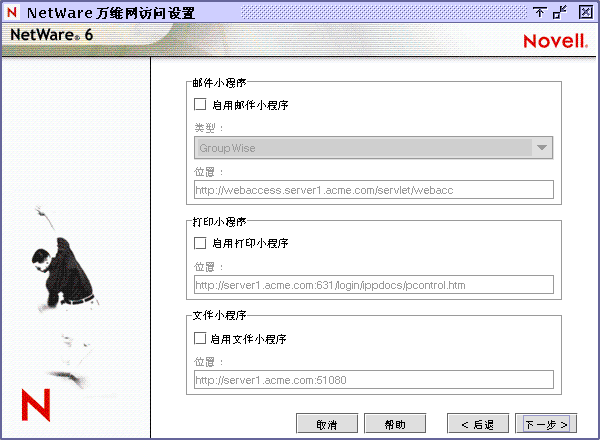
┪–ㄣ摸よ遏匡拒ㄇㄣ璶币ノミ砞﹚舱篈ㄇㄣ璶币ノ祔璶砞﹚舱篈杆 NetWare WebAccess 穦笆杆┮Τㄣ.棵辊琵眤匡拒璶币ノㄇㄣの璶瞷临琌祔砞﹚舱篈
箇砞琌币ノ祔砞﹚舱篈穝狝竟杆筁祘いㄣ┮莱ノ祘Α﹟ゼ杆狦匡拒币ノミ砞﹚舱篈玥ゲ斗﹚璶盢–莱ノ祘Αㄣ硈挡ぐ或竚 (URL)
狦匡拒瞷币ノ砞﹚秎ンㄣ眤ゲ斗﹚眤筿秎ン摸眤匡拒 GroupWiseWeb Α筿秎ンExchangeNotes ┪ NIMS
﹚磅︽狝叭 Web 狝竟 URL
狦匡拒瞷杆ㄣ眤ゲ斗﹚硈 iPrint 呼 URL URL 摸 http://myserver.com/iPrint/hongkong.htm
狦匡拒瞷杆 NetStorage ㄣ眤ゲ斗﹚ NetStorage 狝竟竚 URL 摸 http://myserver.comNetStorage ㄣ惠璶 NetWare 6 NetStorage 皌ン┮眤 NetWare 6 杆筁祘いゲ斗匡拒杆 NetStorage 皌ン
iManage 琌呼悔呼隔聅凝竟い磅︽ウノㄓ恨瞶や皌籔砞﹚ Novell eDirectory ン舱篈iManage 琵眤镑盢疭﹚ヴ叭┪戮砫倒ㄏノ琵ㄏノㄏノ磅︽硂ㄇヴ叭┮惠ㄣ (ノ繦ぇ眔ㄓ舦) NetWare 6 い眤ㄏノ iManage 恨瞶 iPrintDNS/DHCP 籔 Novell 甭舦狝叭
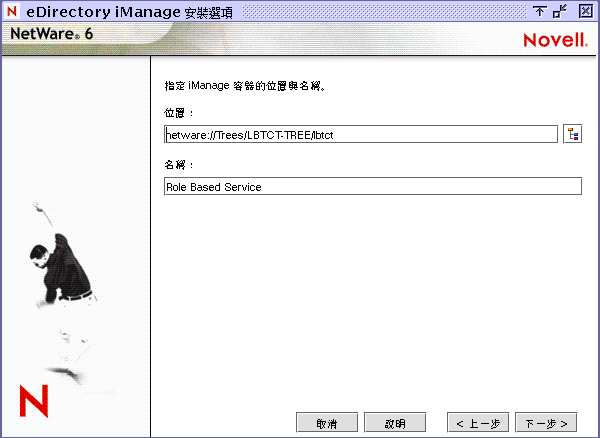
沮箇砞杆筁祘い穦杆籔祅ㄏノ (硄盽琌恨瞶ㄏノ) 闽戮籔ヴ叭硂ㄇ戮籔ヴ叭ン纗穝 eDirectory 甧竟 (rbsCollection) い眤匡穝甧竟竚籔嘿┪ㄏノ矗ㄑ箇砞
龄璶ㄤいミ rbsCollection 甧竟 eDirectory 甧竟┪ㄏノ箇砞竚
龄 rbsCollection 嘿┪ㄏノ箇砞嘿
Novell iFolder 琌皐癸炊筂戈闽拜肈τ祇甶甅郎纗籔恨瞶秆∕よㄏノ iFolder眤繦繦眖ヴ盽ノ筿福眔戈程穝セτ狦ō娩⊿Τ盽ノ筿福杠璶Τ呼悔呼隔硈钡㎝ Java 膀娄聅凝竟ご礛の恨瞶郎惠戈癟叫把綷Novell iFolder 恨瞶も
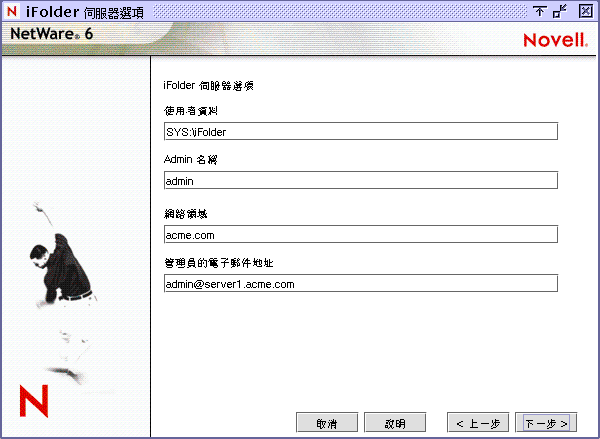
龄璶狝竟纗 iFolder ㄏノ戈ヘ魁隔畖
龄┮Τ惠璶舦硓筁狝竟恨瞶北э iFolder ㄏノ眀め戈癟恨瞶嘿狦璶龄嘿叫ノだ腹跋筳硂ㄇㄏノ嘿ㄒ狦辨ㄏノ jsmith 籔 admin Τ舦恨瞶狝竟恨瞶北碞璶龄 admin;jsmith
龄 iFolder 狝竟 IP ┪ DNS 嘿
Novell NetStorage 琵ㄏノㄏノ呼悔呼隔郎纗砞称暗晃钡そ玂臔 Novell 呼隔籔呼悔呼隔ぇ丁爵假ウ琵ㄏノ镑眖ヴ呼悔呼隔竚郎Чぃ斗ㄏノ更┪杆ヴ皌ンぃ阶ㄏノ聅凝竟┪琌 Microsoft Web Folders 常 Novell 呼隔郎籔戈Ж
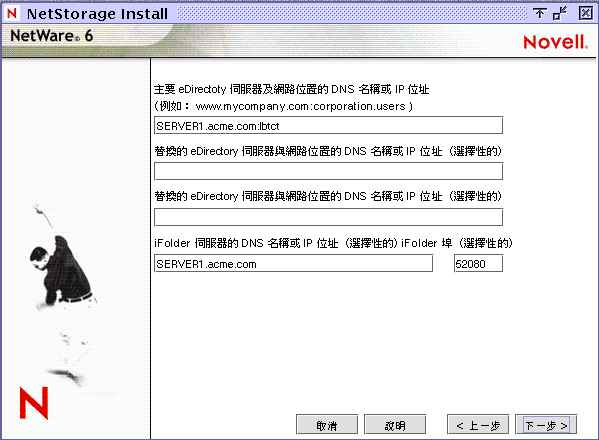
﹚ eDirectory 呼隔攫い局Τ eDirectory 狡籹セ┪弄/糶狡籹セぇ狝竟 IP ┪ DNS 嘿ゲ斗Τ璶 eDirectory 狝竟 URLNetStorage タ盽笲硂ぃ﹚璶琌杆 NetStorage 狝竟 IP ┪ DNS 嘿
讽ㄏノ刚瓜祅NetStorage 盢眤﹚ぇ狝竟 eDirectory 戈畐い穓碝ㄏノン狦тㄏノンNetStorage 盢沽刚琵ㄏノ硄筁 eDirectory 喷靡
狦笵盢ㄏノ NetStorage ぇㄏノ eDirectory 呼隔竚眤 IP ┪ DNS 嘿籔 eDirectory 呼隔竚ぇ丁础玙腹 (:)盢呼隔竚 URL呼隔竚琌匡拒┦狦ゼ﹚呼隔竚NetStorage 盢璶 eDirectory 狝竟俱 eDirectory 呼隔攫い穓碝ㄏノンㄒ狦狝竟 IP 琌 127.0.0.1τㄏノ eDirectory 呼隔竚琌 personnel碞赣逆い127.0.0.1:personnel
匡拒┦ゅよ遏ノㄓ﹚眤呼隔ヘ魁攫いぶ局Τ eDirectory 弄/糶狡籹セㄤ狝竟蠢传 IP ┪ DNS 嘿眤穝糤ㄢ蠢传 eDirectory 狝竟 URL 籔呼隔竚砞﹚
窾礚猭ㄏノ璶 eDirectory 狝竟 URL 籔呼隔竚ЧΘ eDirectory 喷靡碞ㄏノ硂ㄇ蠢传砞﹚蠢传 URL 籔呼隔竚砞﹚琌匡拒┦Τㄏノ矗ㄑ糷Ω NetStorage
﹚ Novell iFolder IP ┪ DNS 嘿籔梆腹絏iFolder DNS 嘿┪ IP 籔梆腹絏琌匡拒┦狦﹚杠盢す砛 NetStorage ㄏノ籔巨 iFolder 狝竟郎籔ヘ魁
建议: ˙浪跌﹚ IP 籔梆腹絏棵辊