10.15 使用 Sabayon 管理設定檔
設定檔是預設值和限制的集合,可套用至個別使用者或使用者群組。Sabayon 是系統管理工具,您可使用它來建立並套用桌面環境設定檔。它可以讓您使用圖形工具來編輯 GConf 預設值及強制鍵。
設定檔定義是透過類似使用者所執行的圖形會期所完成的,只不過位於桌面視窗內。 您可以一般方式變更屬性 (如桌面背景、工具列,與可用的 applet)。Sabayon 也會偵測大多數桌面應用程式的預設設定變更。
檔案與文件都位於類似的主目錄,或包含已完成設定檔的桌面上。這包括許多應用程式特定的資料庫,如 Tomboy notes。使用此機制,可以輕鬆提供介紹性說明或範本,讓新使用者易於存取。
使用者設定檔可承襲父代設定檔的設定,或覆寫或新增特定值。這種方式可承襲一組設定。例如,您可定義一個「員工」設定檔,並從此衍生出「藝人」與「品保」設定檔。
除了提供預設值以外,Sabayon 亦可鎖定設定。這樣可避免設定受到使用者變更。例如,您可指定桌面背景不得變更為與您所提供的設定值不同。這可以防止不經意地弄亂了設定,而潛在地減少服務台電話的數量,它還可以啟用類似電話亭的環境。然而,這樣並不會提供絕對安全性,您也不應仰賴此方式得到安全性。
Sabayon 同時會提供內建鎖定支援的應用程式與一般使用者介面元素清單,包括 Epiphany、OpenOffice.org 與 GNOME 面板。例如,您可設定面板,僅讓特定 applet 得以加入,避免變更螢幕的大小與位置。 同樣的,亦可全面停用所有應用程式的功能表項目,避免使用者儲存文件。
設定檔可轉移到其他電腦。其位於 /etc/opt/gnome/desktop-profiles/ 中,且各設定檔都儲存於個別的 ZIP 檔案中。
10.15.1 建立設定檔
設定檔儲存於 /etc/opt/gnome/desktop-profiles 中的 zip 檔案中。 您所儲存的各設定檔都會位於像 name-of-the-profile.zip 這樣的 ZIP 檔中。 您可將設定檔複製或移動到其他電腦。
-
按一下。
-
如果您不是以根使用者的身分登入,請輸入根密碼,然後按一下。
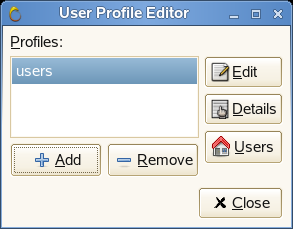
-
按一下。
-
指定設定檔名稱,再按一下。
-
選取設定檔,然後按一下。
會在 Xnest 視窗中開啟新的桌面會期。
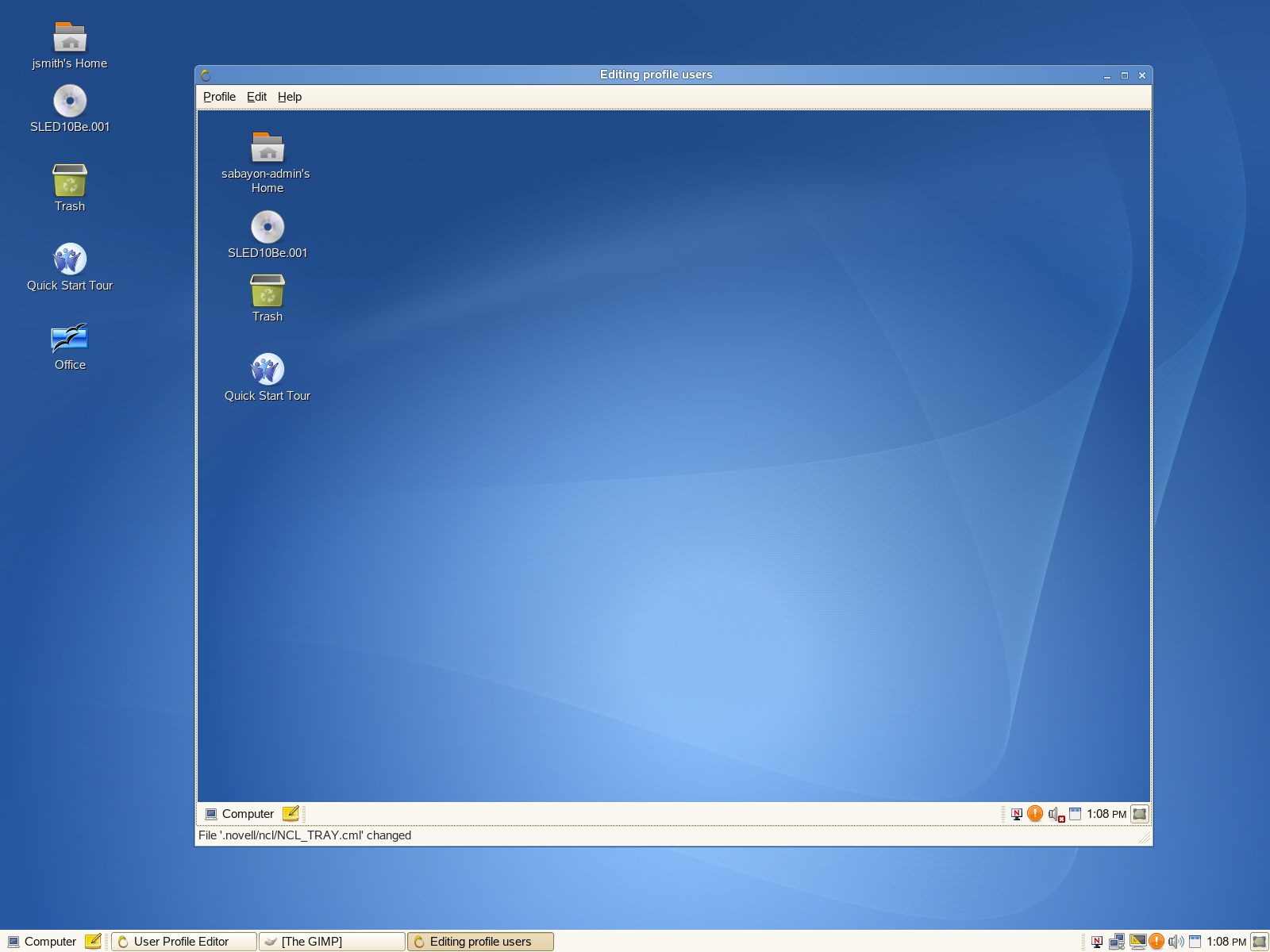
-
在 Xnest 視窗中,對設定進行您希望的變更。
您變更的各個設定都會出現於 Xnest 視窗中。
您可選擇讓各設定強制執行 (在 Xnest 視窗中按一下) 以忽略設定 (按一下),或成為設定預設值 (不選取或)。
-
若要為使用者鎖定設定,請在 Xnest 視窗中按一下。
您可以從下列各選項中選取:
窗格: 讓您鎖定面板、停用強制離開、停用鎖定螢幕、停用登出,並停用 清單中的所有 applet。
OpenOffice: 讓您定義 OpenOffice.org 文件的巨集安全性層級、載入與儲存設定與使用者介面選項。
啟用 Web 瀏覽器: 讓您隱藏功能表列、使視窗以全螢幕顯示及停用結束、任意 URL、書籤及工具列編輯與不安全的通訊協定。
-
若要儲存變更,請按一下。
設定檔儲存於 /etc/opt/gnome/desktop-profiles 中。
-
按一下,關閉 Xnest 視窗,再按一下離開 Sabayon。
10.15.2 套用設定檔
您可將設定檔套用至單一使用者或工作站上的所有使用者。
-
按一下。
-
如果您不是以根使用者的身分登入,請輸入根密碼,然後按一下。
-
選取您要套用的設定檔,再按一下。
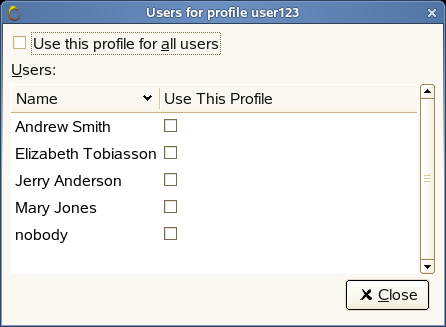
-
選取您希望使用此設定檔的使用者。
若要將此設定檔套用至此工作站上的所有使用者,請按一下。
-
按一下。