17.3 透過 /etc/sysconfig 設定系統
/etc/sysconfig 中的組態檔是控制 SUSE Linux Enterprise 主要組態的檔案。/etc/sysconfig 中個別的檔案只由相關的程式檔讀取。這可以確保例如網路設定,只由網路相關的程序檔來剖析。很多其他系統組態檔是根據 /etc/sysconfig 的設定而產生的。此工作是由 SuSEconfig 執行。例如,如果您變更網路組態,SUSEconfig 就可能也會變更檔案 /etc/host.conf,因為這是與網路組態相關的一個檔案。這樣的概念讓您可以集中處理大部分組態,而不必在不同作業系統的地點處理不同的組態檔案。
有兩種方式可以編輯系統組態:使用 YaST Sysconfig 編輯器或手動編輯組態檔。
17.3.1 使用 YaST Sysconfig 編輯器變更系統組態
YaST Sysconfig 編輯器會提供一個易於使用的前端工具,方便您設定系統。假使您對要變更的組態變數實際位置不甚了解,您只要使用此模組內建的搜尋功能即可變更所需的組態變數值,接著 YaST 會套用這些變更、根據 Sysconfig 中設定的值更新組態,然後重新啟動服務。
警告: 修改 /etc/sysconfig/* 檔案可能會損壞您的安裝檔案
如果您先前並無經驗和相關知識,請勿修改 /etc/sysconfig 檔案。它可能會嚴重破壞您的系統。/etc/sysconfig 中的檔案包含每一個變數的簡短註解,說明它們的實際作用。
圖 17-2 使用 sysconfig 編輯器的系統組態
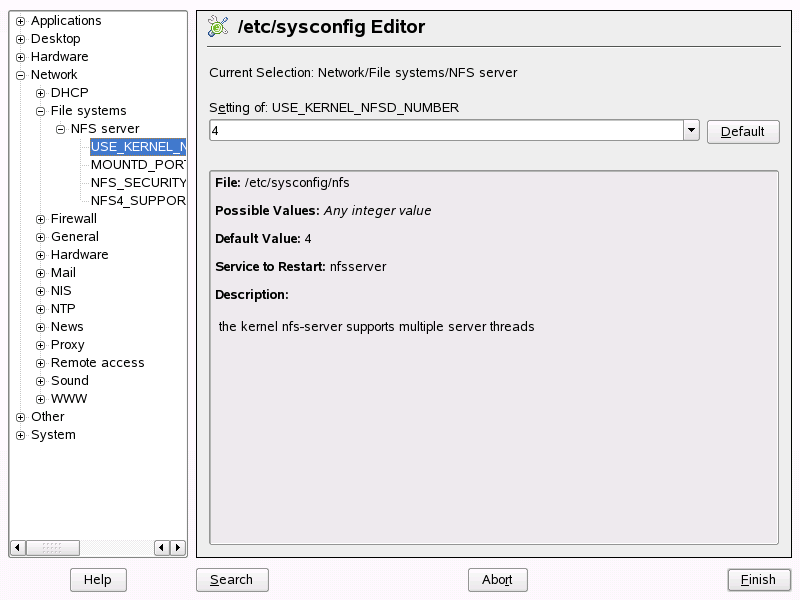
YaST sysconfig 對話方塊分割成三個部份。對話方塊的左側顯示所有可設定變數的樹狀結構檢視。當您選取變數時,右側會顯示目前的選擇,以及此變數的目前設定。在下方,第三個視窗顯示變數用途的簡短說明、可能值、預設值以及產生此變數的實際組態檔。對話方塊也提供關於變更變數後要執行的組態程序檔,以及變更結果會啟動什麼新服務等等的相關資訊。YaST 會要求您確認變更,並告訴您在選取並離開對話方塊後會執行的程序檔。請選取目前要略過的服務和程序檔,它們會在稍後啟動。為了讓變更生效,YaST 會自動套用所有變更並重新啟動已變更組態的服務。
17.3.2 手動變更系統組態
若要手動變更系統組態,請執行下列步驟:
-
以 root 使用者身分登入。
-
使用 init 1,將系統置於單一使用者模式 (runlevel }1)。
-
使用選擇的編輯器對組態檔進行所需變更。
如果未使用 YaST 來變更 /etc/sysconfig 中的組態檔,請確定空的變數值是由兩個引號所表示 (KEYTABLE=""),而且該值與其中的空格包夾在引號中。由一個文字組成的值不需要包夾在引號中。
-
執行 SUSEconfig 來確定變更生效。
-
使用如 init default_runlevel 指令,使系統組態還原成先前的 Runlevel。採用系統預設的 Runlevel 來取代 default_runlevel。若要返回有網路和 X 的完整多重使用者模式,請選擇 5;若要在有網路的完整多重使用者模式下工作,請選擇 3。
變更整個系統設定,例如網路組態時,才會用到此程序。小幅度變更不必進入單一使用者模式,不過您也可以進入單一使用者模式,即可百分之百確定所有相關程式都正確重新啟動。
提示: 設定自動系統組態
若要停用由 SuSEconfig 自動設定的系統組態,請將 /etc/sysconfig/suseconfig 中的 ENABLE_SUSECONFIG 變數設為 no。如果您想使用 SUSE 安裝支援,請勿停用 SuSEconfig也可以停用部份自動組態。