23.3 設定網路連線
在 YaST 中啟用 NetworkManager 後,請透過「GNOME 控制中心」或 KDE 4 的「個人設定」中的可用對話方塊設定網路連線。如果使用 GNOME,請從主功能表啟動「GNOME 控制中心」,然後選取以開啟對話方塊。如果使用 KDE,請從主功能表按一下啟動,然後選取以開啟對話方塊。
圖 23-1 GNOME 網路組態對話方塊
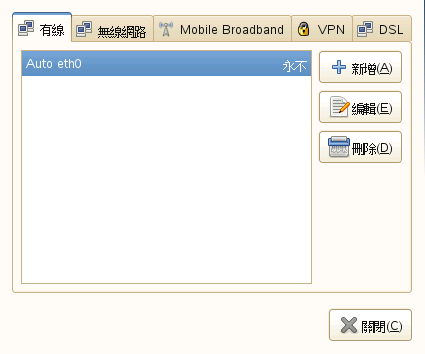
或者,您也可以透過系統匣中的 NetworkManager Applet/工具集啟動組態對話方塊,方法是按一下(KDE) 或在 GNOME Applet 上按一下滑鼠右鍵並選取。
GNOME 與 KDE 4 組態對話方塊會顯示針對所有類型網路連線 (例如有線、無線、行動寬頻、DSL 以及 VPN 連線) 的索引標籤。NetworkManager 還支援連接至 802.1X 受保護的網路。
若要新增連線,請按一下要使用之連線類型的索引標籤,然後按一下。輸入以及連線詳細資料。如果每個連線類型可使用多個實體設備 (例如,您的機器配有兩個乙太網路卡或兩個無線介面卡),請指定設備的(硬體位址),以將連線關聯到此設備。按一下或確認您的設定。按一下 NetworkManager Applet 或工具集後,隨即可顯示可用網路清單,新設定的網路連線也將出現在該清單中。
附註: 隱藏的網路
若要連接至「隱藏」網路 (一種不廣播其服務的網路),則您必須知道該網路的延伸服務組識別碼 (ESSID),因為無法自動偵測出該識別碼。在此情況下,請視需要輸入 ESSID 與加密參數。
編輯每個連線時,您還可以定義 NetworkManager 是否應自動使用此連線 (啟用) 或對整個系統使用此連線 (啟用)。任何使用者登入之前,此類系統連線可由所有使用者共享,並且在 NetworkManager 啟動後即可使用。要建立並編輯系統連線,需要 root 許可權。