9.4 建立根 (/) 分割區的軟體 RAID 設備
-
繼續進行 SUSE Linux Enterprise 11 的 YaST 安裝,直到進入「安裝設定」頁面。
-
按一下開啟「準備硬碟」頁面,按一下,然後按。
-
在「進階磁碟分割程式」頁面中,展開面板中的以檢視預設建議,選取建議的分割區,然後按一下。
-
建立交換分割區。
-
在「進階磁碟分割程式」頁面的下,選取要用於交換分割區的設備,然後在索引標籤中按一下。
-
在下,選取,然後按。
-
在下,指定要使用的大小,然後按。
-
在下,選取,然後從下拉式清單中選取。
-
在下,選取,然後從下拉式清單中選取。
-
按一下。
-
-
為要用於軟體 RAID 的每台設備設定 格式。
-
建立 RAID 設備。
-
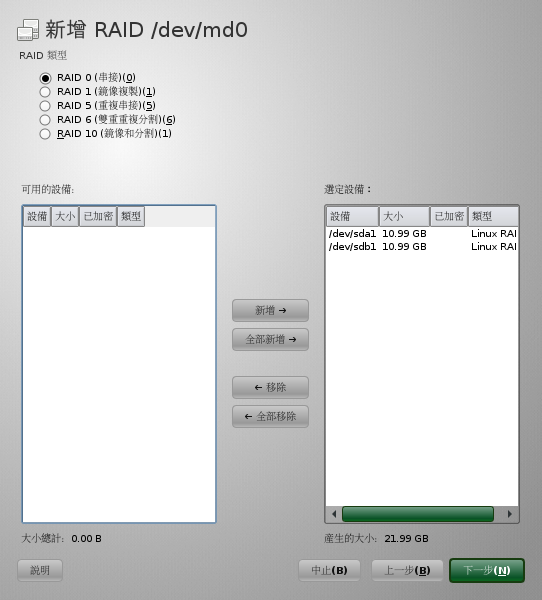
在面板中,選取,然後在「RAID」頁面中按一下。
中會列出您在步驟 5 中準備的設備。
-
在下,選取、或。
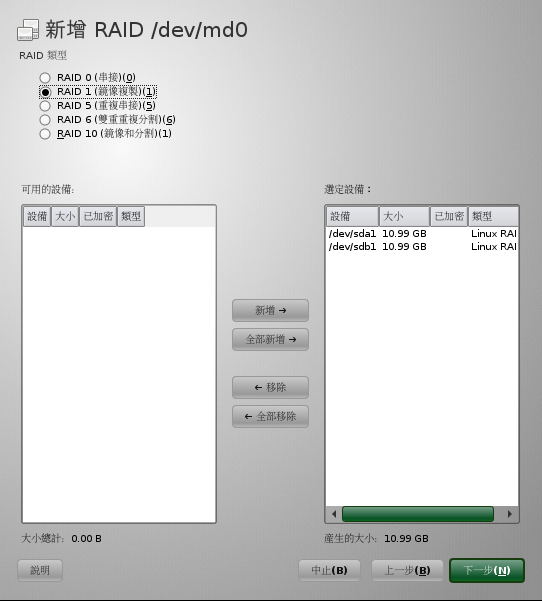
例如,選取 RAID 1 (鏡像)。
-
在面板中,選取要用於 RAID 的設備,然後按一下將這些設備移至面板。
為 RAID 1 指定兩台或兩台以上的設備,為 RAID 0 指定兩台設備,或為 RAID 5 指定至少三台設備。
若要繼續此範例,請為 RAID 1 選取兩台設備。
-
點選。
-
在下的下拉式清單中選取區塊大小。
RAID 1 (鏡像) 的預設區塊大小為 4 KB。
RAID 0 (分割) 的預設區塊大小為 32 KB。
可用的區塊大小有:4 KB、8 KB、16 KB、32 KB、64 KB、128 KB、256 KB、512 KB、1 MB、2 MB 或 4 MB。
-
在下,選取,然後從下拉式清單中選取檔案系統類型 (例如 Ext3)。
-
在下,選取,然後從下拉式清單中選取 /。
-
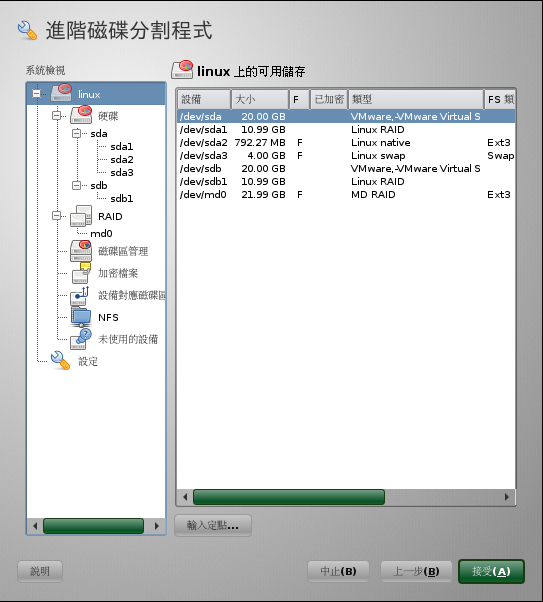
按一下。
軟體 RAID 設備便會受設備對應程式的管理,並會在 /dev/md0 路徑下建立一台設備。
-
-
在「進階磁碟分割程式」頁面中按一下。
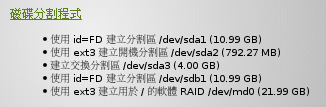
新的建議便會出現在「安裝設定」頁面的下。
例如如下設定
-
繼續安裝。
每次將伺服器重新開機時,設備對應程式都會在開機時啟動,以便讓系統能夠自動辨識軟體 RAID,並啟動根 (/) 分割區上的作業系統。