6.3 RBS-Berichterstellung
Mit der Funktion RBS-Berichterstellung erzeugen Sie Berichte über RBS-Objekte im Verzeichnis sowie deren Konfiguration. Die Berichte werden als Diagramm ausgegeben; sie lassen sich auch in andere Formate exportieren und ausdrucken. Die RBS-Berichtserstellung erzeugt folgende Berichte:
6.3.1 Erstellen von Berichten
So erstellen Sie einen RBS-Bericht:
-
Klicken Sie in der Ansicht "Konfigurieren" auf .
Jeder Berichtstyp wird als eine Aufgabe implementiert.
-
Wählen Sie den gewünschten Bericht aus, geben Sie die benötigten Informationen an und klicken Sie auf .
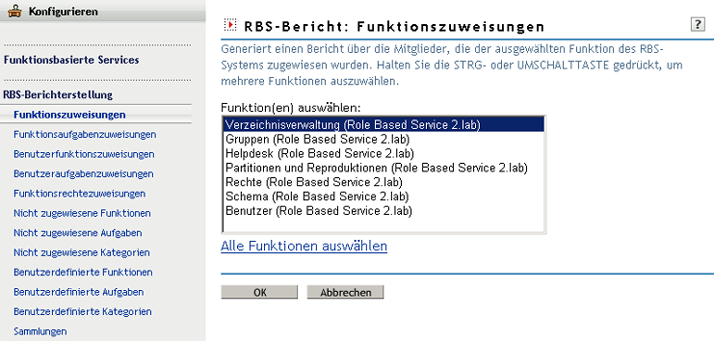
Bei jedem Bericht müssen Sie am Anfang einige Informationen (z. B. die Funktionen, für die Sie eine Liste zugewiesener Mitglieder anlegen möchten).
Abbildung 6-3 Ansicht "Konfigurieren" in iManager mit der Aufgabe "Funktionszuweisungen"
6.3.2 Verwenden von Berichten
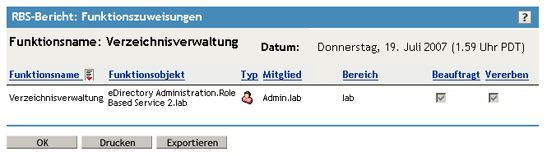
Die Aufgaben der RBS-Berichtserstellung erzeugen Berichte, die Sie sortieren, ausdrucken und exportieren können. Die folgende Darstellung liefert ein Beispiel für einen iManager-Bericht.
Abbildung 6-4 Zugewiesene Mitglieder einer Funktion
Sortieren von Berichten
Die in einem Bericht aufgeführten Elemente werden standardmäßig anhand der ersten Spalte alphabetisch in aufsteigender Reihenfolge angeordnet. Zur Kennzeichnung der Spalte, in der Elemente sortiert werden, zeigt iManager ein kleines Symbol neben dem Spaltennamen an. Dieses Symbol gibt auch die Sortierreihenfolge an. Wenn Sie die Spalte ändern möchten, in der Elemente sortiert werden, klicken Sie auf den Namen der gewünschten neuen Spalte. Zum Ändern der Sortierreihenfolge klicken Sie auf den Namen der Spalte, in der zurzeit Elemente sortiert werden.
Drucken von Berichten
RBS-Berichte lassen sich auf einfache Weise durch Klicken auf die Schaltfläche ausdrucken. Dadurch wird das Dialogfeld "Drucken" des Browsers geöffnet, in dem Sie einen Drucker und weitere Druckoptionen auswählen können. Mit dieser Funktion wird nur der Bereich des Browsers gedruckt, in dem sich der Bericht befindet. Dabei erscheint der Bericht auf dem Ausdruck genauso wie auf dem Bildschirm; bevor Sie also auf klicken, sollten Sie sich vergewissern, dass die Elemente in der richtigen Reihenfolge angeordnet sind.
Exportieren von Berichten
Berichtsdaten lassen sich im XML-, CSV- und Nur-Text-Format exportieren; diese Dateien können dann beispielsweise in Arbeitsblättern oder Datenbanken anderer Anwendungen eingesetzt werden. Die Exportdateien enthalten lediglich Daten und genügend Metadaten zur Beschreibung der Berichtsspalten. Weitere Informationen, wie z. B. Titel und Datum des Berichts, werden nicht exportiert. Die Elemente in einem Bericht werden in der aktuell angezeigten Reihenfolge exportiert.
-
Klicken Sie auf die Schaltfläche .
-
Wählen Sie im Fenster "RBS-Berichtexport" das Format für die exportierten Daten aus und klicken Sie dann auf .
-
Wenn Sie vom Browser aufgefordert werden, die von iManager erzeugte Datei zu öffnen oder zu speichern, wählen Sie die gewünschte Option und verfahren Sie entsprechend den Vorgaben des Browsers.
Nachstehend finden Sie einige Beispiele für XML-, CSV- und Nur-Text-Dateien, die aus dem selben RBS-Bericht exportiert wurden:
XML:
<?xml version=”1.0”?>
<rbs-report>
  <rbs-record>
    <role-name>eDirectory Administration</role-name>
    <role-object>eDirectory Administration.Role Based Service 2.novell</role-object>
    <member-type>User</member-type>
    <member-object>admin.novell</member-object>
    <scope>.MY_TREE.</scope>
    <rights-assigned>true</rights-assigned>
    <rights-inherit>true</rights-inherit>
  </rbs-record>
  <rbs-record>
    <role-name>eDirectory Administration</role-name>
    <role-object>eDirectory Administration.Role Based Service 2.novell</role-object>
    <member-type>User</member-type>
    <member-object>jdoe.novell</member-object>
    <scope>novell</scope>
    <rights-assigned>true</rights-assigned>
    <rights-inherit>true</rights-inherit>
  </rbs-record>
</rbs-report>
CSV:
“Role Name”,”Role Object”,"Type”,"Member”,"Scope”,"Assigned”,"Inherit”,
"eDirectory Administration”,"eDirectory Administration.Role Based Service 2.novell",“User”,"admin.novell”,".MY_TREE.”,"true”,"true”,
"eDirectory Administration”,"eDirectory Administration.Role Based Service 2.novell",“User”,"jdoe.novell”,"novell”,"true”,"true”,
Nur-Text:
Role Name: eDirectory Administration
Role Object: eDirectory Administration.Role Based Service 2.novell
Type: User
Member: admin.novell
Scope: .MY_TREE.
Assigned: true
Inherit: true
-------------------------------------------------
Role Name: eDirectory Administration
Role Object: eDirectory Administration.Role Based Service 2.novell
Type: User
Member: jdoe.novell
Scope: novell
Assigned: true
Inherit: true
-------------------------------------------------