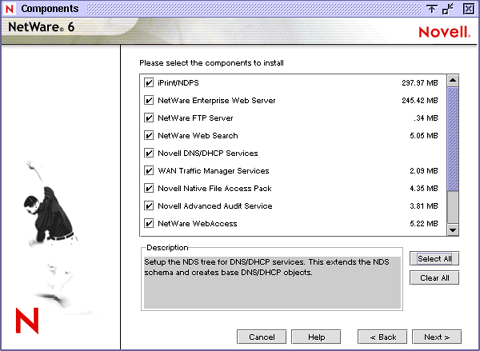
Nachdem Sie den NetWare-Server installiert haben, können Sie damit beginnen, andere Netzwerkprodukte zu installieren. Dazu gehören Produkte, die NetWare 6 um zusätzliche Funktionen, beispielsweise zur Netzwerkverwaltung oder für den Internetzugang, erweitern.
HINWEIS: Einige Produkte können nur nach Abschluss der Serverinstallation mithilfe von NetWare Deployment Manager installiert werden.
Auch wenn Sie selbst auswählen können, welche Produkte installiert werden sollen, empfiehlt es sich, zumindest die Produkte zu installieren, die standardmäßig ausgewählt sind, um so sicherzustellen, dass Sie auch wirklich die für NetWare empfohlenen Funktionen und Merkmale erhalten.
Weitere Informationen zu NetWare-Produkten finden Sie unter Willkommen bei NetWare 6!.
Je nachdem, welche Produkte für die Installation ausgewählt wurden, müssen Sie möglicherweise die Schritte in den folgenden Abschnitten ausführen. Die Produkte werden zwar installiert, viele davon erfordern jedoch nach Abschluss der Serverinstallation eine weitere Konfiguration.
Weitere Informationen zu den Konfigurationsanforderungen bestimmter Produkte finden Sie in der entsprechenden Produktdokumentation im Rahmen der NetWare 6-Dokumentation auf der NetWare 6 Documentation-Site.
Stellen Sie sicher, dass Anschlussnummern und Adressen nicht zu Konflikten führen. Einige Anschlussnummern in NetWare 6 können zwischen den Services neu zugewiesen werden. Bei anderen Anschlussnummern ist das nicht möglich.
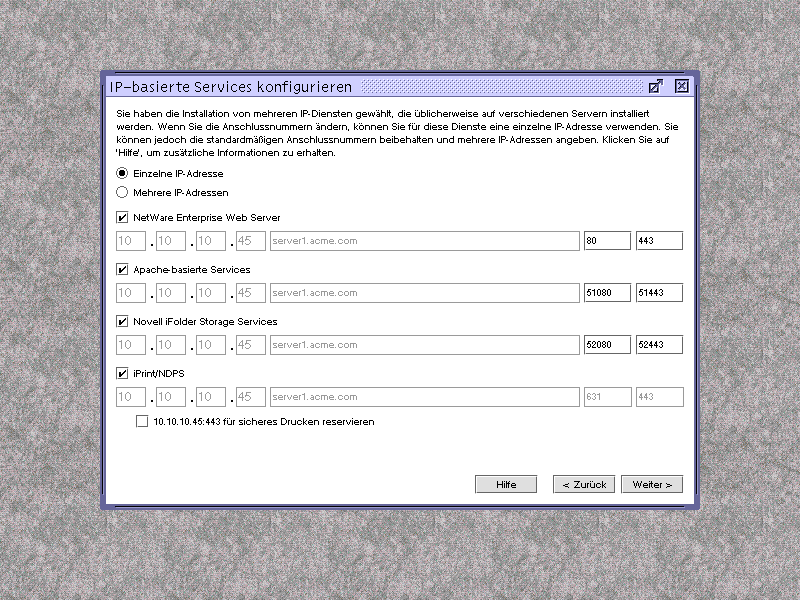
Weitere Informationen zu Standardanschlussnummern sowie dazu, welche Anschlüsse neu zugewiesen werden können und welche nicht, finden Sie unter "Zuweisung von Anschlussnummern" in Getting Results with Novell Web Services (Systemlösungen mit Novell Web Services).
Novell Certificate Server ermöglicht sichere Datenübertragungen und wird für Produkte benötigt, bei denen Zugriff auf das Internet erfolgt (beispielsweise NetWare Web Manager oder NetWare Enterprise Web Server). Darüber hinaus ermöglicht er die Erstellung, Ausstellung und Verwaltung von digitalen Zertifikaten. Dazu werden ein Containerobjekt des Typs "Sicherheit" sowie ein Objekt des Typs "organisatorische Zertifikatsautorität" erstellt.
Falls das Netzwerk nicht bereits über ein organisatorisches Zertifikatsautoritätsobjekt verfügt, erstellt und speichert der erste NetWare 6-Server automatisch das Sicherheitscontainerobjekt und das organisatorische Zertifikatsautoritätsobjekt für den gesamten eDirectory-Baum. Beide Objekte werden beim [Stamm] des eDirectory-Baums erstellt und dürfen nicht verschoben werden.
Der eDirectory-Baum darf nur ein Objekt des Typs "organisatorische Zertifikatsautorität" enthalten. Nachdem das organisatorische Zertifikatsautoritätsobjekt auf einem Server erstellt wurde, kann es nicht auf einen anderen Server verschoben werden. Durch das Löschen und erneute Erstellen eines Objekts des Typs "organisatorische Zertifikatsautorität" werden alle Zertifikate ungültig, die mit der organisatorischen Zertifikatsautorität verbunden waren.
Vergewissern Sie sich, dass der Server, auf dem Sie das organisatorische Zertifikatsautoritätsobjekt ständig bereitstellen möchten, ein zuverlässiger, zugänglicher und beständiger Teil des Netzwerks ist.
Zum Erstellen der Objekte "Sicherheit" und "organisatorische Zertifikatsautorität" müssen Sie sich als Benutzer mit Zugriffsrechten für den [Stamm] des eDirectory-Baums angemeldet haben.
Falls das organisatorische Zertifikatsautoritätsobjekt bereits im Netzwerk vorhanden ist, sucht und meldet das Installationsprogramm den Server, auf dem es gespeichert ist. Das Installationsprogramm greift auf den Sicherheitscontainer zu und erstellt ein Serverzertifikatsobjekt.
Zum Zugriff auf den Sicherheitscontainer und zum Erstellen eines Serverzertifikatsobjekts müssen Sie sich als Benutzer mit Leserechten für das vorhandene Sicherheitscontainerobjekt angemeldet haben.
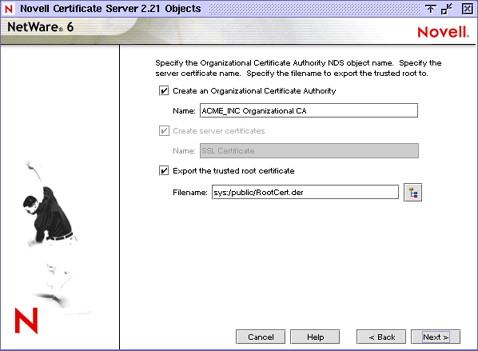
Wenn im Netzwerk kein organisatorisches Zertifikatsautoritätsobjekt verfügbar ist, funktionieren Webprodukte wie NetWare Web Manager und NetWare Enterprise Web Server nicht ordnungsgemäß.
TCP- und SSL-Anschlussnummern können für LDAP-Services konfiguriert werden. Sie können nach der Serverinstallation Anschlüsse auch mithilfe von ConsoleOne konfigurieren.
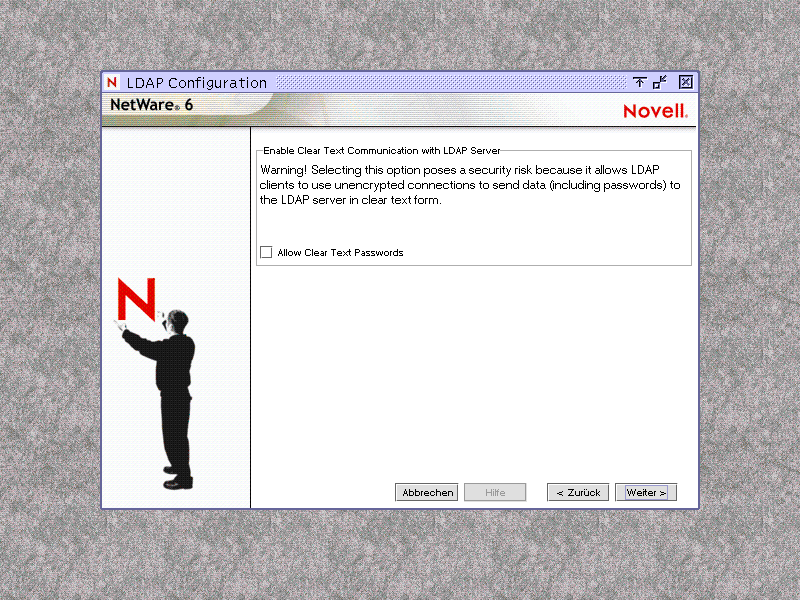
Bei der Standardeinstellung der Option "Unverschlüsselte Passwörter zulassen" sind unverschlüsselte Passwörter nicht zulässig. Hierdurch werden eDirectory-Benutzerbindungen über Verbindungen ohne SSL-Unterstützung verhindert. Abgeschickte Passwörter werden jedoch vom Server entgegen genommen, bevor es zum Fehler bei der Bindung kommt. Ein eDirectory-Benutzername und ein Passwort können deshalb während eines erfolglosen Bindungsversuchs abgefangen werden.
Standardmäßig werden nur über SSL-Verbindungen ausgetauschte Passwörter verschlüsselt. Das Aktivieren des Kontrollkästchens "Unverschlüsselte Passwörter zulassen" ermöglicht die Übertragung von Anforderungen, die Passwörter beinhalten, über unverschlüsselte Verbindungen. Unverschlüsselte Passwörter können durch Netzwerküberwachungsgeräte abgefangen werden und stellen deshalb je nach Umgebung möglicherweise ein Sicherheitsrisiko dar.
Novell Native File Access Pack ermöglicht Macintosh-, Windows- und UNIX-Arbeitsstationen den Zugriff auf und das Speichern von Dateien auf NetWare-Servern, ohne dass zusätzliche Software, wie Novell Client Software, installiert werden muss. Die Software wird lediglich auf dem NetWare-Server installiert und ermöglicht umgehend den Netzwerkzugriff. Stecken Sie ganz einfach das Netzwerkkabel ein, starten Sie den Computer und schon haben Sie Zugriff auf die Server Ihres Netzwerks. Keine Clientkonfiguration, keine Clientsoftware, keine Probleme.
Die Novell Native File Access Pack (NNFAP)-Software ermöglicht dem NetWare-Server für das Kopieren, Löschen, Verschieben, Speichern und Öffnen von Dateien, dasselbe Protokoll zu verwenden wie die Client-Arbeitsstation (d. h. das systemeigene bzw. "native" Protokoll). Auf Windows-Arbeitsstationen werden diese Aufgaben mithilfe des systemeigenen CIFS (Common Internet File System)-Protokolls und auf Macintosh-Arbeitsstationen mithilfe des AFP (Apple* Filing Protocol)-Protokolls ausgeführt. Auf UNIX-Computern wird das NFS-Protokoll verwendet.
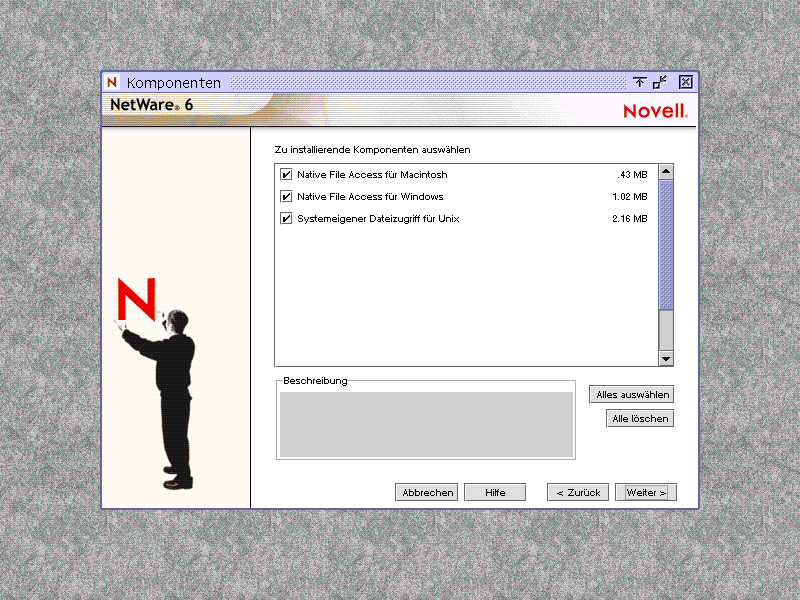
Das Aktivieren systemeigener Protokolle unter NetWare ermöglicht Benutzern das Zugreifen auf Dateien, Zuordnen von Netzlaufwerken und Erstellen von Verknüpfungen zu NetWare-Servern mithilfe der unter ihrem speziellen Betriebssystem verfügbaren Methoden. Benutzer von Windows können mit der vertrauten Netzwerkumgebung arbeiten. Benutzer von Macintosh können über die Menüs "Auswahl" und "Gehe zu" auf Netzwerkdateien zugreifen und sogar Aliasdateien erstellen. Da der NetWare-Server systemeigene Protokolle ausführt, kopieren, löschen, verschieben, speichern und öffnen Benutzer Netzwerkdateien genau so, als würden sie lokal arbeiten.
Durch das Konfigurieren des NNFAP-Servernamens, NNFAP-Serverkommentars und der Unicode-Einstellungen können Sie festlegen, wie der NetWare-Server auf Windows-Arbeitsstationen dargestellt wird.
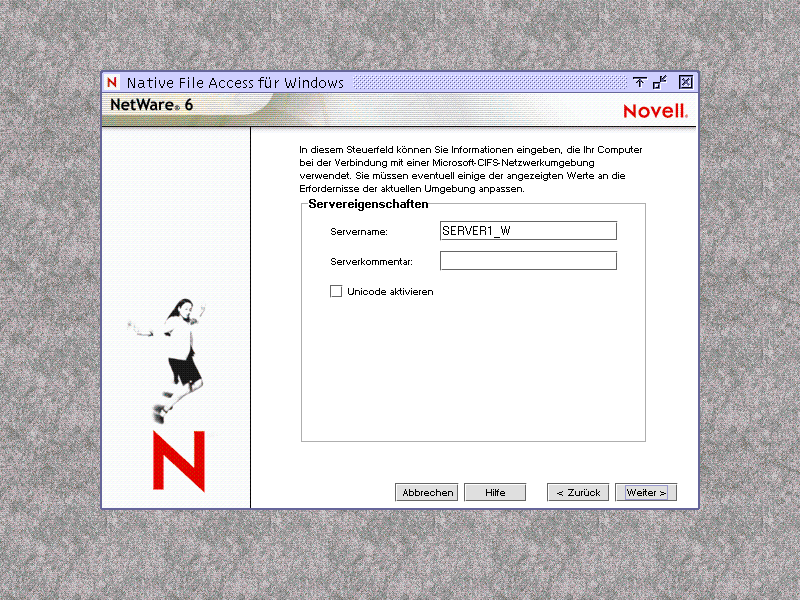
Der im Feld "Servername" von NNFAP angegebene Name wird als Servername angezeigt, wenn Sie das Netzwerk von einer Windows-Arbeitsstation ohne Novell Client-Software aus durchsuchen. Sie können den Namen ändern, er darf jedoch nicht mit dem NetWare-Servernamen identisch sein und nicht mehr als 15 Zeichen enthalten. Der standardmäßige NNFAP-Servername entspricht dem NetWare-Servernamen gefolgt von einem Unterstrich (_) und einem W. Der NNFAP-Servername eines NetWare-Servers namens SERVER1 lautet standardmäßig SERVER1_W.
Der Text im Feld "Serverkommentar" von NNFAP wird bei der Ansicht von Details zum NNFAP-Server von einer Windows-Arbeitsstation aus angezeigt.
Die Aktivierung dieser Funktion ermöglicht die Verwendung von Unicode-Zeichen (in Doppelbyte-Sprachen). Für die Unterstützung von Unicode muss eine zusätzliche Datei, mit dem Namen UNINMAP.TXT, erstellt und im Verzeichnis SYS:\ETC gespeichert werden.
Wenn UNICODE aktiviert ist, werden mithilfe der UNINOMAP.TXT Datei bei der Umwandlung von Unicode in ASCII auftretende Zuordnungsprobleme aufgelöst. Um die Zuordnungsfälle in der UNINOMAP.TXT zu definieren, geben Sie den Unicode-Wert ein, auf den geachtet werden muss, und anschließend den zweiten Wert, der den ASCII-Ersetzungscode darstellen soll. Beispielsweise:
0178 98
20AC CC
Speichern Sie die Werte in der Datei UNINOMAP.TXT. Wenn ein Zeichen nicht zugeordnet werden kann, verwendet das System das in der Datei angegebenen ASCII-Ersetzungszeichen.
Wählen Sie eine der folgenden Optionen aus:
Windows-Benutzern stehen bei Novell Native File Access zwei Beglaubigungsmethoden zur Verfügung: "Lokal" und "Domäne". Die lokale Beglaubigung erfordert ein einfaches Passwort für die Anmeldung bei einem NetWare-Server. Für die Domänenbeglaubigung ist kein einfaches Passwort erforderlich.
Der Server, auf dem die Novell Native File Access-Software ausgeführt wird, nimmt die Benutzerbeglaubigung vor, wenn der Client zu einer Arbeitsgruppe gehört. Bei der lokalen Beglaubigung müssen Benutzername und Passwort in NetWare dem für die Anmeldung bei der Windows-Arbeitsstation angegebenen Benutzernamen und dem Passwort entsprechen.
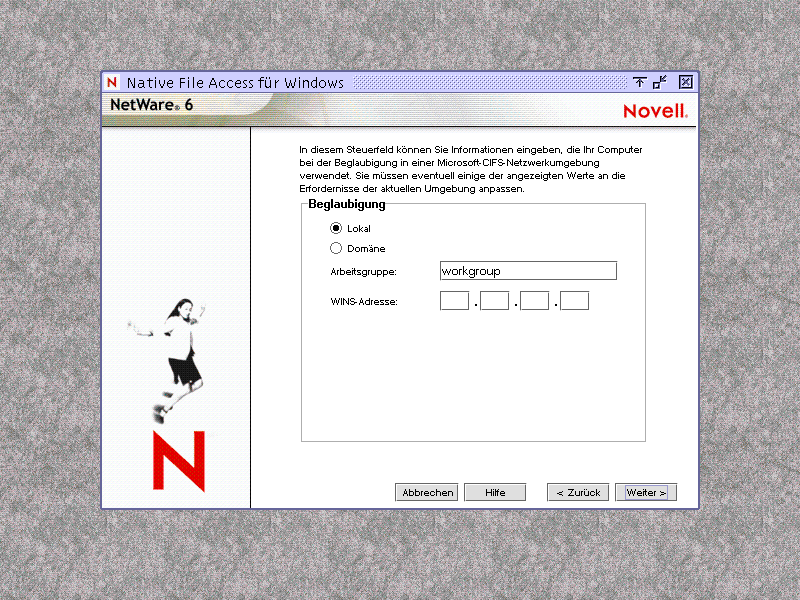
Name der Arbeitsgruppe: Die Domäne oder Arbeitsgruppe, zu der der Server gehören soll. In diesem Fall sind Arbeitsgruppe und Domäne austauschbar.
WINS-Adresse: Die Adresse des WINS-Servers, mit der der primäre Domänencontroller (Primary Domain Controller, PDC) ermittelt wird, wenn sich der PDC und der Server, auf dem die Novell Native File Access-Protokolle ausgeführt werden, in verschiedenen Teilnetzen befinden.
WINS (Windows Internet Naming Service), eine Komponente der Microsoft Windows NT und 2000 Server, verwaltet die Verknüpfung der Namen von Arbeitsstationen und Standorten mit IP (Internetprotokoll)-Adressen. WINS erstellt und verwaltet Computernamen und entsprechende Einträge der IP-Adresszuordnungen automatisch in einer Tabelle. Wenn ein Computer an einem anderen geografischen Standort aufgestellt wird, ändert sich vermutlich auch das Teilnetz in der IP-Adresse. Bei Verwendung von WINS werden die neuen Teilnetzinformationen automatisch in der WINS-Tabelle aktualisiert.
Ein einfaches Passwort ist bei einer Domänenbeglaubigung nicht erforderlich. Da das Passwort auf dem Domänencontroller von Windows gespeichert ist, kann das Passwort nicht mit der systemeigenen Windows-Funktion zum Ändern von Passwörtern geändert werden. Stattdessen müssen die Domänen-Verwaltungsprogramme von Windows verwendet werden. Damit keine Fehler auftreten, müssen Benutzername und Passwort auf dem Domänencontroller dem für die Anmeldung bei der Windows-Arbeitsstation angegebenen Benutzernamen und Passwort entsprechen.
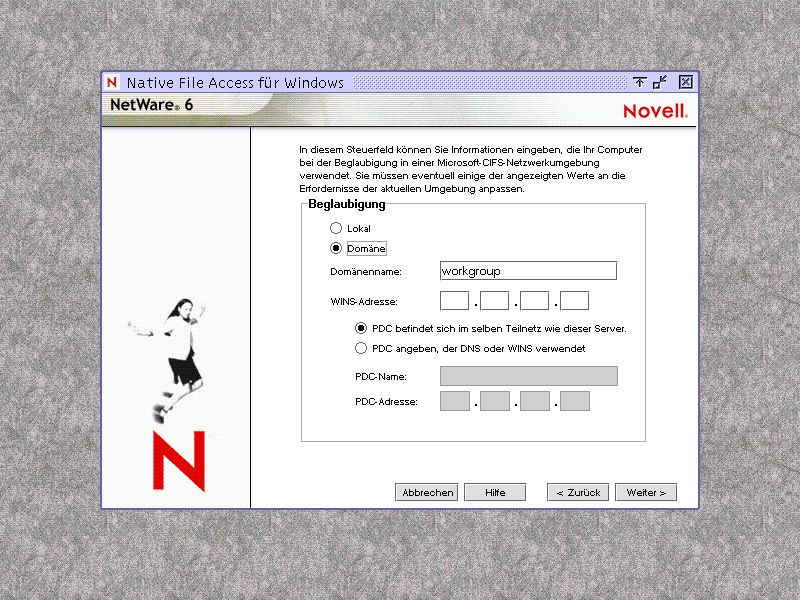
Gibt an, dass sich der primäre Domänencontroller (Primary Domain Controller, PDC) im selben Teilnetz wie der Server befindet.
Aktivieren Sie diese Option, wenn die Angabe des primären Domänencontrollers mit DNS oder WINS erfolgen soll.
Ein PDC-Servername und eine statische IP-Adresse sind erforderlich, wenn sich der PDC in einem anderen Teilnetz befindet. Aktivieren Sie diese Option nur, wenn WINS oder DNS aus einem bestimmten Grund deaktiviert werden muss.
Die Adresse des PDC muss statisch sein, anderenfalls kann der Server, auf dem die Novell Native File Access-Protokolle ausgeführt werden, bei einem Neustarten des PDC und einer Adressänderung keine Verbindung zum PDC mehr herstellen.
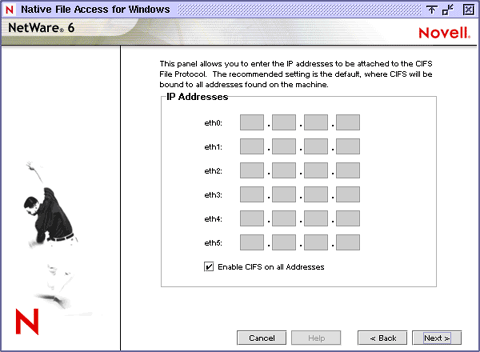
Sie sollten zwar das CIFS-Protokoll für alle IP-Adressen aktivieren, doch können Sie auch angeben, welche IP-Adressen CIFS-Protokollanforderungen beantworten sollen.
Jedes Volume oder Verzeichnis auf dem Server kann als Freigabeverzeichnis angegeben werden und über die Netzwerkumgebung zugänglich gemacht werden. Wenn keine Freigabeverzeichnisse angegeben werden, werden alle aktivierten Volumes angezeigt.
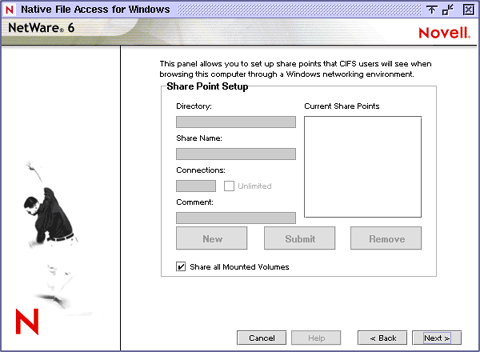
Der Pfad zum Servervolume oder Verzeichnis, das als Stammverzeichniss des Freigabeverzeichnisses dienen soll. Der vollständige Pfad muss ausgehend vom Volume-Namen angegeben werden, und er muss mit einem umgekehrten Schrägstrich (\) enden. Beispielsweise:
VOL1:GRAFIKEN\
Der Name, mit dem das Freigabeverzeichnis auf Windows-Computern angegeben wird. Wenn Sie beispielsweise Viele Bilder als dem VOL1\GRAFIKEN zugeordneten Freigabenamen eingeben, wird auf Windows-Arbeitsstationen, von denen aus das Netzwerk durchsucht wird, "Viele Bilder" anstelle von "VOL1\GRAFIKEN" angezeigt.
Die Anzahl der Verbindungen, die auf das Freigabeverzeichnis zugreifen dürfen.
Eine Beschreibung des Freigabeverzeichnisses, die in der Netzwerkumgebung angezeigt wird.
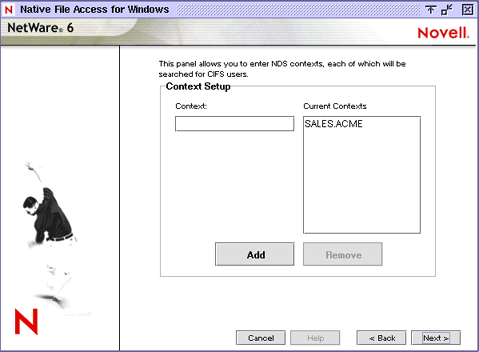
Sie müssen den NDS-Kontext für Windows-Benutzer angeben, die Zugriff auf das Netzwerk benötigen. Dieser Kontext wird in der Kontextsuchdatei gespeichert. Wenn ein Windows-Benutzer seinen Benutzernamen eingibt, durchsucht die Novell Native File Access-Software jeden Kontext in der Liste, bis das richtige Benutzerobjekt gefunden wird. Wenn die Benutzer beispielsweise vollständige und eindeutige NDS-Namen besitzen, wie Robert.Vertrieb.acme, Susanne.Grafik.Marketing.acme, Peter.Grafik.Marketing und Jo.Marketing.acme, dann geben Sie den folgenden Kontext ein:
Wenn Benutzerobjekte mit demselben Namen in einem unterschiedlichen Kontext vorhanden sind, erfolgt die Beglaubigung der einzelnen Benutzer der Reihe nach, bis das jeweils zugehörige Passwort gefunden wird.
Nach der Serverinstallation können Sie Kontexte hinzufügen oder entfernen, indem Sie die Kontextsuchdatei (CIFSCTXS.CFG) im Verzeichnis SYS:\ETC des Servers bearbeiten, auf dem die Novell Native File Access-Protokolle ausgeführt werden.
Nach der Installation der Novell Native File Access-Protokolle müssen Sie Passwörter für die Benutzer erstellen, damit sie auf die Dateien des Servers zugreifen können. Weitere Informationen finden Sie im Novell Native File Access Protocols-Installations- und Verwaltungshandbuch.
NetWare WebAccess ermöglicht Verwaltern das Einrichten einer Webseite, auf der Benutzer über ihren Webbrowser auf mehrere Netzwerkressourcen zugreifen können. Benutzer benötigen für den Zugriff auf die Ressourcen keinen Novell Client oder VPN-Client. Der Zugriff auf diese Ressourcen im Web kann über jeden Computer mit einem kompatiblen Browser erfolgen.
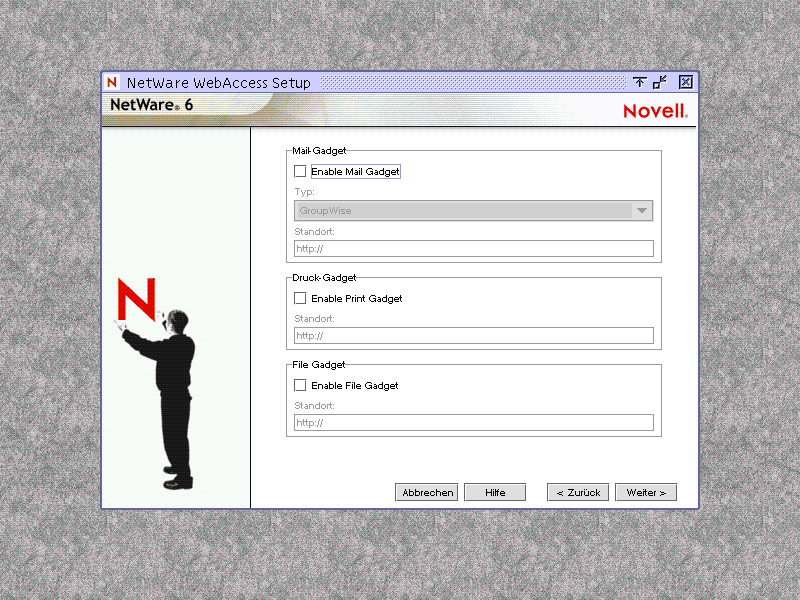
Benutzerdefinierte Inhalte werden über Gadgets bereitgestellt, die den Zugriff auf bestimmte Inhalte im Netzwerk ermöglichen. Gadgets kommunizieren mit dem entsprechenden Backend-System, um die erforderlichen Daten für einen bestimmten Benutzer zu sammeln, und der Benutzer kann dabei mit einem einzigen Passwort auf die Daten zugreifen. Weitere Informationen finden Sie in NetWare WebAccess - Überblick und Installation.
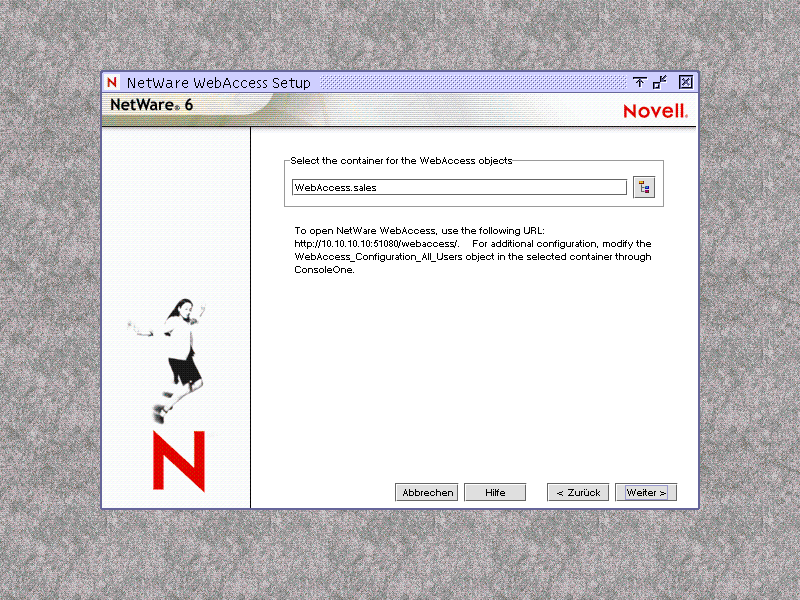
Wählen Sie aus, welche Gadgets jetzt oder später aktiviert und konfiguriert werden sollen. Aktivieren oder deaktivieren Sie dementsprechend die Kontrollkästchen neben jedem Gadget-Typ. Alle Gadgets werden automatisch bei der Installation von NetWare WebAccess installiert. Sie können in dem Bildschirm auswählen, ob Sie diese Gadgets jetzt oder später aktivieren und konfigurieren möchten.
Standardmäßig werden Gadgets zu einem späteren Zeitpunkt aktiviert und konfiguriert, da Anwendungen, auf die die Gadgets zugreifen, bei einer neuen Serverinstallation möglicherweise noch nicht installiert sind. Falls Sie sich für ein sofortiges Aktivieren und Konfigurieren der Gadgets entscheiden, müssen Sie für jede Anwendung den Standort (URL) angeben, mit dem die Gadgets verknüpft werden sollen.
Wenn Sie das Mail-Gadget sofort aktivieren und konfigurieren möchten, müssen Sie Ihren Email-Typ angeben. Sie haben die Wahl zwischen GroupWise, Webbasierter Email, Exchange, Notes oder NIMS.
Geben Sie die URL des Webservers an, auf dem der Service ausgeführt wird.
Wenn Sie das Druck-Gadget sofort installieren, müssen Sie die URL zu Ihrer iPrint-Webseite angeben. Das Muster der URL lautet: http://meinserver.com/iPrint/hongkong.htm.
Wenn Sie das NetStorage-Gadget sofort installieren, müssen Sie den Standort Ihres NetStorage-Servers angeben. Die URL könnte beispielsweise http://myserver.com lauten. Das NetStorage-Gadget benötigt die NetStorage-Komponente von NetWare 6, die deshalb während der Installation von NetWare 6 installiert werden muss.
Novell iManager wird in einem Internetbrowser ausgeführt und dient der Verwaltung und Konfiguration von Novell eDirectory-Objekten. Mithilfe von iManager können Sie Benutzern spezielle Aufgaben oder Verantwortungen übertragen und ihnen die dafür erforderlichen Werkzeuge (einschließlich der entsprechenden Berechtigungen) bereitstellen. In NetWare 6 ermöglicht Ihnen Novell iManager die Verwaltung von iPrint-, DNS/DHCP- und Novell Lizenz-Services.
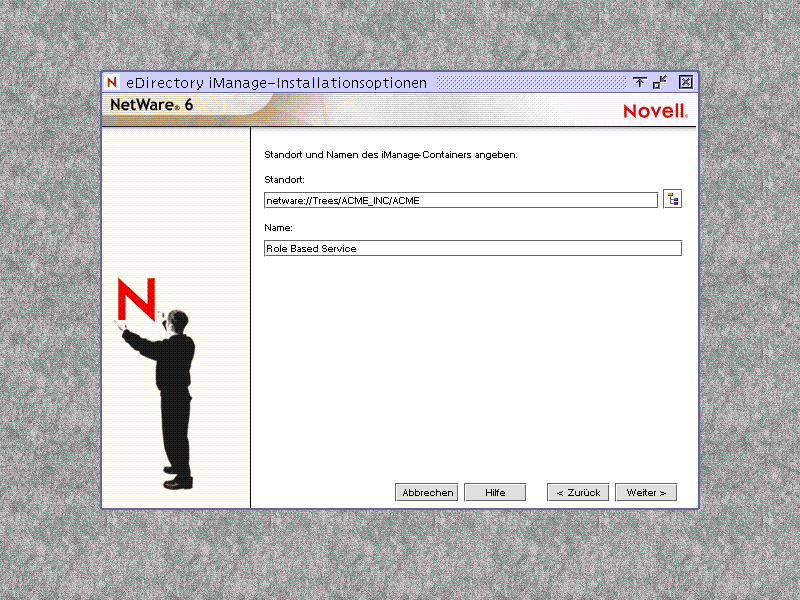
Bei der Installation werden Funktionen und Jobs installiert und standardmäßig mit dem angemeldeten Benutzer (in der Regel der Benutzer "Admin") verknüpft. Diese Funktionen- und Aufgabenobjekte werden in einem neuen eDirectory-Container (rbsCollection bzw. RBS-Sammlung) gespeichert. Sie können den Standort und Namen für diesen neuen Container auswählen oder die Standardeinstellungen übernehmen.
Geben Sie den Pfad zu dem eDirectory-Container ein, in dem der RBS-Sammlungscontainer erstellt werden soll, oder übernehmen Sie den Standardpfad.
Geben Sie einen anderen Namen für den RBS-Sammlungscontainer ein, oder übernehmen Sie den Standardnamen.
Novell iFolder ist nicht nur eine Lösung für das Speichern und Verwalten von Dateien, es ist auch eine Lösung für die allgemeinen Probleme, die mit dem Speichern und Abrufen von Daten verbunden sind. Dank iFolder verfügen Sie stets über die neueste Version der Daten, wann immer und wo immer Sie sie benötigen, über jeden der von Ihnen regelmäßig verwendeten Computer. Und falls Sie sich gerade nicht an einem regelmäßig verwendeten Computer befinden, können Sie auch über eine Internetverbindung und einen Java-fähigen Browser auf die Dateien zugreifen und sie verwalten. Weitere Informationen finden Sie im Novell iFolder - Verwaltungshandbuch.
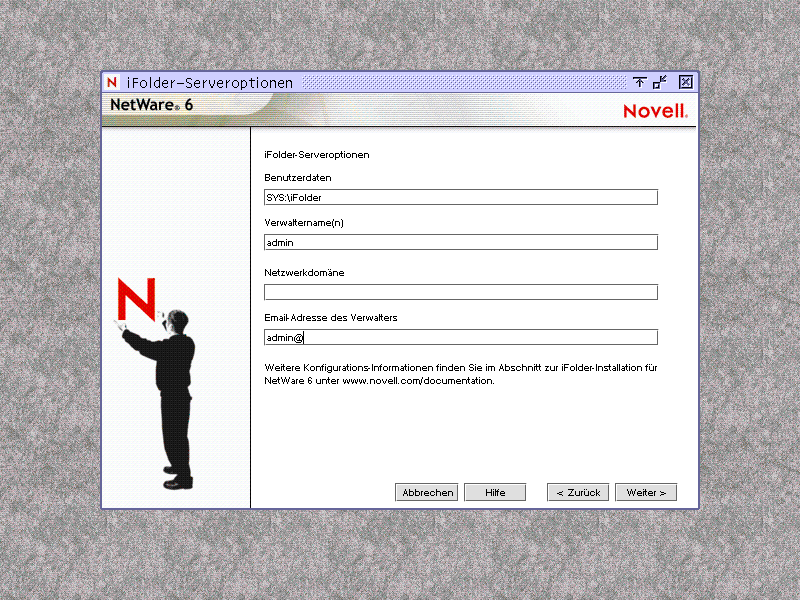
Geben Sie den Pfad zu dem Verzeichnis ein, in dem die iFolder-Benutzerdaten auf dem Server gespeichert werden sollen.
Geben Sie die Namen aller Verwalter ein, denen Rechte für das Ändern von iFolder-Benutzerkonteninformationen über die Serververwaltungskonsole zugewiesen werden müssen. Trennen Sie die Benutzernamen bei der Eingabe mehrerer Namen durch einen Strichpunkt (;). Wenn beispielsweise die Benutzer JSchmied und Admin Rechte für die Verwendung der Server-Verwaltungskonsole erhalten sollen, geben Sie admin;jschmied ein.
Geben Sie die IP-Adresse oder den DNS-Namen Ihres iFolder-Servers ein.
Novell NetStorage stellt einen einfachen Internetzugriff auf gespeicherte Dateien und auf Server bereit und dient so als Brücke zwischen dem geschützten Novell-Netzwerk eines Unternehmens und dem Internet. Es ermöglicht Benutzern von jedem Internetstandort aus den sicheren Zugriff auf Dateien, ohne dass etwas auf die Arbeitsstationen heruntergeladen oder installiert werden muss. Auf die Dateien und Ordner eines Novell-Netzwerks kann mithilfe eines Browsers oder mit Microsoft Webordnern zugegriffen werden.
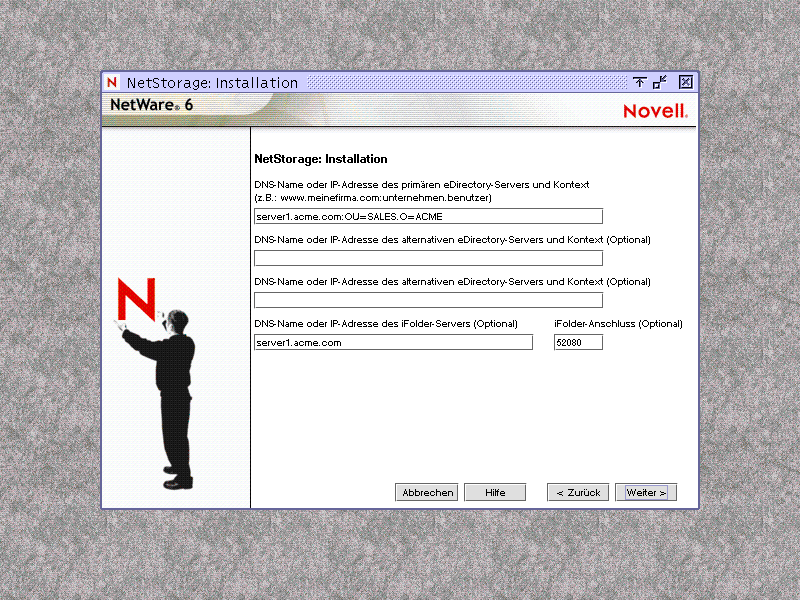
Geben Sie die IP-Adresse oder den DNS-Namen eines Servers im eDirectory-Baum an, der die Masterreproduktion oder eine Lese-/Schreibreproduktion von eDirectory enthält. Die URL des primären eDirectory-Servers ist erforderlich, damit NetStorage ordnungsgemäß funktioniert. Dies muss nicht notwendigerweise die IP-Adresse oder der DNS-Name des Servers sein, auf dem NetStorage installiert wird.
Wenn ein Benutzer versucht, sich anzumelden, durchsucht NetStorage die eDirectory-Datenbank auf dem Server, den Sie für das Benutzerobjekt angeben. Wenn das Benutzerobjekt gefunden wird, versucht NetStorage, den Benutzer bei eDirectory zu beglaubigen.
Falls Sie den eDirectory-Kontext für die Benutzer kennen, die NetStorage verwenden werden, können Sie diesen Kontext zu der URL hinzufügen. Geben Sie dazu einen Doppelpunkt (:) zwischen der IP-Adresse oder dem DNS-Namen und dem eDirectory-Kontext ein. Der Kontext ist optional. Wird kein Kontext angegeben, durchsucht NetStorage den gesamten eDirectory-Baum auf dem primären eDirectory-Server nach Benutzerobjekten. Lautet beispielsweise die IP-Adresse des Servers "127.0.0.1" und der eDirectory-Kontext für den Benutzer "Personal", dann fügen Sie dem Feld 127.0.0.1:personal hinzu.
Es steht ein optionales Textfeld zur Verfügung, in dem Sie alternative IP-Adressen oder DNS-Namen anderer Server in Ihrem Verzeichnisbaum angeben können, die mindestens über Schreib-/Lesereproduktionen verfügen. Sie können zwei Einstellungen für die URL des alternativen eDirectory-Servers und des Kontexts hinzufügen.
Diese alternativen Einstellungen können für den Fall vorgenommen werden, dass die eDirectory-Beglaubigung nicht mit der URL und dem Kontext des primären eDirectory-Servers ausgeführt werden kann. Die alternativen URL- und Kontexteinstellungen sind optional. Damit kann Benutzern jedoch eine zusätzliche Zugriffsstufe für NetStorage ermöglicht werden.
Geben Sie die IP-Adresse oder den DNS-Namen sowie die Anschlussnummer an, die Sie Novell iFolder zugewiesen haben. Die Angabe des DNS-Namens oder der IP-Adresse sowie der Anschlussnummer von iFolder ist optional, ermöglicht NetStorage-Benutzern jedoch, auf Dateien und Verzeichnisse auf dem iFolder-Server zuzugreifen und diese zu bearbeiten.
VORSCHLAG: Klicken Sie auf "Zurück", um den Bildschirm anzuzeigen, in dem die IP-Adresse und die Anschlussnummer zugewiesen wurden.
 |
|