6.0 A Konqueror használata
A Konqueror egy összevont webböngésző, fájlkezelő, dokumentumnézőke és képnézőke. Fájlkezelőként lehetővé teszi a fájlok megjelenítését, kezelését és új fájlok létrehozását, valamint általában a fájlrendszer az Ön igényeinek megfelelő rendezését.
A Konqueror fájlkezelőként való indításához kattintson a panelen lévő ház ikonra. A Konqueror megjeleníti a sajátmappa tartalmát.
6.1 A Konqueror fő ablaka
A Konqueror fő ablakában a következő elemek találhatóak:
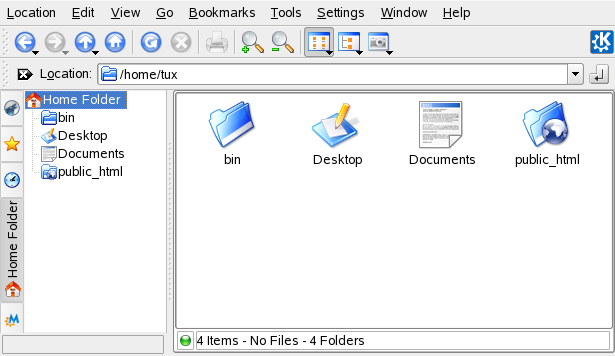
Menüsor: A menüsor több menütételt tartalmaz a tevékenységek végrehajtásához, mint például fájlok másolása, mozgatása, törlése, a nézetek megváltoztatása, további eszközök elindítása, saját beállítások megadása és segítségkérési lehetőség.
Eszköztár: Az eszköztár segítségével gyorsan hozzá lehet férni a leggyakrabban használt funkciókhoz, melyeket a menüből is el lehet érni. Ha az egérmutatót egy ikon fölé tartja, egy rövid leírás jelenik meg róla.
Címsor: A címsor mutatja meg az aktuális mappa vagy fájl elérési útját a fájlrendszerben. Egy könyvtár elérési útját megadhatja a címsorba való begépelésével, vagy pedig rákattint a megjelenítő mezőben az egyik könyvtárra. A címsorban megjelenített könyvtár tartalmának törléséhez kattintson a bal oldalon lévő fekete jelre, amelyen egy nagy fehér X van. Egy cím begépelése után nyomja meg az Enter billentyűt.
Navigációs panel: A bal oldali navigációs panel elrejtéséhez vagy megjelenítéséhez nyomja meg az F9 billentyűt. A navigációs panel fastruktúrában megjeleníti az információt. Annak meghatározásához, hogy melyik tartalmat akarja látni, kattintson az egyik jelre a lapban a navigációs panel bal oldalán. Ha az egérmutatót egy ikon fölé tartja, egy rövid leírás jelenik meg róla.
Megjelenítő mező: A megjelenítő mező megmutatja a kiválasztott könyvtár vagy fájl tartalmát. A menüben válasszon a nézetmódok között a tartalom megjelenítéséhez, mint az , , vagy a . Ha egy fájlra kattint, a Konqueror megjelenít egy bemutatót a tartalomból, vagy betölti a fájlt egy alkalmazásba további feldolgozásra. Ha az egérmutatót egy fájl fölé tartja, a Konqueror megmutat egy eszköztippet néhány olyan információval a fájlról, mint például a tulajdonos neve, a jogosultságok vagy az utolsó módosítás dátuma.
6.2 Fájlok és mappák kezelése Konqueror segítségével
Az olyan műveletek végrehajtásához, mint a fájlok másolása, áthelyezése vagy törlése, rendelkeznie kell a megfelelő jogosultsággal azokhoz a mappákhoz és fájlokhoz, melyek részt vesznek a műveletben. Fájl vagy mappa másolásához vagy áthelyezéséhez a következő tevékenységeket kell végrehajtani:
-
A Konquerorban egy vagy több fájl és mappa kiválasztásához nyomja le a Ctrl billentyűt, és kattintson a fájlokra.
-
Kattintson a jobb egérgombbal, és válassza ki a vagy a parancsot a helyi menüből.
-
Keresse meg azt a mappát, amelyikbe másolni/áthelyezni kívánja az előbb kijelölt fájlokat/mappákat. Jobb egérgombbal kattintson a célmappára, és válassza ki a parancsot. Az objektum ekkor átkerül a célmappába.
Objektumokat (fájlokat/mappákat) húzással és elengedéssel is lehet másolni vagy áthelyezni. Amikor az objektumot ledobja, a program megkérdezi, hogy vajon másolni vagy áthelyezni kívánja az objektumot (fájlt/mappát).
Fájl vagy mappa törléséhez kattintson jobb egérgombbal a fájlra/mappára, és a megjelenő helyi menüből válassza ki az parancsot. Az objektum átkerül a Lomtárba, ahonnan még visszaállíthatja, ha mégis szüksége van rá, vagy visszaállíthatatlanul kitörölheti.
6.3 Internetböngészés a Konquerorral
A Konqueror webböngészőként való használatához csak gépelje be a kívánt URL-t a címsorba. Akár a Firefox*, a Konqueror is alkalmas a lapozós böngészésre. Ez azt jelenti, hogy a háttérben töltheti le az egyik oldalt, amíg olvassa a másikat. A Konquerorban egy új, üres lap megnyitásához nyomja le a Ctrl+Shift+N billentyűket, és gépeljen be egy új URL-t. Másik megoldásként jobb egérgombbal kattintson a megjelenített weboldalon lévő hivatkozásra, és válassza ki a parancsot. Ha a lappal kapcsolatos további parancsokat szeretne elérni (pl. frissítés, másolatkészítés, bezárás), kattintson jobb gombbal a lapra.
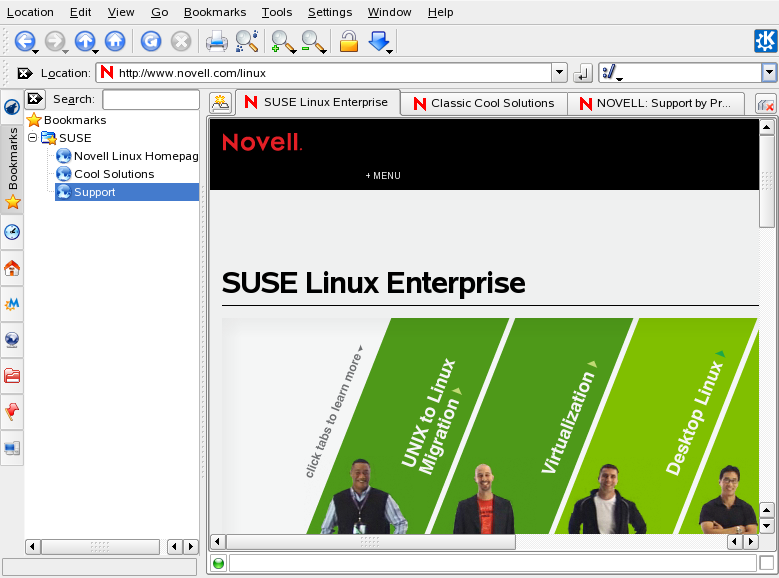
Használhat könyvjelzőket a kedvenc weboldalak megjelölésére (és a fájlokhoz és a mappákhoz is). A könyvjelzőkhöz hozzáadni, és a könyvjelzőt karbantartani a parancs segítségével lehet.