2.2 Asztalelemek beállítása
A KDE-asztal előre megadott asztalikonokokkal van szállítva. Olyan elemek felvételével, mint a mappák, a fájlok, a hivatkozások, az asztalra újabb ikonok helyezhetők és tetszés szerint elrendezhetők.
Asztalikonok létrehozása és elrendezése
-
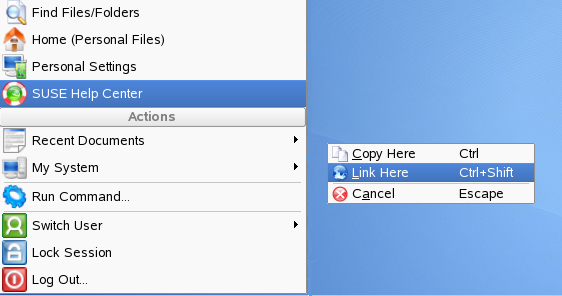
Egy, például a főmenüből vagy a Konqueror fájlkezelőből származó, új asztalelem felvételéhez válassza ki a bejegyzést, és húzza azt az asztalra. Ekkor megjelenik egy helyi menü, hogy másolni, mozgatni akarja-e az elemet, vagy egy hivatkozást akar arra létrehozni.
-
Egy új asztalelem úgy is létrehozható, hogy jobb gombbal kattint az asztal egy üres részén, majd a megjelenő helyi menüből a kiválasztja a menüpontot. Az almenüben válassza ki az asztalon létrehozandó elem típusát: mappa, egy fájl a felsorolt típusú fájlok közül, egy hivatkozás egy alkalmazásra, egy fájl, egy webhely vagy egy eszköz, mint például a CD-ROM meghajtója.
-
Az ikonok asztalon történő elrendezéséhez kattintson jobb gombbal az asztalon egy üres részre, majd válasszon egy lehetőséget az menüből.
A SUSE Linux Enterprise® megváltoztatható, előre megadott képernyővédő-beállításokkal van szállítva.
Képernyővédő beállítása
-
Kattintson jobb gombbal egy üres helyre az asztalon és válassza az menüpontot.
-
A megjelenő párbeszédpanelben kattintson a pontra.
-
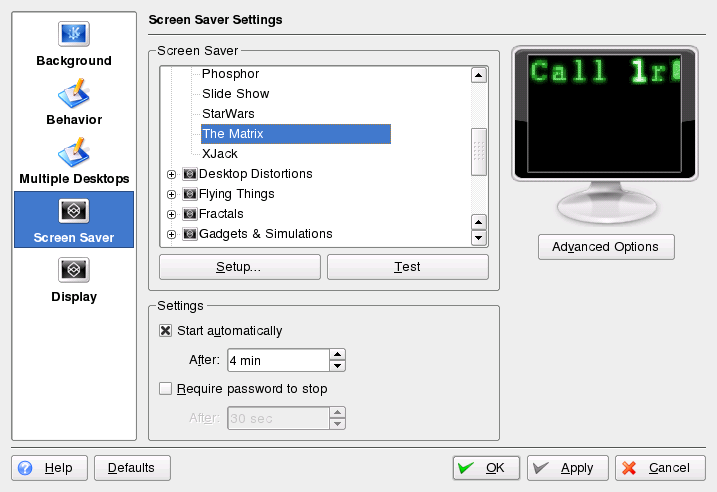
A képernyővédők listájában kattintson egy képernyővédő re, hogy a párbeszédpanel jobb oldalán megjelenjen annak előnézeti képe.
-
Kattintson a pontra a sebesség és az alakzatok megváltoztatásához.
-
Választhat üres képernyőt is, vagy megadhatja, hogy a KDE egy véletlenszerűen kiválasztott képernyővédőt indítson. Ezek a lehetőségek a képernyővédők listájának végén találhatók.
-
A pont alatt adja meg, hogy mennyi ideig tartó tétlenség után induljon el a képernyővédő és azt, hogy meg kell-e adni egy jelszót a képernyővédő elindulása után a képernyőzár feloldásához.
-
Kattintson az gombra a változtatások alkalmazásához és a beállítóablak bezárásához.
Megváltoztathatja az asztal háttérszínét vagy kiválaszthat egy képet háttérképnek. Mivel a KDE-ben van lehetőség virtuális asztalok használatára, ezek a beállítások egy vagy az összes virtuális asztalra alkalmazhatók.
Az Asztal hátterének megváltoztatása
-
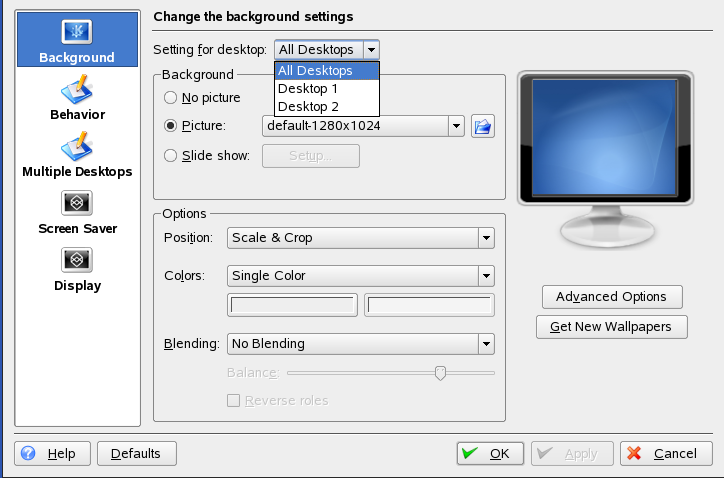
Kattintson jobb gombbal egy üres helyre az asztalon és válassza az menüpontot. Megjelenik egy beállítóablak.
-
Az menüben válassza ki azokat a virtuális asztalokat, melyekre a változtatásokat érvényesíteni akarja.
-
A háttérkép megváltoztatásához kattintson a pontra, és válasszon egy képet a listából. Egy saját kép használatához kattintson a lista alatt lévő mappa gombra, és válasszon egy képfájlt a fájlrendszerből.
-
Kattintson a pontra, ha több képet akar megjeleníteni diavetítés módban.
-
Ha nem akar háttérképet megadni, kattintson a választógombra.
-
A csoportban a alatti bal oldali gombra kattintva válassza ki a háttérszínt. Többszínű háttérhez a beállítást az lehetőségtől eltérőre kell állítani, majd a jobbra lévő lenti gombra kattintva egy második színt kell kiválasztani.
-
Kattintson az gombra, majd az gombra kattintva zárja be a beállító párbeszédpanelt.
Néhány felhasználó az alapértelmezetten túl több asztalt használ.
Virtuális asztalok felvétele
-
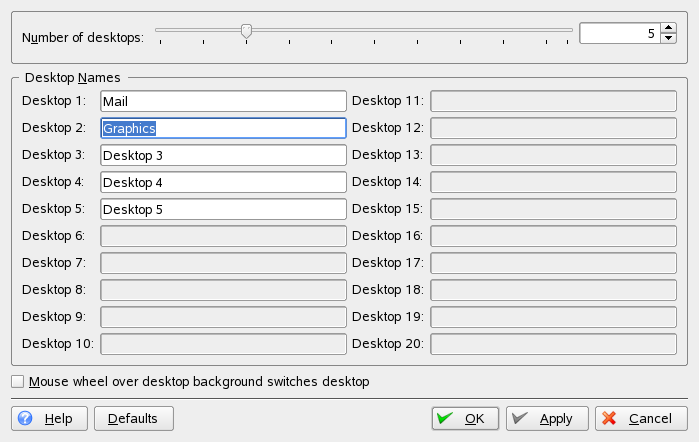
Kattintson jobb gombbal a panelben asztalmegtekintőre, és válassza az lehetőséget. Megjelenik egy beállító párbeszédpanel, ahol a virtuális asztalok száma növelhető vagy csökkenthető. Az asztalok alapértelmezett nevei szintén megváltoztathatók.
-
Kattintson az gombra a változtatások alkalmazásához és a beállítóablak bezárásához.
-
Ha azt akarja, hogy az asztalmegtekintőben az asztal neve jelenjen meg a száma helyett, kattintson jobb gombbal az asztalmegjelenítőre, és válassza a lehetőséget.