2.4 A panel beállítása
A következő elemeket lehet felvenni a panelre: alkalmazások, appletek (mini programok) és további panelek. Az alkalmazások és az appletek a főpanel vagy a további panelek a gyorsindító mezőjére vagy a rendszertálcára vehetők fel. A panelelemek és a további panelek bármikor különböző helyekre mozgathatók vagy törölhetők.
Panelelemek felvétele és eltávolítása
-
Kattintson jobb gombbal a panel egy üres részére.
-
Új alkalmazás felvétele a panelre:
-
A helyi menüben válassza az lehetőséget.
-
Válassza ki az almenü kategóriái közül a felveendő alkalmazást. Az alkalmazás ikonja a beszúródik a panelre.
-
Az alkalmazás ikonjának megváltoztatásához kattintson jobb gombbal a gombra, és válassza az lehetőséget. Az alkalmazás ikonjára kattintva a megjelenő párbeszédablakban megjelenik egy új ablak, amiben az új ikon kiválasztható.
-
Ha a panelről el akar távolítani egy ikont, kattintson jobb gombbal az ikonra, majd válassza a pontot.
-
-
Új kisalkalmazás felvétele a panelre:
-
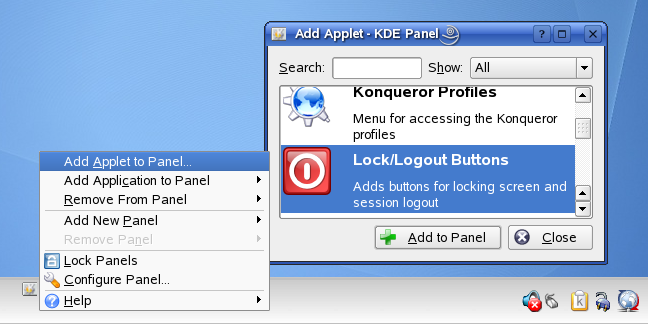
A helyi menüben válassza az lehetőséget.
-
A megjelenő párbeszédablakban válassza ki a felveendő appletet, és kattintson a pontra. A kisalkalmazás beszúródik a panelre.
-
Ha a panelről el akar távolítani egy appletet, kattintson jobb gombbal az ikonra, majd válassza a pontot. Ha az applet helyi menüje nem biztosít menüpontot, vigye az egérmutatót a terület bal szélére, majd jobb kattintson jobb gombbal az ott lévő kis fekete nyílra. Válassza a lehetőséget.
-
-
Különböző típusú paneleket szintén felvehet. Ehhez kattintson jobb gombbal a panel egy üres részére, és válassza a lehetőséget. Az almenüből válassza ki a felveendő panel típusát.
-
A további panel eltávolításához kattintson jobb gombbal a panel egy üres részére, majd válassza a pontot, és válassza ki az asztalról eltávolítandó panelt.
Elemek mozgatása a panelen belül
-
A panelen belül egy alkalmazásikon más helyre mozgatásához kattintson jobb gombbal az ikonra, és válassza a menüpontot. Az egérmutató keresztfonatúra változik. Húzza a mutatót arra a helyre, ahová be akarja szúrni az ikont, és nyomja meg a bal egérgombot. Az ikon az új helyére kerül.
-
Hasonló módon mozgathatja a panel olyan területeit, mint az asztalmegjelenítő, a tálca és a rendszertálca: tartsa az egérmutatót a terület határán, majd kattinson az ott megjelenő kis fekete nyílra. A helyi menüben válassza a pontot. Kattintson újra a terület új helyre történő beszúrásához.
A főpanel és a további panelek számos tulajdonságát be lehet állítani. Például, megváltoztathatja a panel méretét, a hosszát és a pozícióját vagy aktiválhatja az átlátszósági hatásokat. A tálca viselkedése is befolyásolható.
Panel megjelenésének és viselkedésének megváltoztatása
-
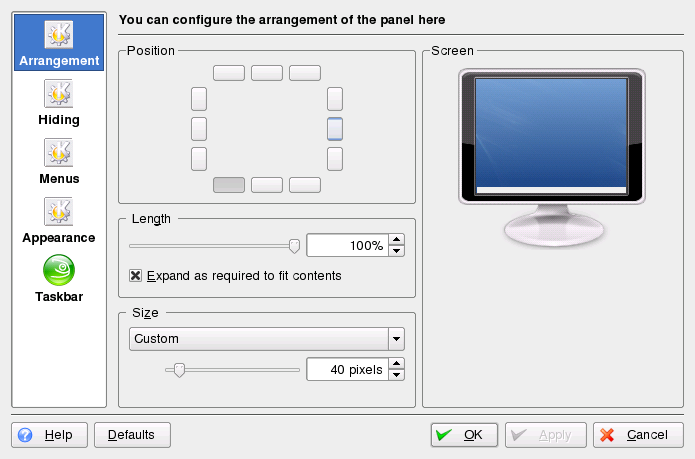
Kattintson jobb gombbal egy üres helyre az asztalon, és válassza az menüpontot . Megjelenik egy párbeszédpanel, amelyben a panel számos tulajdonsága állítható be. A különféle kategóriák eléréséhez kattintson az egyik ikonra a bal oldali ablakrészen. Alapértelmezésben a párbeszédpanel az kategória lehetőségeit mutatja be.
-
Ha további paneleket vett fel, az ablak tetején megjelenik egy lista az elérhető panelekről. Válassza ki a beállítandó panelt.
-
Ha szükséges, válasszon egy másik pozíciót az asztalon, változtassa meg a panelhosszt, növelje vagy csökkentse a panelméretet, majd az gomb segítségével véglegesítse a beállításokat.
-
A panel automatikus aktiválásához vagy deaktiválásához, illetve az alapértelmezett elrejtési lehetőségek megváltoztatásához kattintson a bal oldali ablakmezőben lévő pontra. Adja meg a kívánt beállításokat, majd kattintson az ikonra.
-
A panel színének megváltoztatásához vagy az átlátszóság illetve a panel háttérképeinek engedélyezéséhez kattintson a ikonra.
-
alatt kiválaszthatja a panel különféle részeinek hátterét. A panel egy részének a beszínezéséhez válassza a megfelelő gombhoz tartozó listából az lehetőséget, és kattintson jobbra lévő gombra a szín kiválasztásához.
-
Egy panel átlátszóvá tételéhez aktiválni kell az lehetőséget. Nagyon sötét vagy nagyon világos hátterek esetén egy átlátszó panel láthatóságának megnöveléséhez kattintson a pontra, és állítsa be a panel színét és árnyalatának mértékét. Az gombbal véglegesítse a változtatásokat.
-
A tálca alapértelmezett viselkedésének megváltoztatásához kattintson a bal oldali ablakmezőben lévő ikonra.
-
Ahhoz, hogy a tálcán csak az éppen aktív asztal alkalmazásai legyenek, ki kell kapcsolni az beállítást.
-
Ha szükséges, változtassa meg a további tálcabeállításokat, majd kattintson az menüpontra.
-
Miután az összes panelbeállítási lehetőséget a kívánságai szerint megadta, zárja be a beállító párbeszédpanelt az gombbal.
A főmenü beállítása
A főmenüt a következőképpen lehet beállítani:
-
Indítsa el a KDE vezérlőközpontot a főmenüből, vagy nyomja meg az Alt+F2 billentyűt, és írja be a kcontrol parancsot.
-
Kattintson az menüpontra.
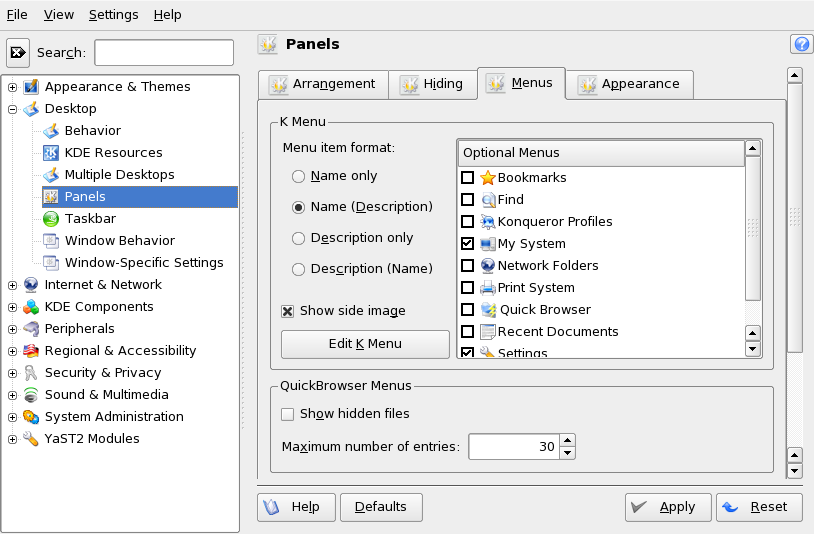
Ábra 2-3 A főmenü szerkesztése
-
Kattintson a fülre.
-
Megadhatja, hogy az alkalmazások neveit vagy a leírásukat (vagy mindkettőt) akarja látni a főmenüben. Válasszon a , a , a és a lehetőségek közül.
-
Egy mentétel megváltoztatásához kattintson az pontra. A K Menu Editor program bal oldalon felsorolja a menütételeket.
-
Kattintson a tételre listában, és változtassa meg a beállításait a jobb oldalon.
-
Felvehet új menütételeket, almenüket vagy elválasztókat a menü vagy a tálca segítségével.
-
A főmenü elemeinek kivágásához, másolásához, beillesztéséhez vagy törléséhez használja a menüt vagy a tálcán lévő ikonokat.
-
K Menu Editor programban a változtatások érvényesítéséhez kattintson a pontra.
-
-
A lapon végzett összes változtatás érvényesítéséhez és a KDE vezérlőközpont bezárásához kattintson az gombra.