9.4 Windows fájlok kezelése
Amint ez a című fejezetben ismertetésre került, a SUSE Linux Enterprise rendszerrel a számítógép úgy viselkedik, mint egy aktív könyvtár ügyfél, a Windows kiszolgálón lévő adatokat megtekintheti, tallózhat közöttük és kezelheti őket. A következő példák csak a legkiemelkedőbbek közül valók:
- Windows fájlok tallózása Konqueror programmal
-
A Windows adatok közti tallózáshoz használja a Konqueror smb:/ tallózó lehetőségét.
- Windowsos adatok megtekintése Konqueror programmal
-
A Konquerort használva a Windows felhasználómappa tartalma úgy tekinthető meg, mintha egy Linux könyvtárat nézne meg. Új fájlok és mappák készítése a Windows kiszolgálón.
- Windows adatok kezelése KDE-alkalmazásokkal
-
A KDE-alkalmazások, mint például a Kate szövegszerkesztő, lehetővé teszik a Windows kiszolgálón lévő fájlok megnyitását, kezelését, valamint elmentésüket a kiszolgálóra.
- Egyszeri bejelentkezés
-
A KDE-alkalmazások, beleértve a Konquerort, támogatják az egyszeri bejelentkezést, amely funkció azt jelenti, hogy újrabejelentkezés nélkül hozzá lehet férni más Windows-erőforrásokhoz, mint például a webkiszolgálókhoz, a proxy kiszolgálókhoz vagy az olyan csoportmunka-kiszolgálókhoz, mint például az MS Exchange. A fenti erőforrásokhoz történő bejelentkezési folyamat a háttérben, csendben zajlik, ha már egyszer megadta a felhasználónevét és jelszavát a belépéshez.
A Windowsbeli adataihoz való hozzáféréshez Konqueror esetén a következők szerintjárjon el:
-
Nyomja le a Alt+F2 billentyűket, és gépelje be az smb:// karaktersort.
Ez megnyit egy Konqueror ablakot, és megjeleníti a hálózaton található összes Samba munkacsoportot és tartományt.
-
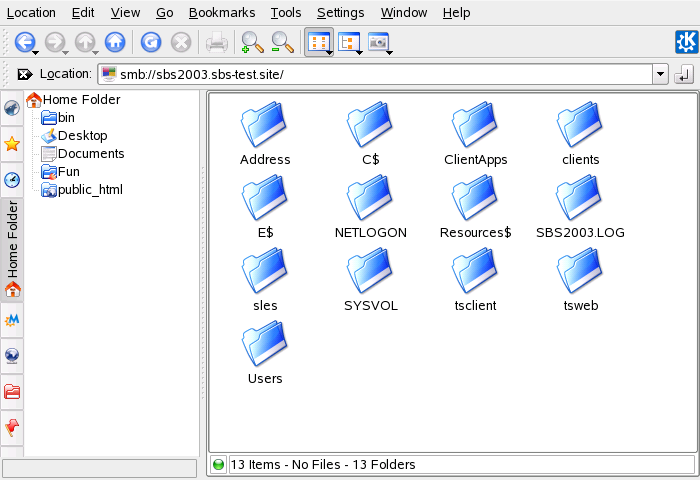
Kattintson az AD kiszolgáló munkacsoport vagy tartomány ikonjára.
Ábra 9-5 Az AD kiszolgálón lévő adatok tallózása
-
Kattintson a mappára, és válassza ki a saját felhasználómappa ikonját. A mappa tartalma megjelenik.
Ha Konquerort használ arra, hogy a Windowsos felhasználómappába mappákat készítsen, járjon el pontosan úgy, mint amikor egy Linux mappát készít:
-
Jobb egérgombbal kattintson a Konqueror mappa nézetében a menü megnyitásához.
-
Válassza ki az menüpontot.
-
Adja meg az új mappa nevét, ahol a kurzor villog.
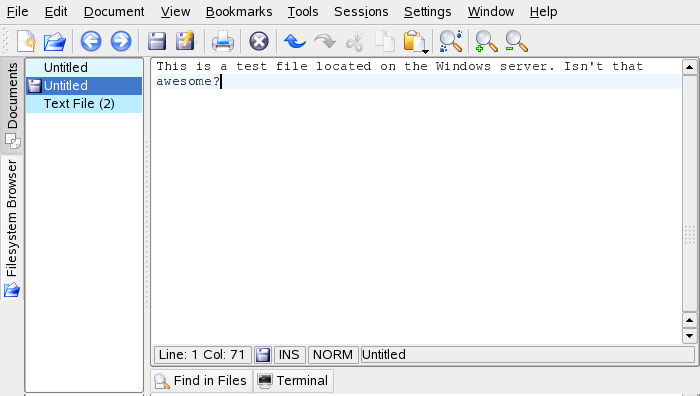
Az AD kiszolgálón fájl készítéséhez kövesse a Kate szövegszerkesztőnél leírt példát.
-
Nyomja le a Alt+F2 billentyűket, és gépelje be a kate szót.
-
Írja be a szöveget.
Ábra 9-6 Szövegfájl szerkesztése Kate szövegszerkesztővel
-
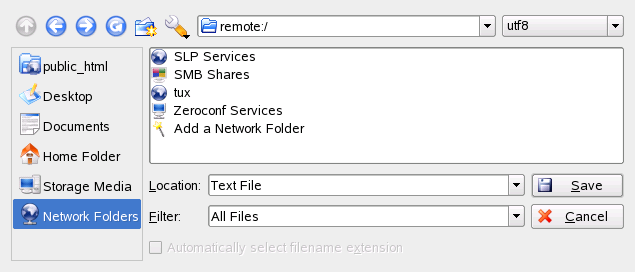
Az újonnan készített szöveg elmentéséhez válassza ki a menüpontot.
-
Kattintson a ikonra a bal oldalon, és válassza ki az menüpontot.
Ábra 9-7 Fájl mentése távoli Windows mappába
-
Menjen a Windows mappába.
-
Gépelje be a fájl nevét, és kattintson a menüpontra.
A fájl most már a Windows kiszolgálón van elmentve.
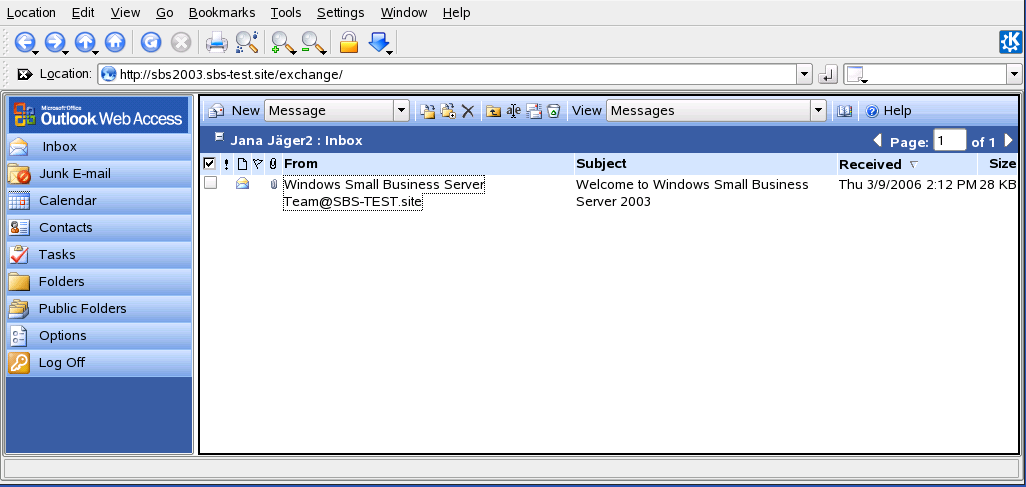
Használja ki a Konqueror egyszeri bejelentkezés szolgáltatását, ahogy azt a következő példában bemutatjuk: MS Exchange postafiók weben keresztüli elérése:
-
Bizonyosodjon meg arról, hogy van érvényes MS Exchange hozzáférése az aktuális Windowsos felhasználó azonosítója alatt.
-
Az Exhange kiszolgáló címét kérdezze meg a rendszergazdától.
-
Nyomja le az Alt+F2 billentyűket, és gépelje be a következőket: konqueror http://address_exchange_server.
Most már be van jelentkezve az Ön exchange hozzáférésével anélkül, hogy újra be kellett volna jelentkeznie.
Ábra 9-8 MS Exchange használata Konqueror programon keresztül
-
Írjon vagy olvasson e-mailt és jelentkezzen ki, ahogy szokott.