9.4 ルート(/)パーティション用のソフトウェアRAIDデバイスの作成
-
[インストールの設定]ページが表示されるまで、SUSE Linux Enterprise 11のYaSTのインストールを行います。
-
[]をクリックして、[ハードディスクの準備]ページを開き、[]をクリックし、次に[]をクリックします。
-
[エキスパートパーティショナ]ページで、パネルの[]を展開し、デフォルトの提案内容を表示し、提案されているパーティションを選択して、[]をクリックします。
-
スワップパーティションを作成します。
-
[エキスパートパーティショナ]ページの[]で、スワップパーティションに使用するデバイスを選択し、次に[]タブの[]をクリックします。
-
[]で、[]を選択し、次に[]をクリックします。
-
[]で、使用するサイズを指定し、次に[]をクリックします。
-
[]で[]を選択し、次にドロップダウンリストから[]を選択します。
-
[]で、[]を選択し、次にドロップダウンリストから[]を選択します。
-
[]をクリックします。
-
-
ソフトウェアRAIDに使用する各デバイスのフォーマットを設定します。
-
RAIDデバイスを作成します。
-
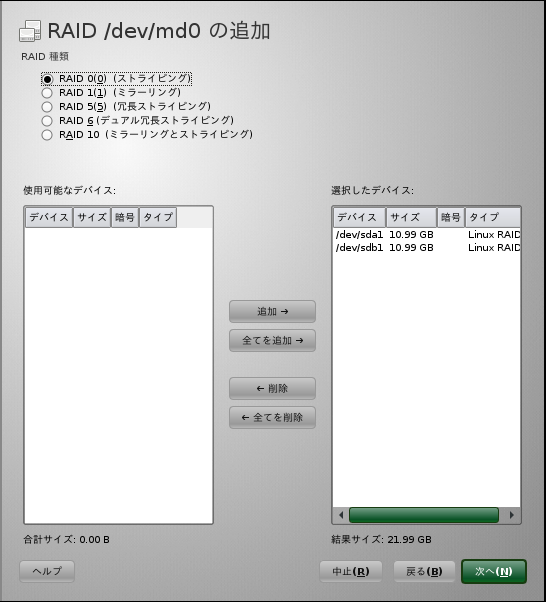
パネルで、[]を選択し、次に[RAID]ページで[]をクリックします。
ステップ 5で作成したデバイスが[]の一覧に表示されます。
-
[]で、[]、[]、または[]を選択します。
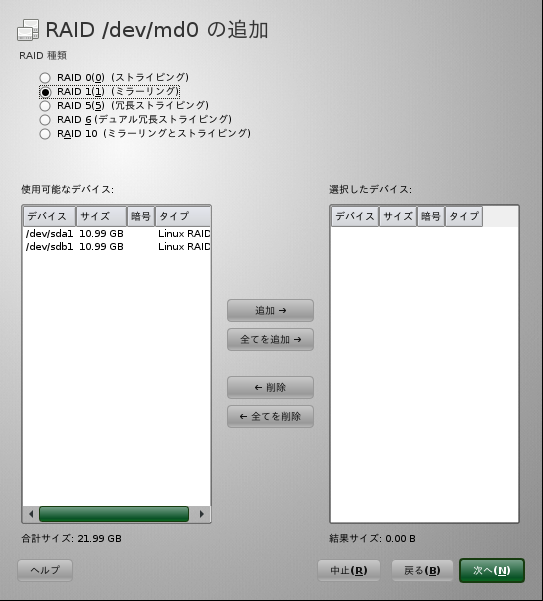
たとえば、RAID 1(ミラーリング)を選択します。
-
[]パネルで、RAIDに使用するデバイスを選択し、次に[]をクリックして、[]パネルにデバイスを移動します。
RAID 1には2つ以上のデバイスを、RAID 0には2つのデバイスを、あるいはRAID 5には3つ以上のデバイスを指定します。
ここでは一例として、RAID 1に2つのデバイスを選択します。
-
[]をクリックします。
-
[]で、ドロップダウンリストからチャンクサイズを選択します。
RAID 1(ミラーリング)のデフォルトチャンクサイズは4KBです。
RAID 0(ストライピング)のデフォルトチャンクサイズは32KBです。
使用可能なチャンクサイズは、4KB、8KB、16KB、32KB、64KB、128KB、256KB、512KB、1MB、2MB、または4MBです。
-
[]で、[]を選択し、次に[]ドロップダウンリストからファイルシステムの種類(Ext3など)を選択します。
-
[]で、[]を選択し、次に[]ドロップダウンリストから、 / を選択します。
-
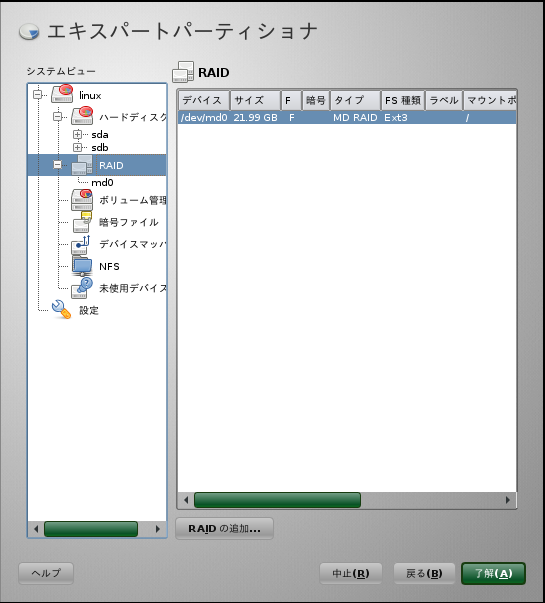
[]をクリックします。
ソフトウェアRAIDデバイスはデバイスマッパーによって管理され、デバイスを/dev/md0パスの下に作成します。
-
-
[エキスパートパーティショナ]ページで、[]をクリックします。
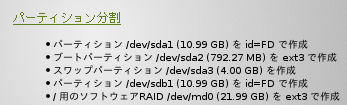
[インストールの設定]ページの[]の下に新しい提案内容が表示されます。
たとえば、次のセットアップが表示されます。
-
インストールを続行します。
サーバを再起動するたびに、デバイスマッパーが起動時に開始し、ソフトウェアRAIDが自動的に認識され、ルート(/)パーティション上のオペレーティングシステムを開始することができます。